

.jpeg)


一、【业务场景】
1、熟食商品经包装机封包后,需先通过分拣 POS 称重打印商品标签,再按门店完成扫码分拣、装箱、封箱及发车作业。客户原有 “炫点” 分拣 POS 已深度贴合现场作业流程,分拣效率高,且操作人员年龄偏大,期望新系统最大化复刻原有流程与界面操作,降低学习成本。
2、现有系统缺少熟食称重贴标、按门店方格分拣、箱码称重校验、封箱打印、发车生成调出单的一体化作业流程,无法满足客户高频作业、高效率运转、低学习成本的分拣作业要求。
3、客户核心需求:以分拣 POS 为核心,打通称重打印标签、扫码分拣录入、封箱明细记录、发车生成调出单全链路闭环,复刻原有方格分拣作业体验,同步配套箱码打印、配送单打印、WMS 数据回传能力,支撑熟食分拣高效稳定运转。
二、【功能介绍】
问题编号:EAR-269085
更新范围:POS 系统设置、POS 拣货任务(生鲜)按门店分拣、称重打印联动、WMS 新打印格式、WMS 拣货任务明细
限制条件:无限制
本次系统升级迭代,针对熟食分拣无一体化流程、作业体验与原有系统差异大、全链路数据不通等痛点,新增扫码分拣模式,打通称重 - 分拣 - 封箱 - 发车全流程。
三、【使用说明】
功能路径及详细操作
1、POS - 系统设置参数调整
功能路径:POS - 系统设置
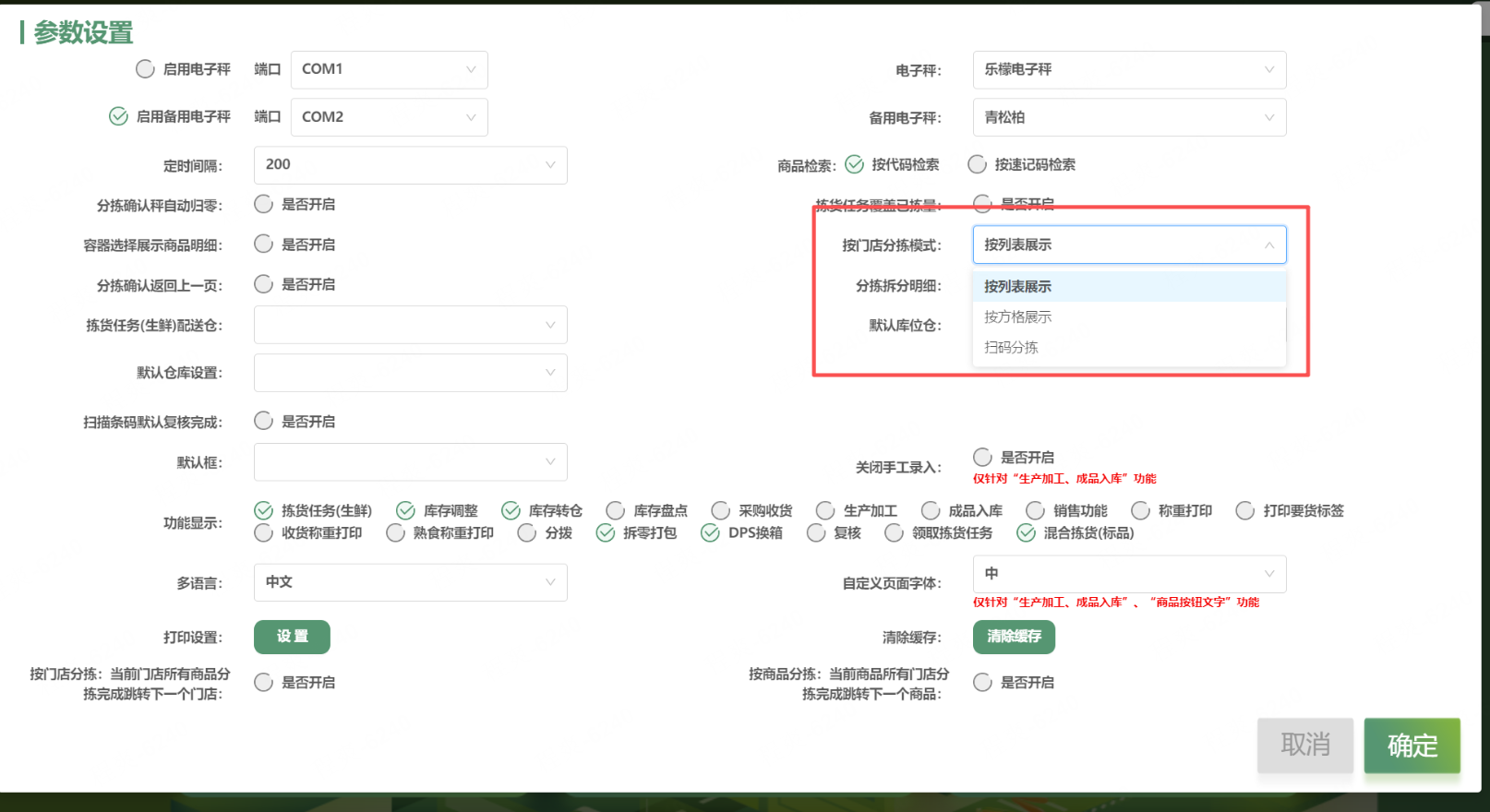
1、原参数「按门店分拣以列表展示」调整为「按门店分拣模式」下拉选项;
2、可选值:按列表展示、按方格展示、扫码分拣;
按列表展示:对应原参数 “是” 的逻辑;
按方格展示:对应原参数 “否” 的逻辑;
扫码分拣:新增模式,进入方格分拣页面,支持扫码直接分拣作业。 3、历史数据修复:线上存量客户按原参数值自动回填对应选项,无需人工重新配置。
2、POS - 拣货任务(生鲜)- 按门店分拣(扫码分拣模式)
功能路径:POS - 拣货任务(生鲜) - 按门店分拣
适用商品范围:仅支持加权商品、辅助商品,其他商品类型暂不支持。
触发条件:系统参数「按门店分拣模式」设置为「扫码分拣」时生效。
2.1 页面进入规则
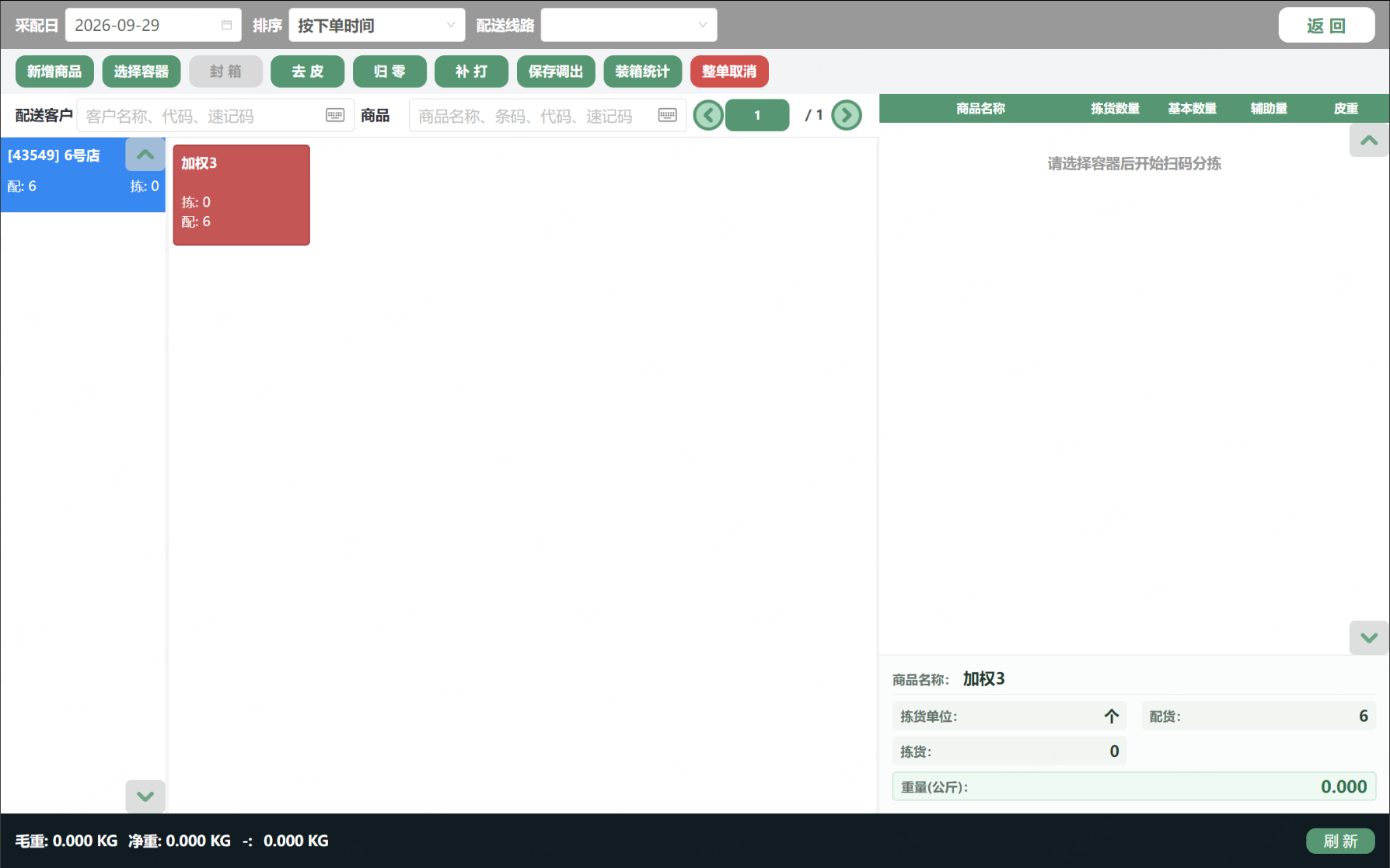
1、进入按门店分拣页面,默认勾选所有商品、所有门店,直接进入方格分拣页面;
2、未选择客户时,商品列表默认展示为空。
2.2 查询模块
页面顶部查询项包含采配日、排序、配送线路、配送客户、商品:
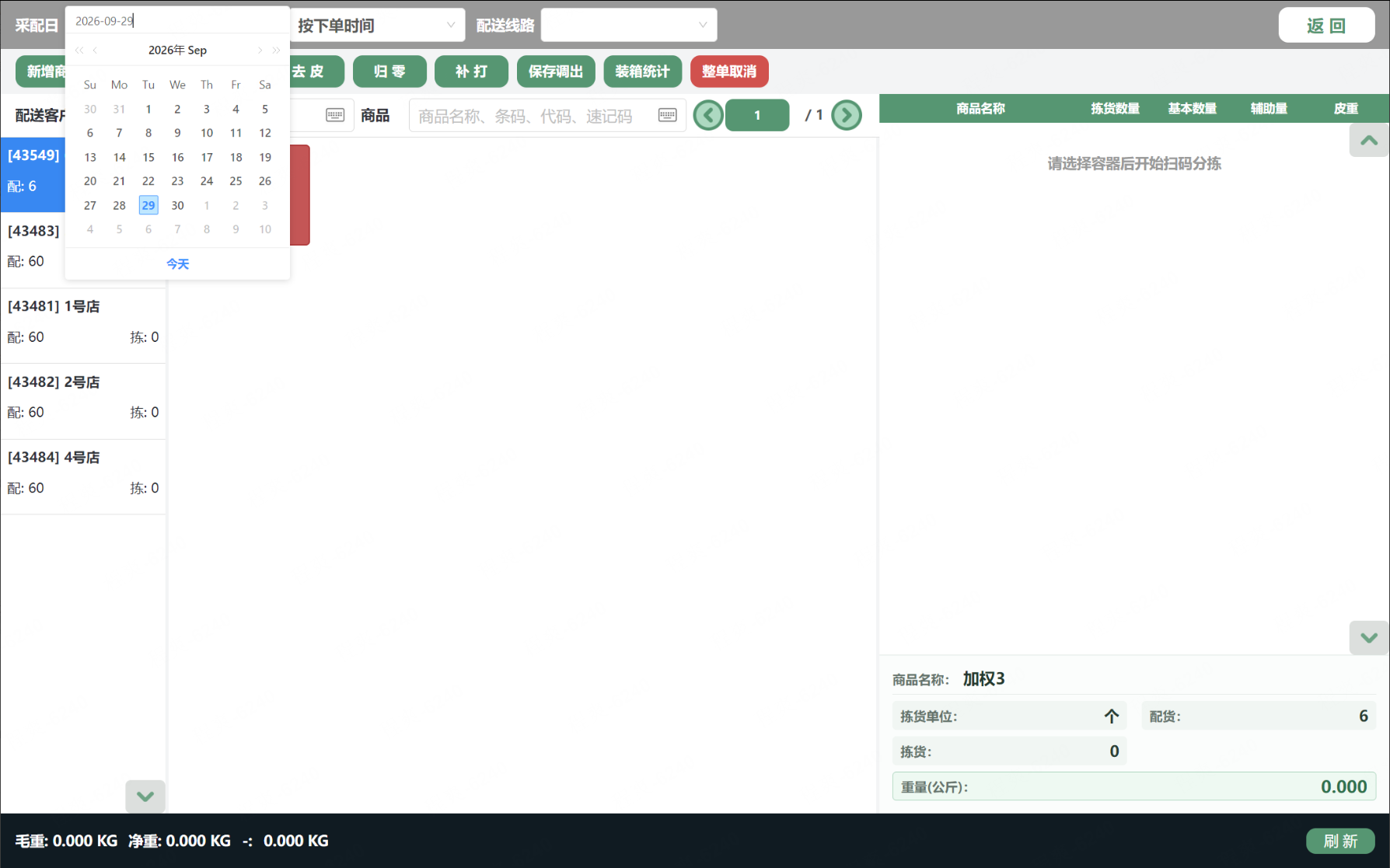
1、采配日:默认当前采配日,支持修改;
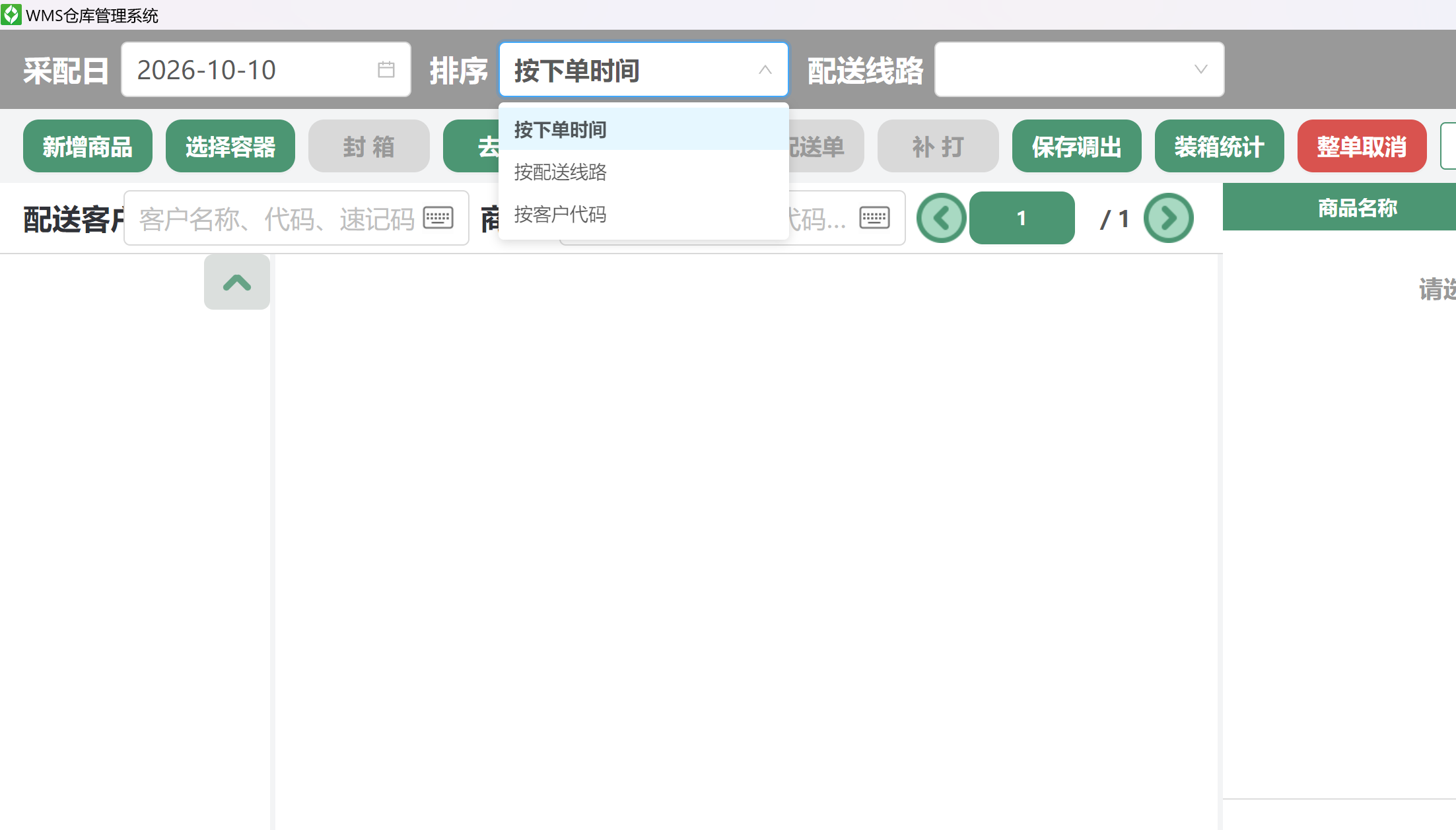
2、排序:支持按下单时间、按配送线路、按客户代码排序,均为正序;
3、配送线路:选择线路后筛选当前页面对应数据;
4、配送客户:支持按客户名称、客户代码查询;
5、商品:支持按商品名称、商品条码、商品代码、速记码查询;
6、查询规则:配送客户、商品点击查询后刷新数据;筛选项选择后失焦自动查询。
2.3 页面功能按钮
页面顶部功能按钮包含:选择容器、封箱、去皮、归零、新增商品、返回。
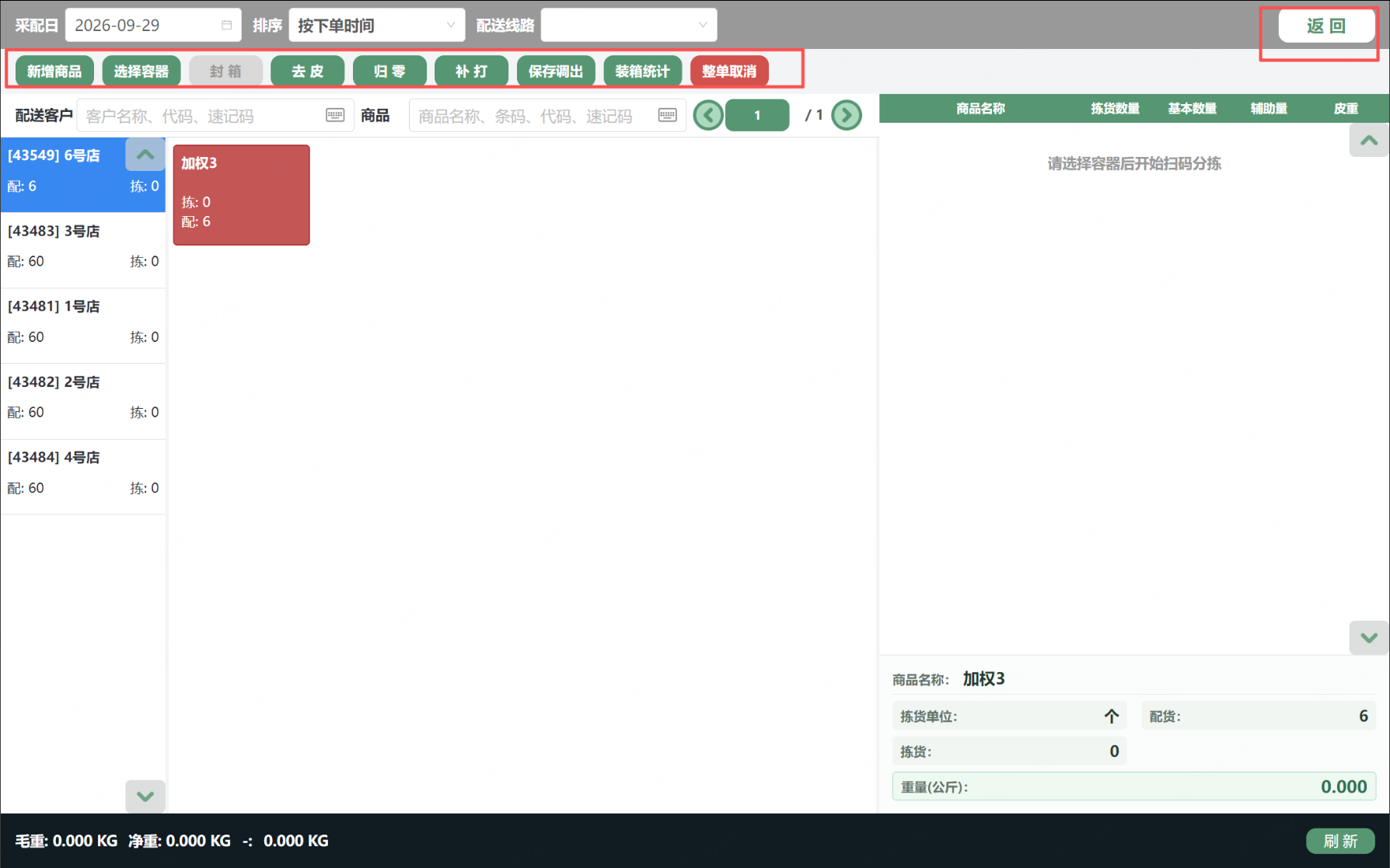
1、选择容器:弹出容器选择公共页,仅展示周转筐类型容器;
2、封箱:对当前周转筐条码内的商品明细执行封箱操作;
3、去皮:遵循现有称重去皮逻辑处理;
4、归零:遵循现有电子秤归零逻辑处理;
5、新增商品:支持当前客户分拣过程中新增商品,点击先弹出商品公共页,再弹出客户公共页,全部选择确认后,生成对应客户的商品拣货任务;
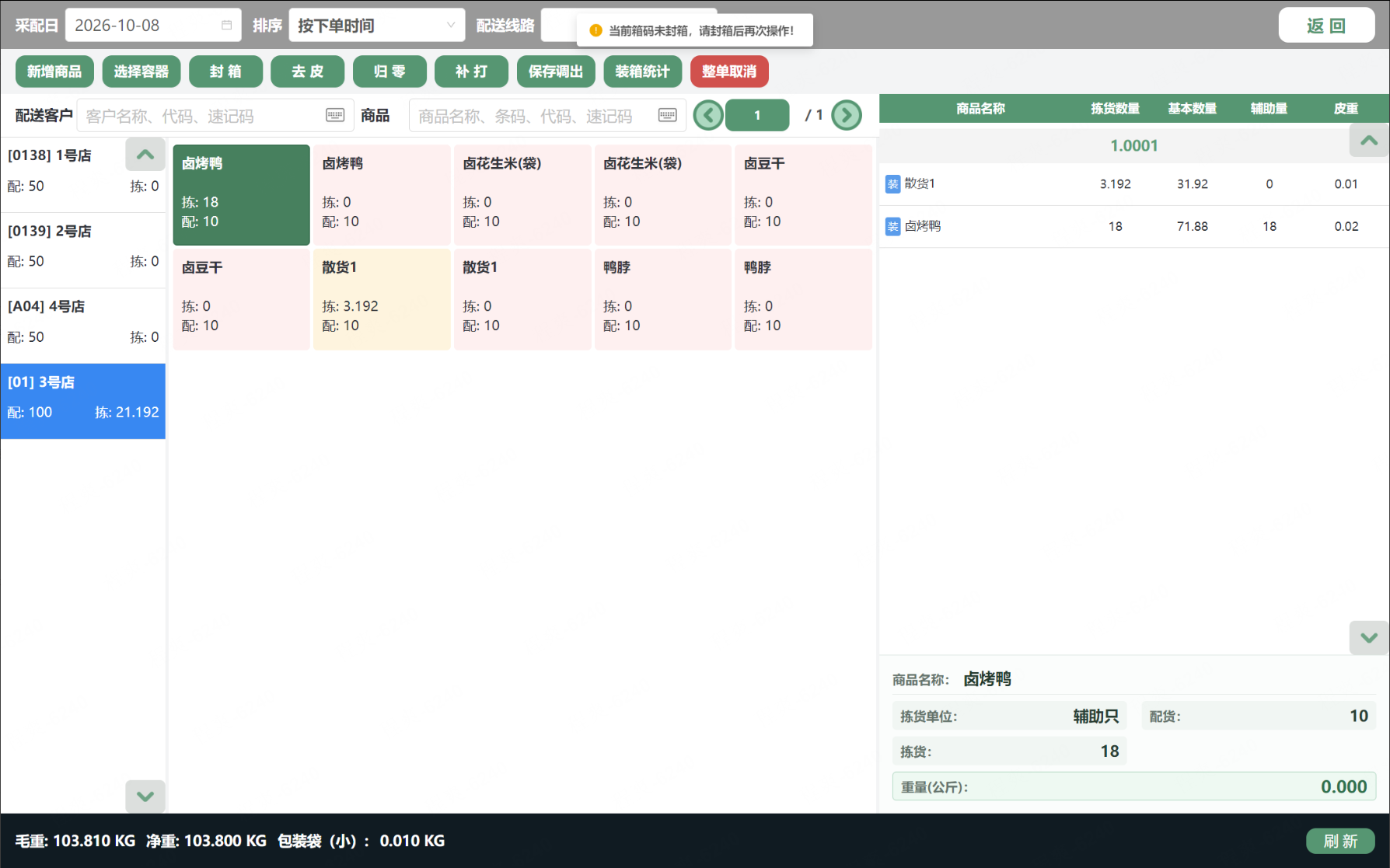
6、返回:退出当前分拣页面,退出前校验当前周转筐条码是否存在未封箱拣货明细,存在则提示:「当前箱码未封箱,请封箱后再次操作!」。
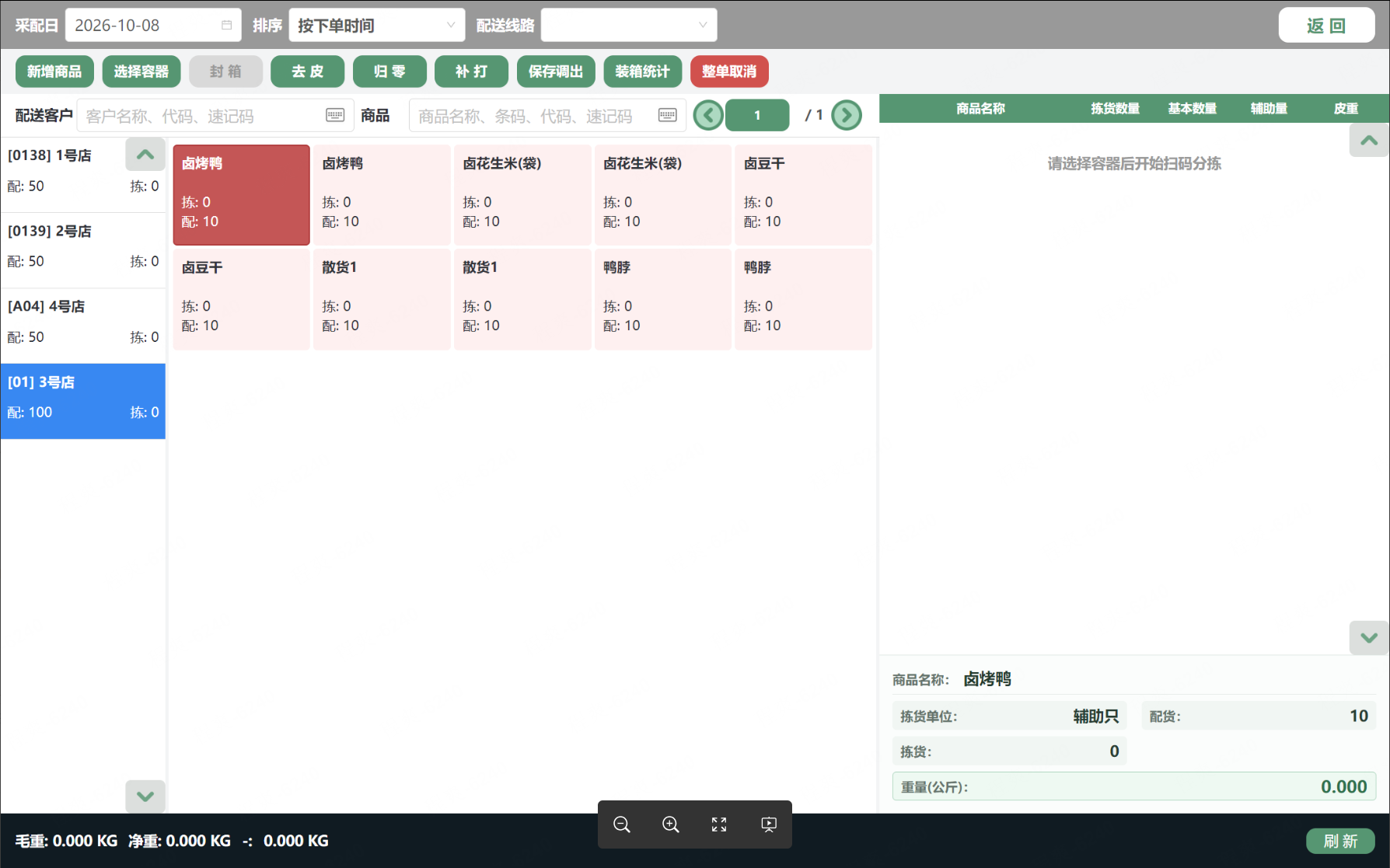
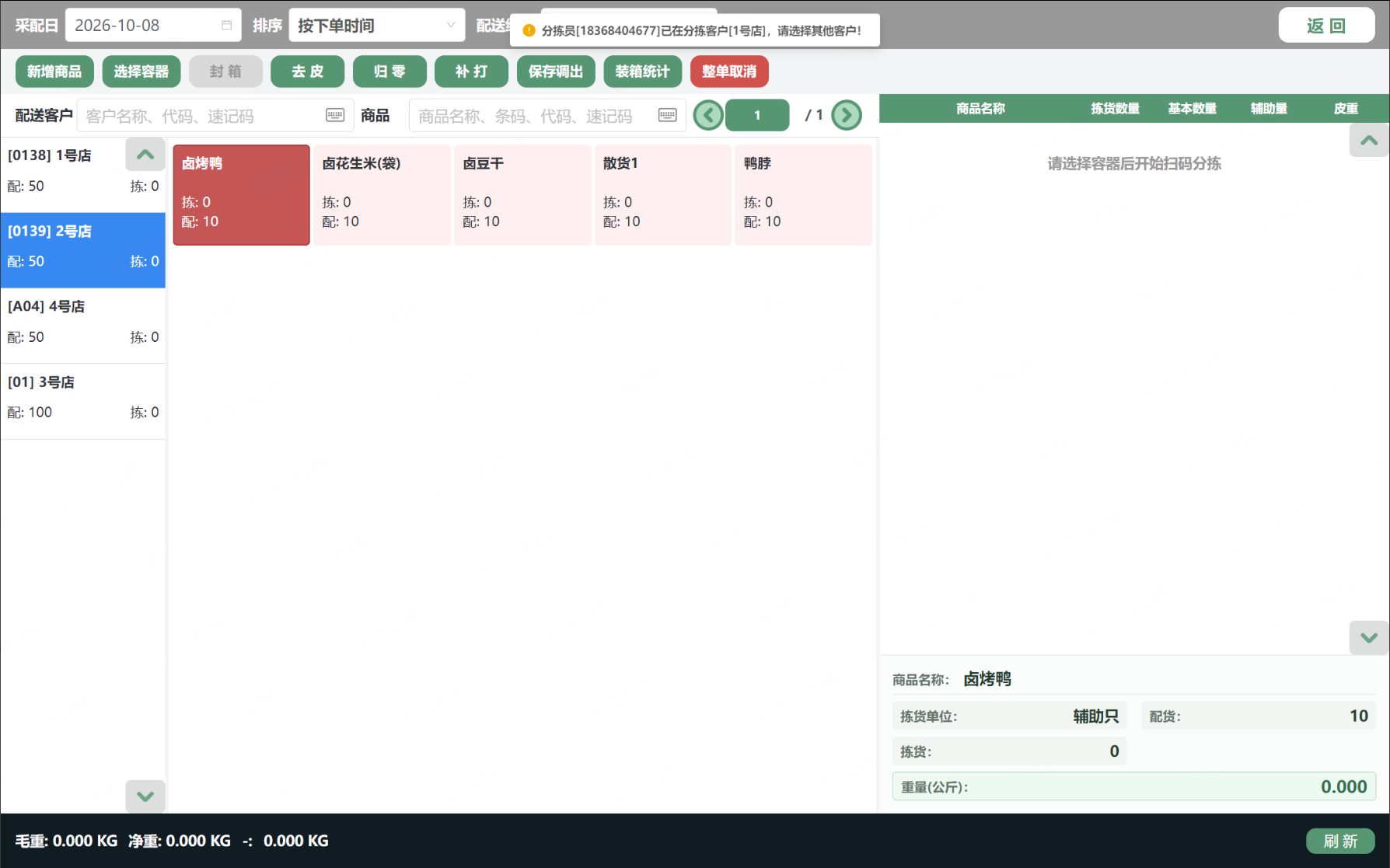
2.4 左侧客户列表
1、同一客户不同要货单,按客户维度合并数据展示;
2、点击客户后,右侧展示该客户要货的所有商品列表;
3、客户名称下方展示当前客户订货数量、拣货数量汇总值;
4、分拣锁定规则:若拣货员 A 已选择客户 A 并正在分拣,其他拣货员点击客户 A 时弹出提示:「分拣员 A 已在分拣客户 A,请选择其他客户!」,禁止同时分拣同一客户;
5、切换客户校验:切换客户时,若当前周转筐条码存在未封箱拣货明细,弹出提示:「当前箱码未封箱,请封箱后再次操作!」。
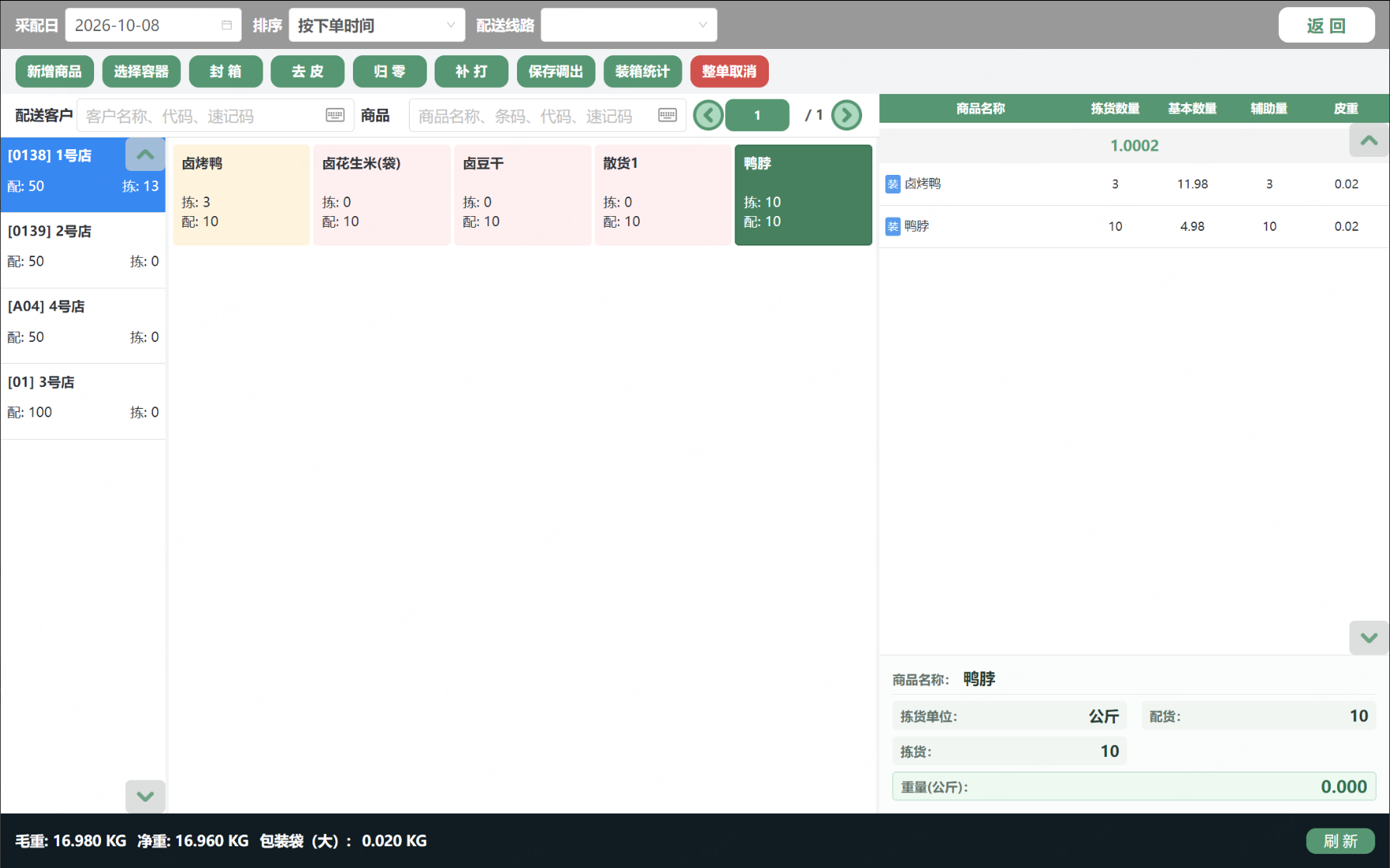
2.5 商品列表
1、列表字段:商品名称、拣货数量、配货数量、状态;
2、状态枚举:已拣货、超量拣货、未拣货;
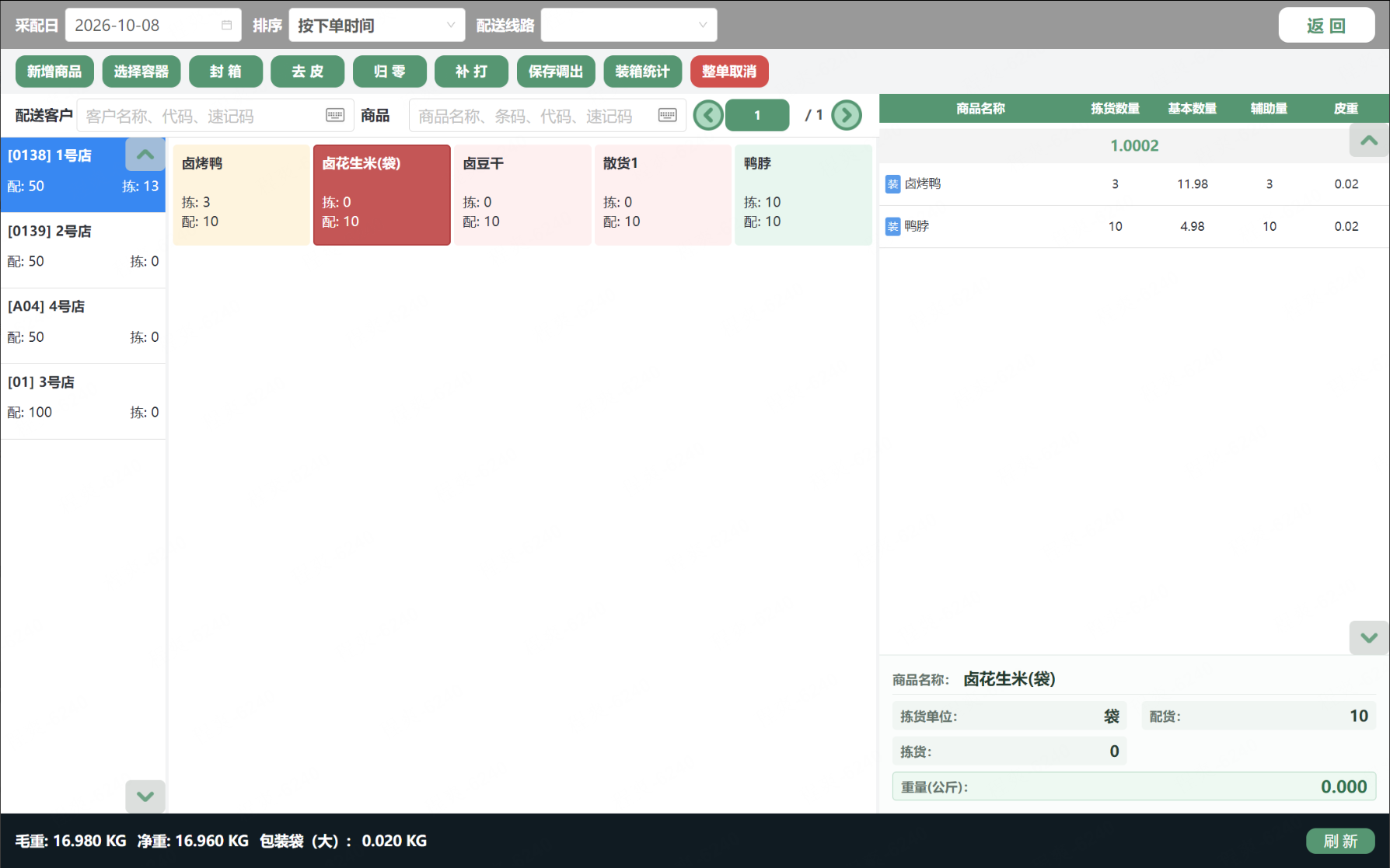
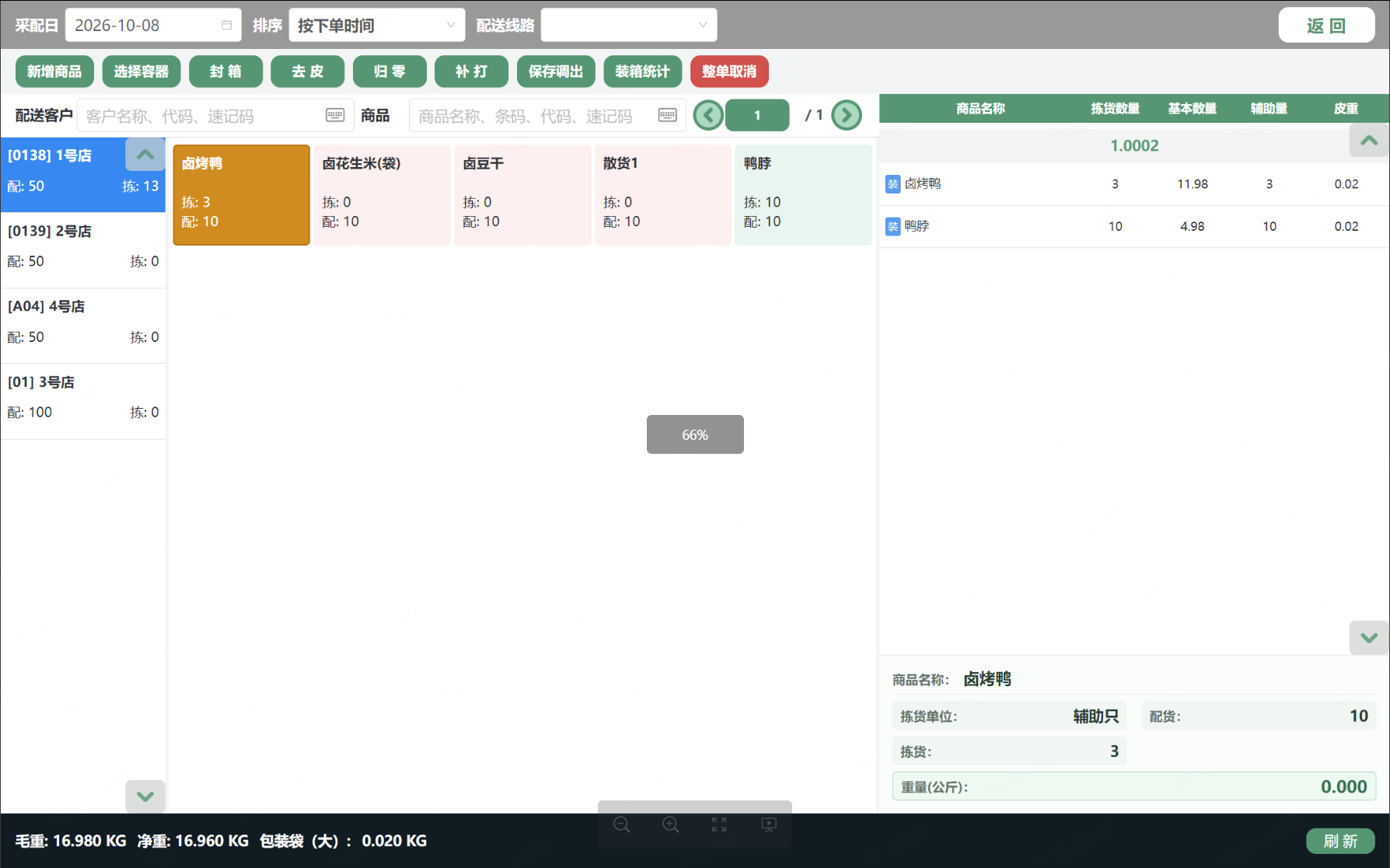
3、状态颜色规则:
拣货数量≥配货数量,底色绿色;
拣货数量 = 0,底色红色;
0<拣货数量<配货数量,底色黄色;
4、当前选中商品方格增加高亮边框,标识当前操作商品。
2.6 选择容器规则
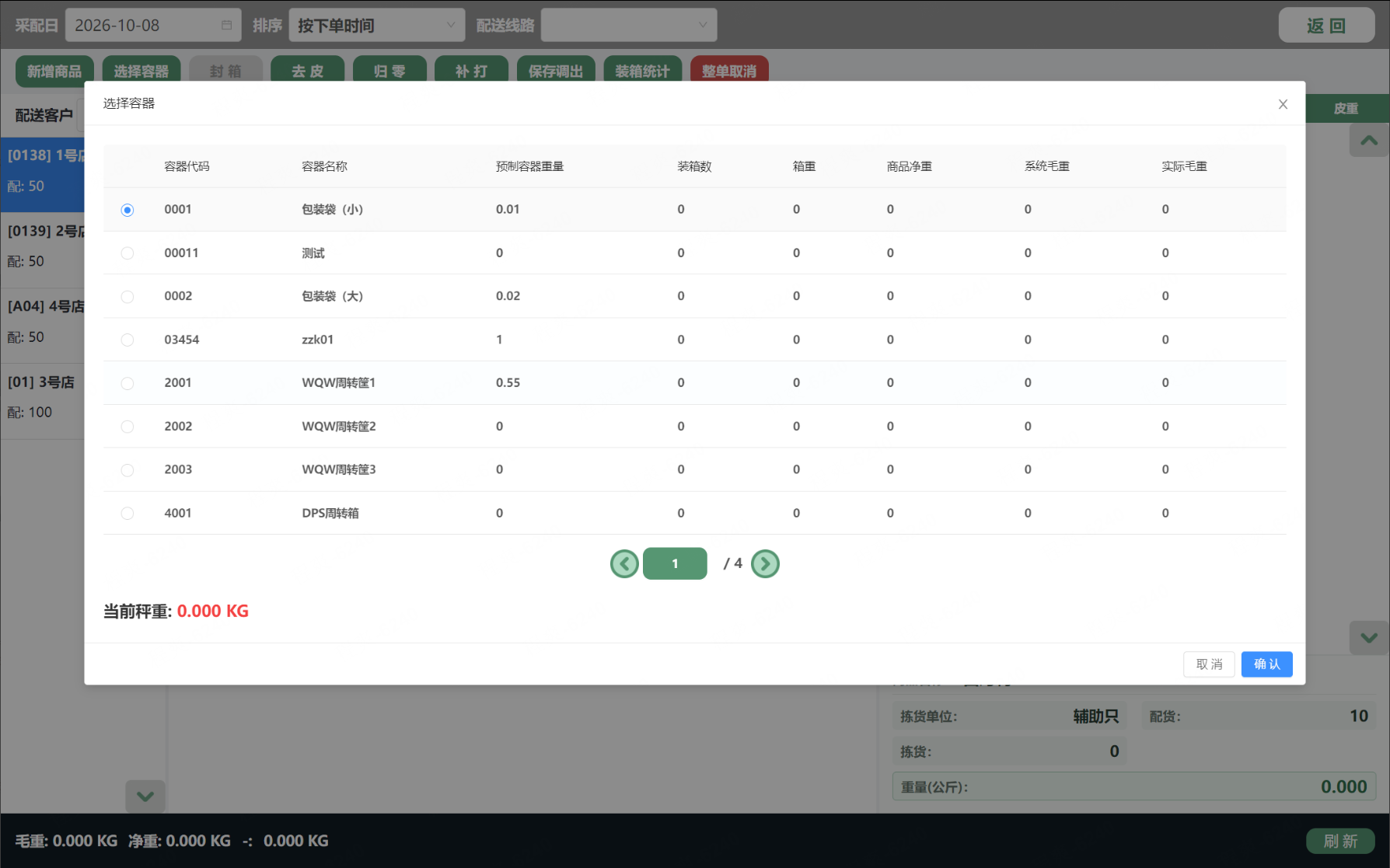
1、容器列表按容器代码排序,仅展示周转筐类型; 2、容器列表表头字段:容器代码、容器名称、预制容器重量、装箱数、箱重、商品净重、系统毛重、实际毛重;
实际毛重:当前客户已封箱的同类型容器总实际重量;
系统毛重:当前客户已封箱的同类型容器,按商品净重 + 箱重合计计算;
商品净重:当前客户已封箱的同类型容器内所有商品净重合计;
箱重:当前客户已封箱的同类型容器箱子总重量;
装箱数:当前客户已封箱的同类型容器箱子数量;
预制容器重量:容器管理中维护的容器重量。
3、左下角实时读取分拣秤返回重量;
4、确认生成规则:
点击确认生成周转筐条码,编码规则:同一采配日、同一客户、同一容器类型,按使用次数递增,格式为「序号.容器代码」,如 1.1、2.1;序号为该容器的第几次使用,后缀为容器类型代码;
弹窗关闭后,右侧装箱商品明细列表展示对应周转筐条码;
容器实际重量、容器名称同步带入左下角展示。
2.7 扫码称重打印二维码规则
1、前置校验:未选择容器时不允许拣货,扫描商品时弹出提示:「请先选择容器!」。
2、商品存在对应拣货任务时:
读取二维码内商品编码、常用数量、基本数量、皮重重量、辅助量信息,自动录入拣货明细;
扫码数据同步保存至箱码商品明细列表;
二维码内毛重、净重展示在右下角商品区域;
商品辅助量同步保存至对应拣货任务,多个辅助量取合计值,回传至 WMS 拣货任务明细「辅助量」列;
扫描成功页面刷新,对应商品更新分拣状态与颜色,左侧客户汇总数据同步刷新;
商品状态回显蓝色「装」标识。 3、商品无对应拣货任务时:
弹出提示:「当前客户无当前商品,是否新增?」;
点击确定,新增对应拣货任务,配货数量默认为 0。
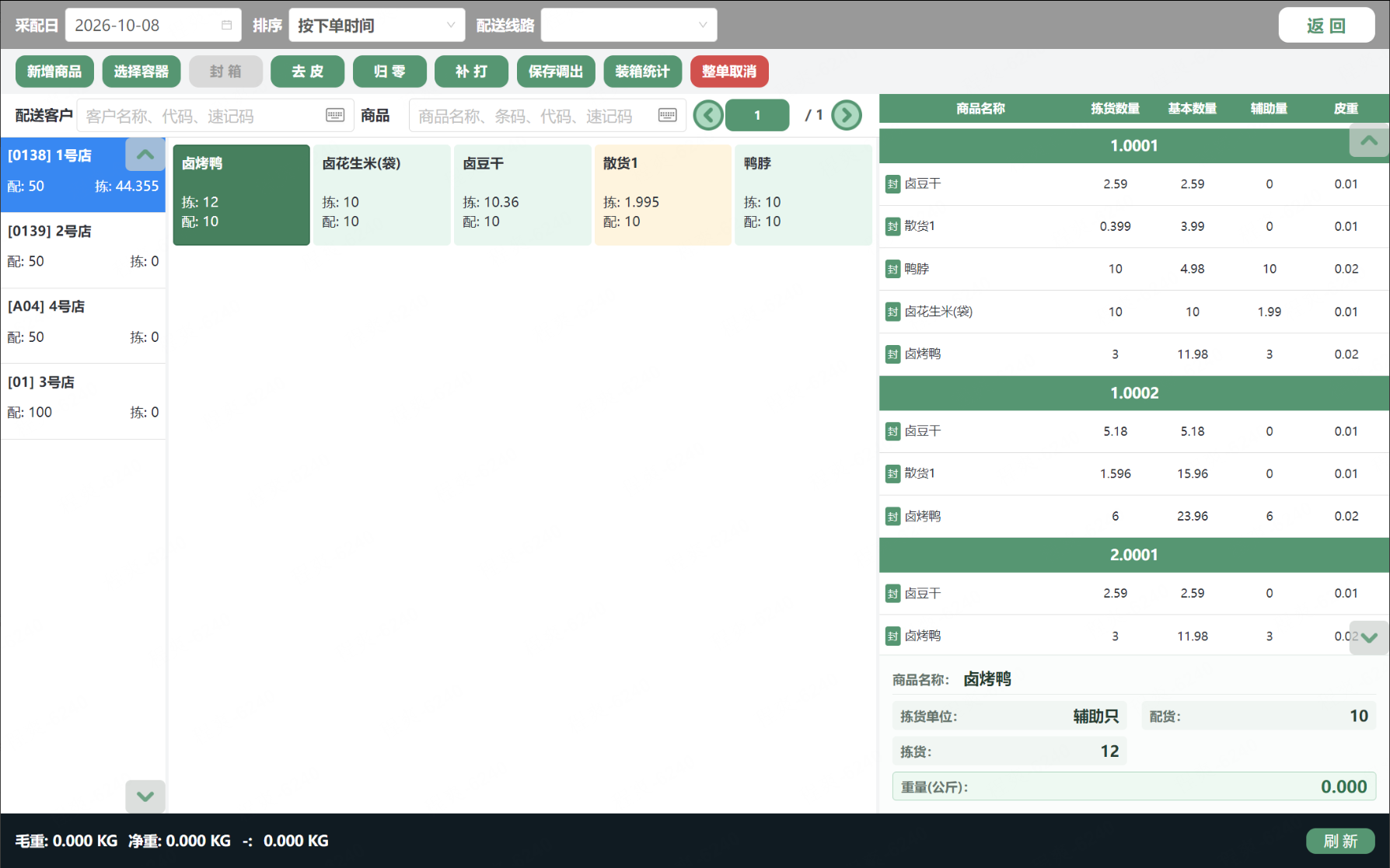
2.8 装箱商品明细列表
1、选择容器后,列表新增对应周转筐条码行;
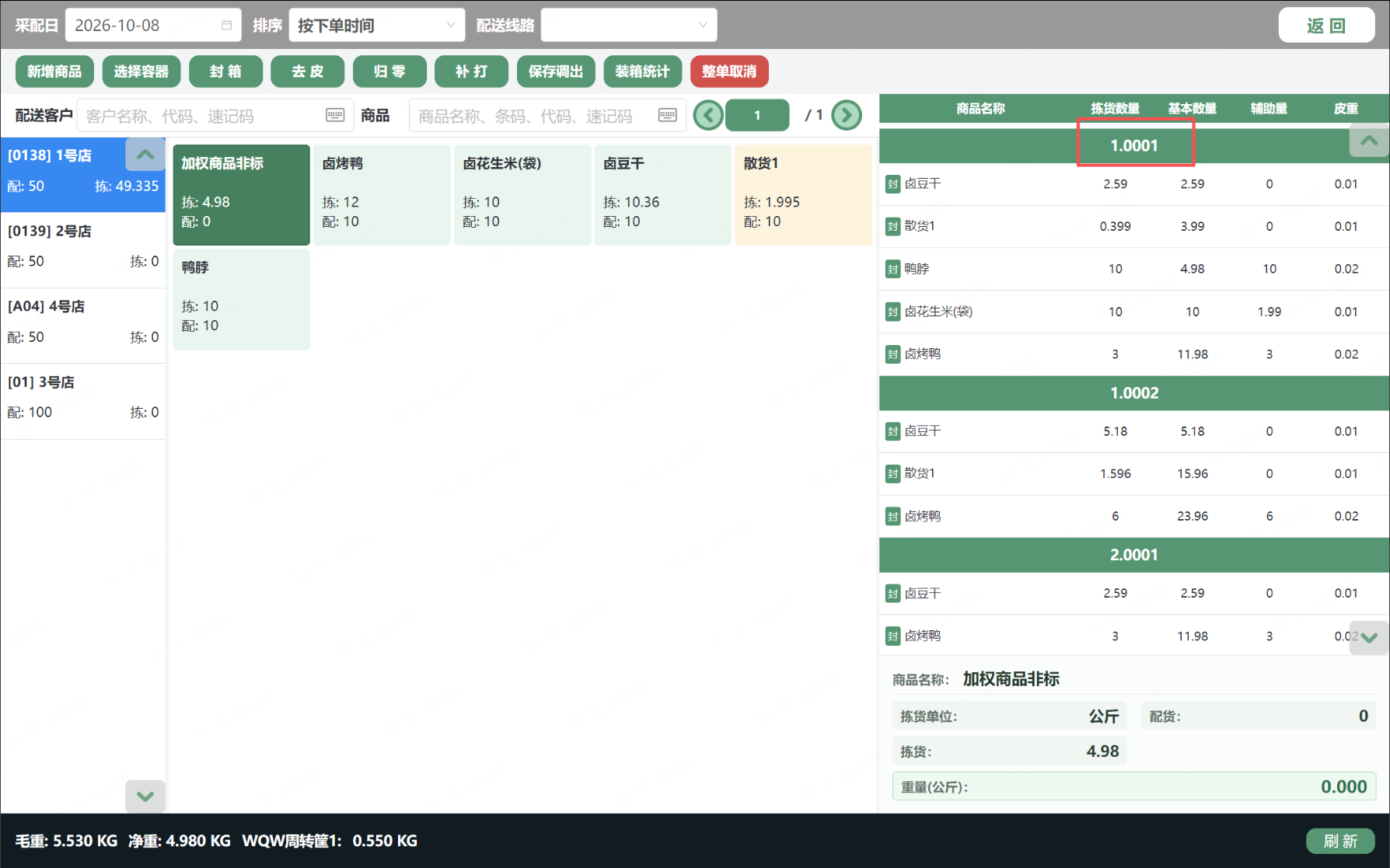
2、拣货提交明细时,商品明细自动保存至对应周转筐条码下方,数据来源为扫描称重打印二维码;
3、列表字段:状态、商品名称、拣货数量、基本数量、辅助量、皮重;
4、状态规则:未封箱显示「装」,已封箱显示「封」;
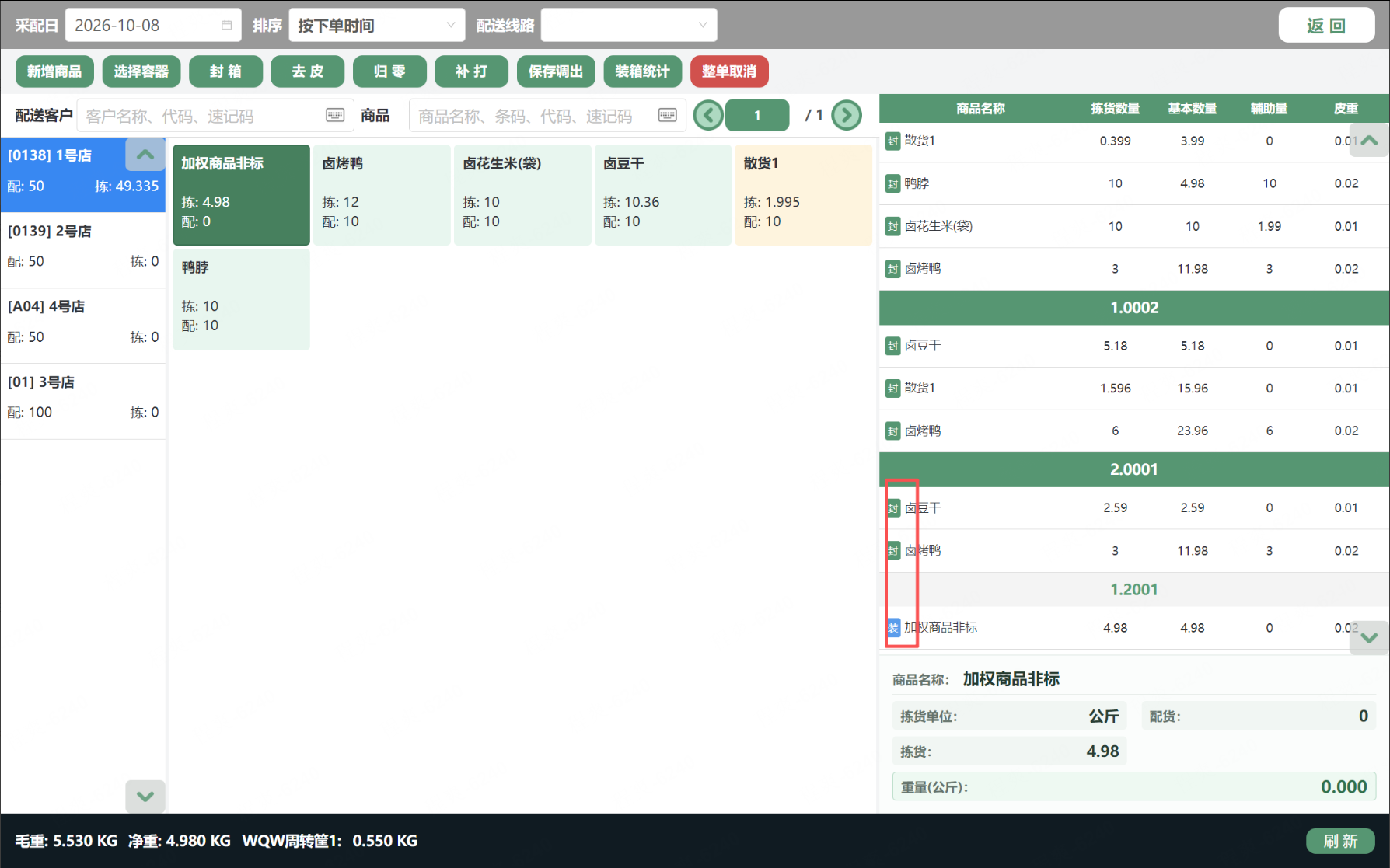
5、封箱后,商品状态更新为「封」,周转筐条码变为绿色,商品与箱码数据保留在列表中;
6、客户保存发车后,自动清空该客户箱码列表内所有已封箱数据;
7、列表右侧常驻上下滚动按钮,点击控制表格滚动。
2.9 商品详情区
1、点击商品方格或箱码商品明细后,页面右下方展示对应商品详情;
2、详情字段:商品名称、拣货单位、配货数量。
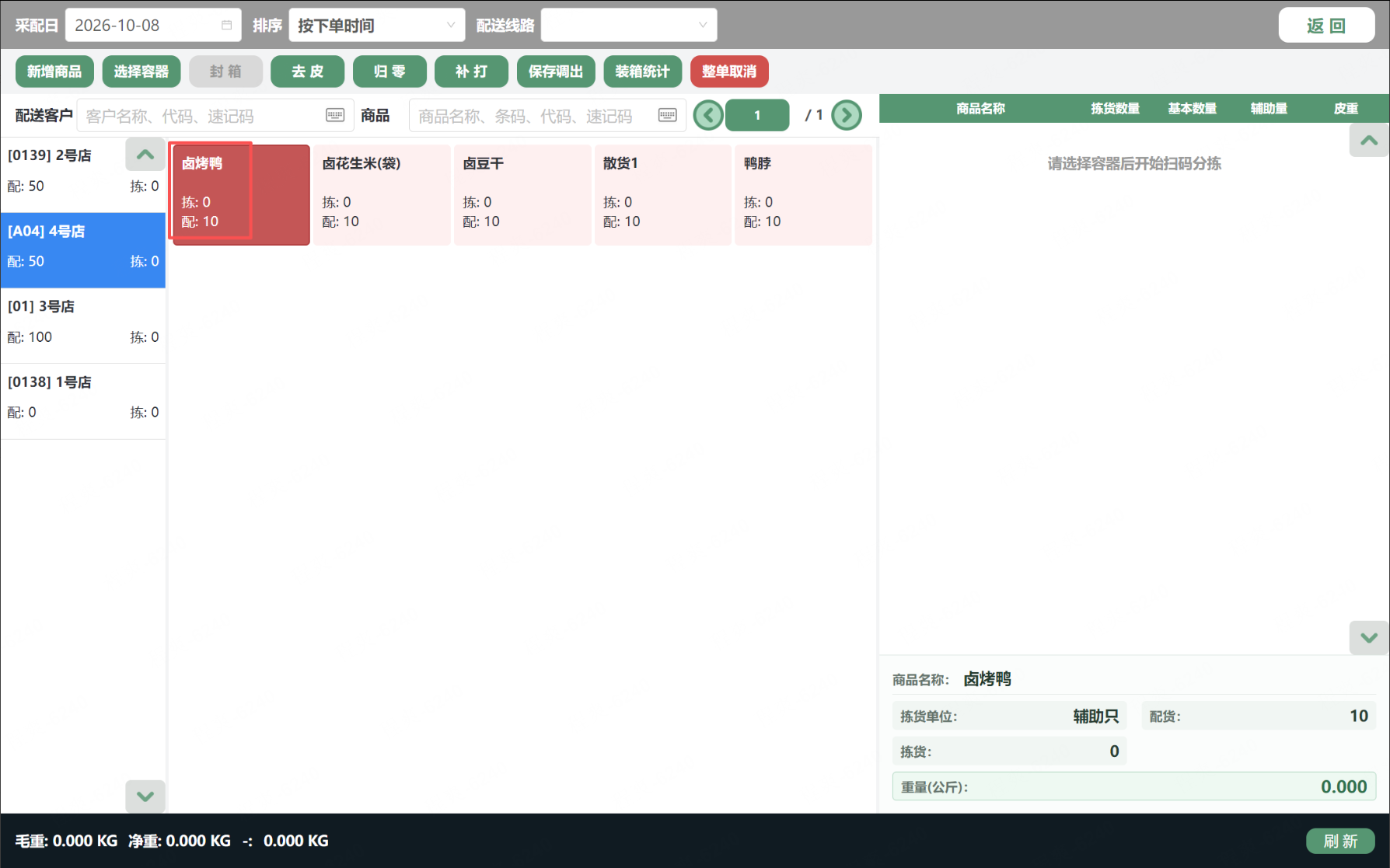
2.10 封箱操作规则
1、箱子装满后点击「封箱」按钮,弹出「封箱明细」弹窗;
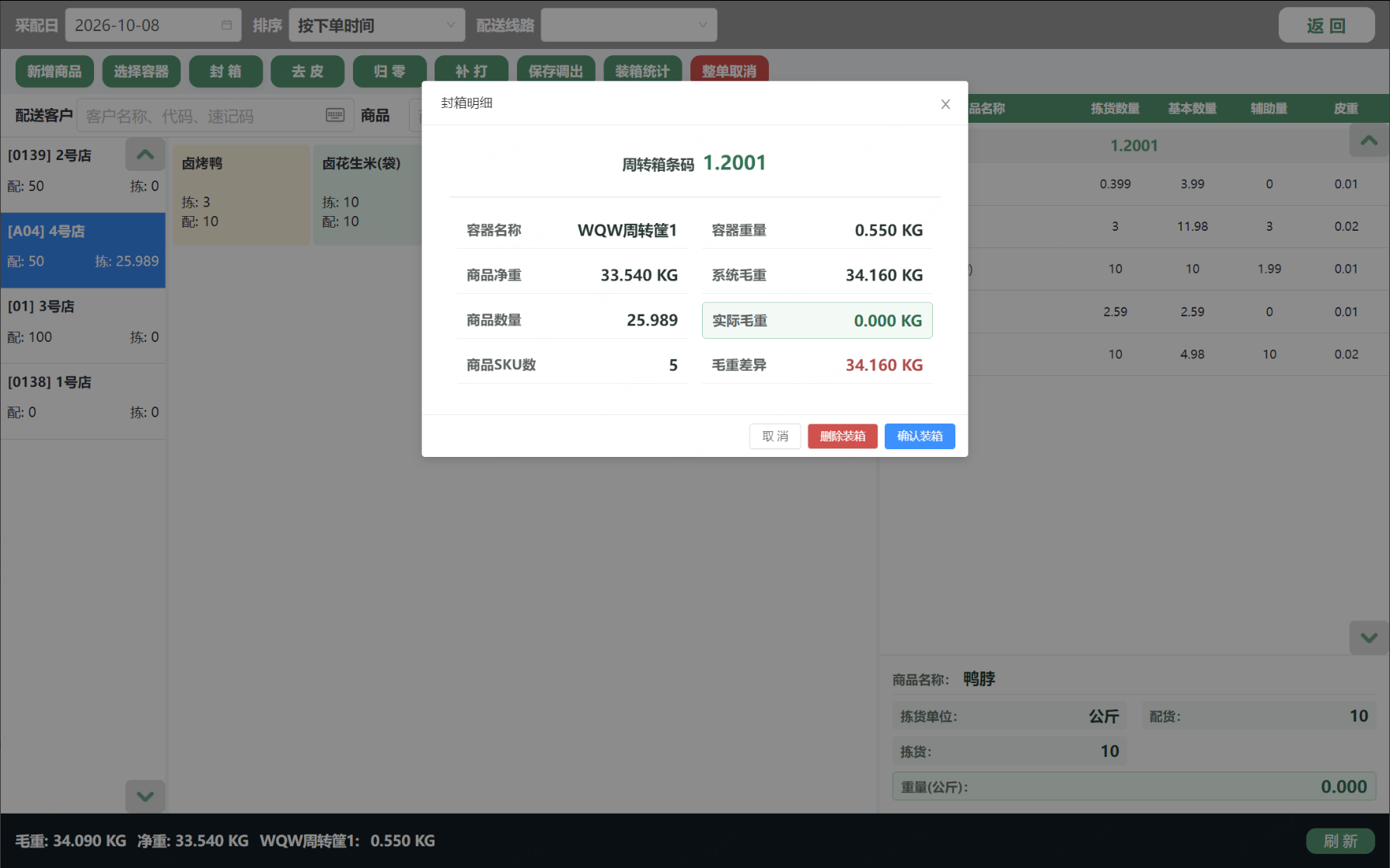
2、弹窗展示封箱对应数据,点击「确认」完成封箱;
3、封箱成功后自动打印箱码标签,打印格式读取「新打印格式 - 生鲜管理 - POS-POS 打印箱码」;
4、封箱数据保存:记录分拣秤稳定重量至周转筐条码「实际重量」字段;
5、封箱明细字段:容器名称、商品净重、商品数量、商品 SKU 数、容器重量、系统毛重、实际毛重、毛重差异;
6、弹窗操作按钮:删除装箱、确认装箱;
删除装箱:弹出二次确认,确定后删除当前箱码对应装箱数据;
确认装箱:弹出二次确认,确定后完成封箱:装箱明细商品状态更新为「封」,周转筐条码变为绿色;周转筐条码同步回传至 WMS 拣货任务「周转箱条码」列。
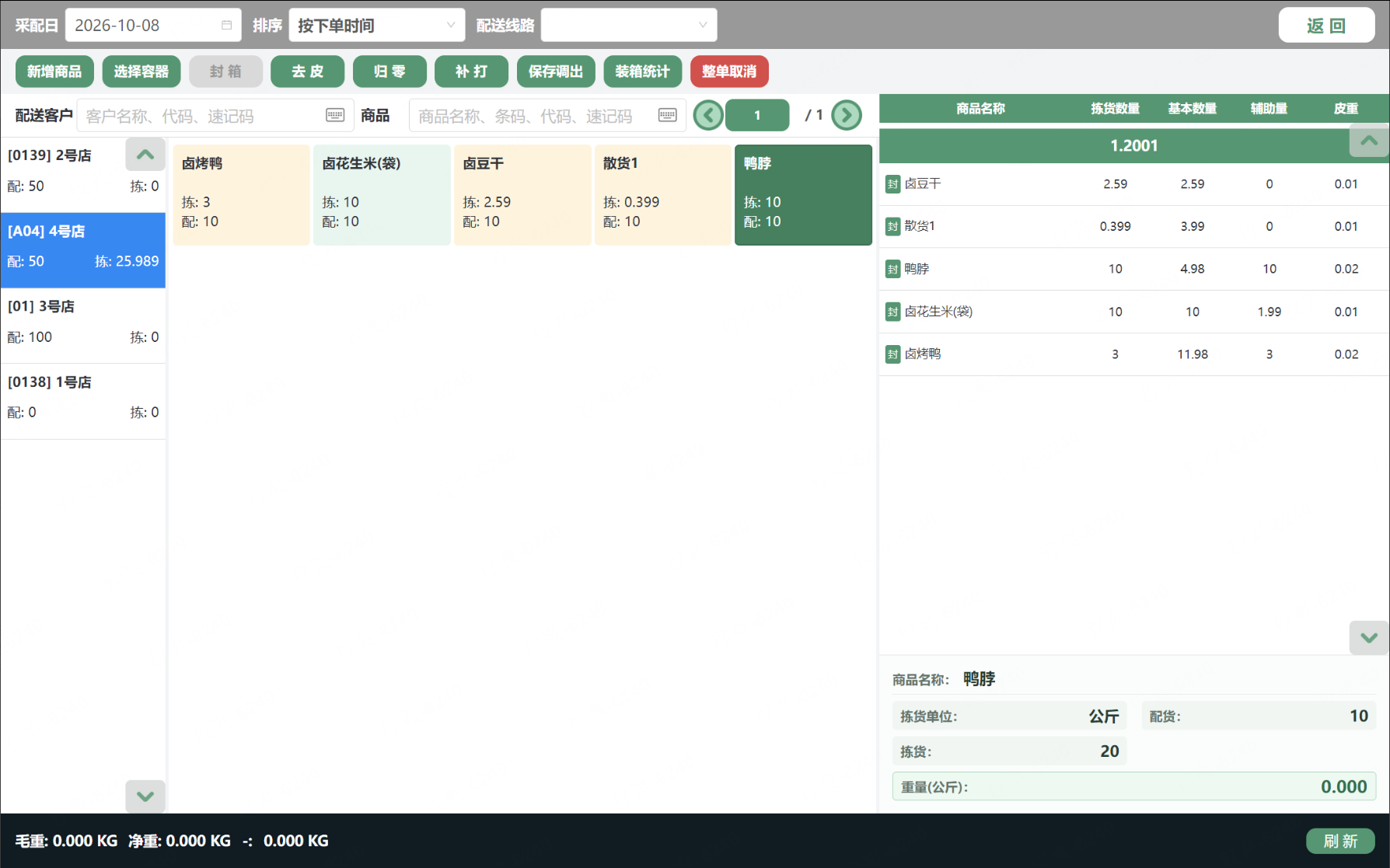
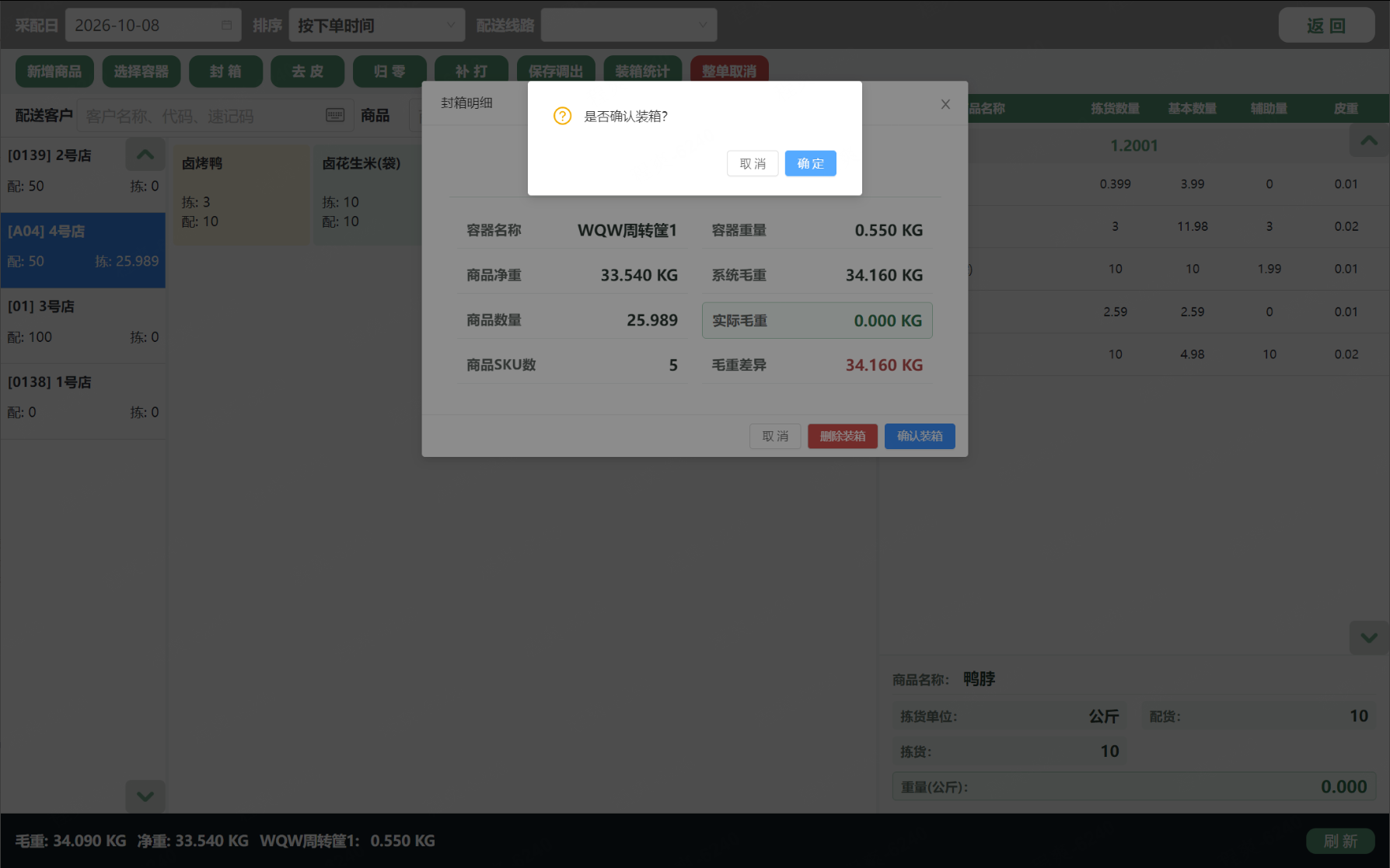
7、未封箱拦截规则:周转筐条码内存在未封箱拣货数据时,禁止切换客户、返回页面、选择其他容器,触发提示:「当前箱码未封箱,请封箱后再次操作!」;强行关闭 POS 则清空前端已拣货数据,需重新拣货。
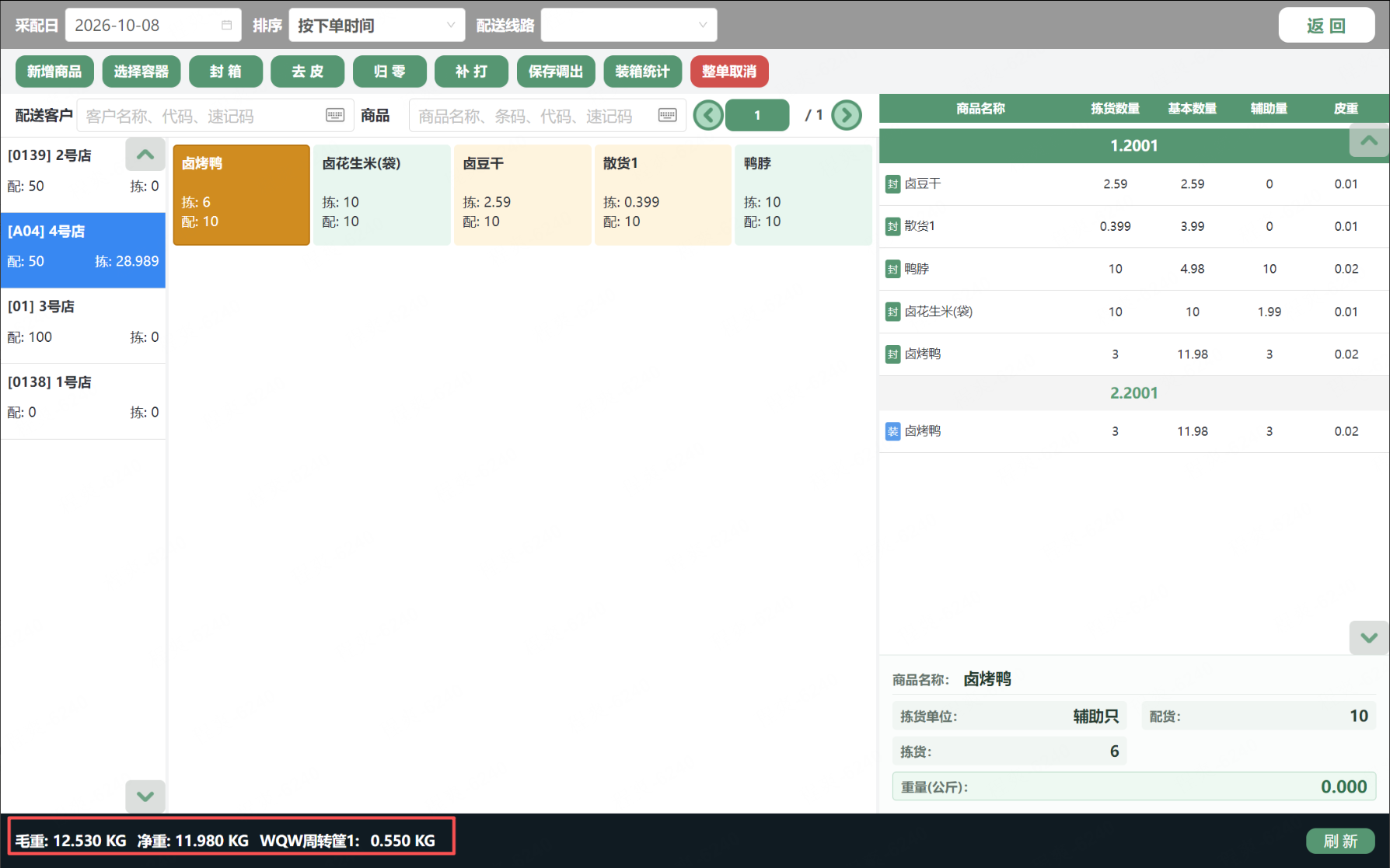
2.11 左下角重量字段规则
1、毛重:容器毛重 + 商品标签记录的商品毛重;
2、净重:商品辅助重量 - 对应包装袋重量,按当前周转箱条码内所有商品合计展示;
3、容器名称 / 容器重量:选择容器时读取电子秤返回重量并记录;
4、页面最下方展示箱码重量信息:毛重、净重、箱码名称、箱码重量。
2.12 刷新按钮
1、点击刷新后,左侧客户列表、商品页面按实际拣货数据重新计算刷新;
2、若存在未封箱数据,弹出二级提示:「当前客户存在未封箱数据,是否确认刷新?」;
确定:执行页面刷新;
取消:关闭提示,不执行刷新。
2.13 保存调出按钮
1、点击后弹出二次确认:「是否保存当前客户并调出?」;
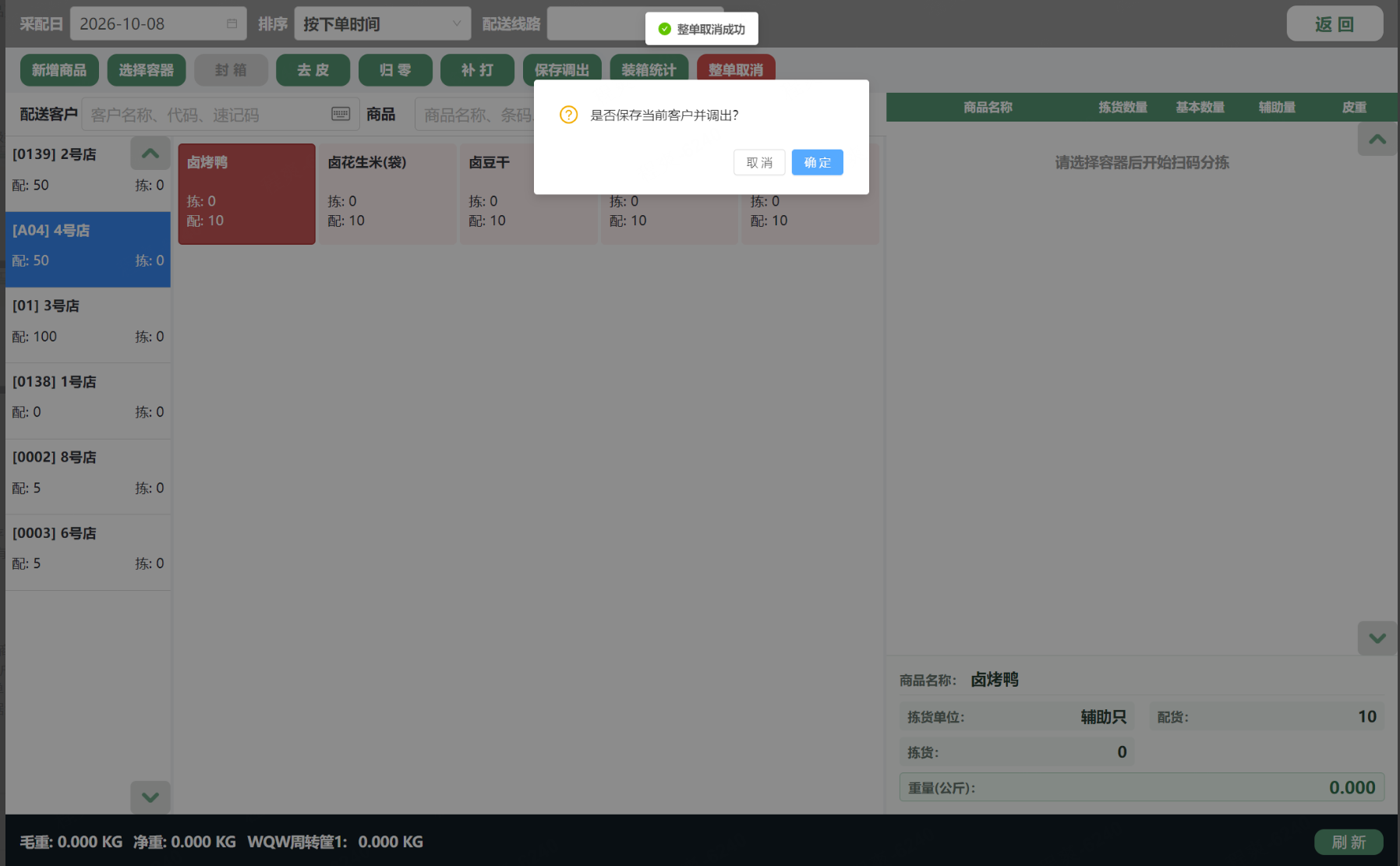
2、点击确定后,对当前客户所有已封箱数据执行发车调出处理:
发车接口复用 Web 端勾选商品去调出的接口;
发车成功后自动打印「客户配送单」(三联单);
同步生成调出单、批发销售单,辅助重量管理商品数据回传上游系统;
发车完成后清空容器商品表内对应数据。
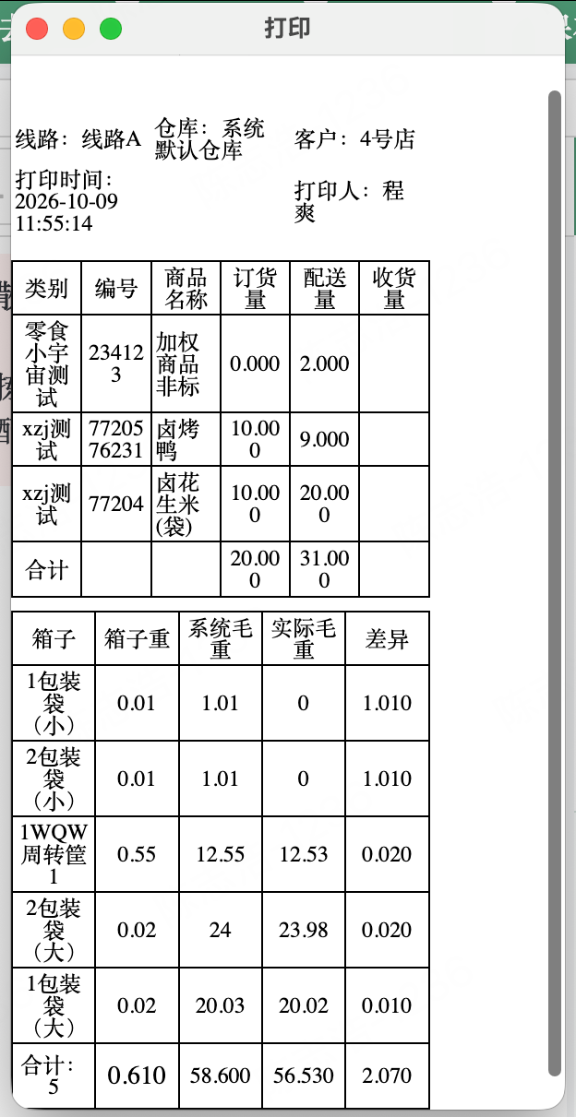
3、前置校验:当前客户存在未封箱明细时,禁止点击,弹出提示:「当前客户存在未封箱明细,请封箱后再操作!」。
2.14 整单取消
1、点击弹出提示:「当前操作将当前客户所有拣货数据删除,是否继续?」;
2、点击确定:清空当前客户全部拣货数据(含已封箱数据);
3、点击取消:关闭提示,不执行操作。
2.15 补打按钮
1、选中客户后才可点击,未选择时按钮置灰;
2、仅当前采配日下、当前客户存在已调出单数据时,支持打印对应「POS 客户配送单」(三联单);
3、无已调出数据时,点击弹出提示:「当前客户无已调出数据,请确认!」;
4、点击补打弹出二次确认:「是否确定打印 “客户配送单”?」,确定后执行打印。
2.16 装箱统计按钮
1、点击弹出「装箱统计」弹窗;
2、统计维度:按选择的配送线路、采配日汇总数据;采配日默认带入页面值,支持修改;配送线路默认为空,为空时统计数据为空;
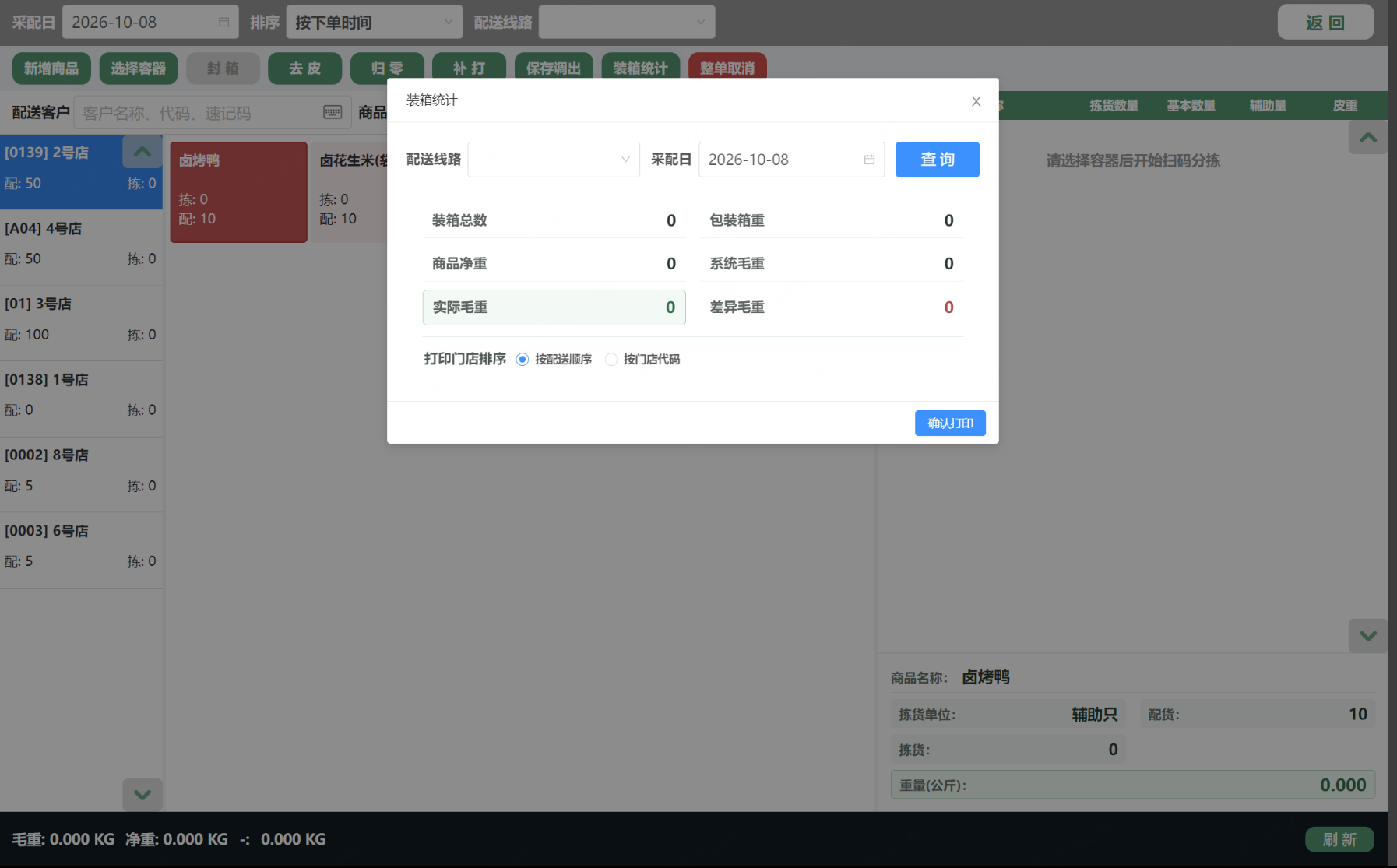
3、打印门店排序:支持按配送顺序、按门店代码;按配送顺序为线路内门店正序,按门店代码为门店代码正序;
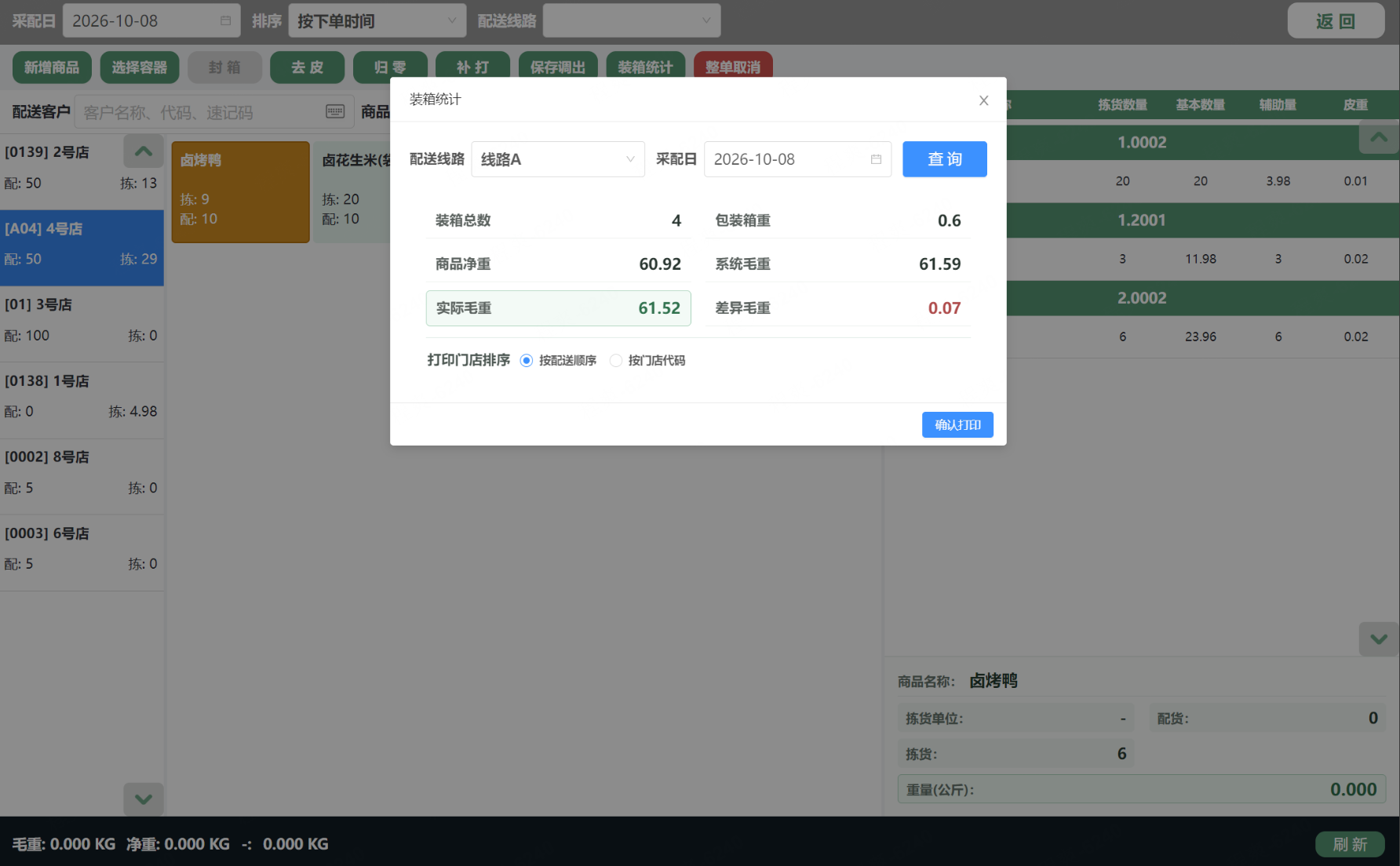
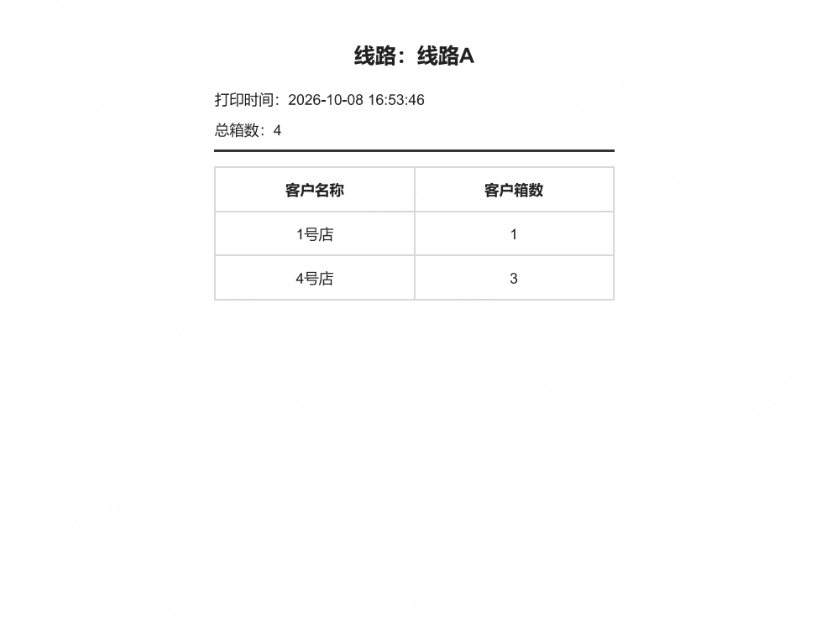
4、打印规格:固定格式 76mm×130mm,打印内容包含线路名称、打印时间、总箱数、客户名称、客户箱数。
3、WMS - 新打印格式新增
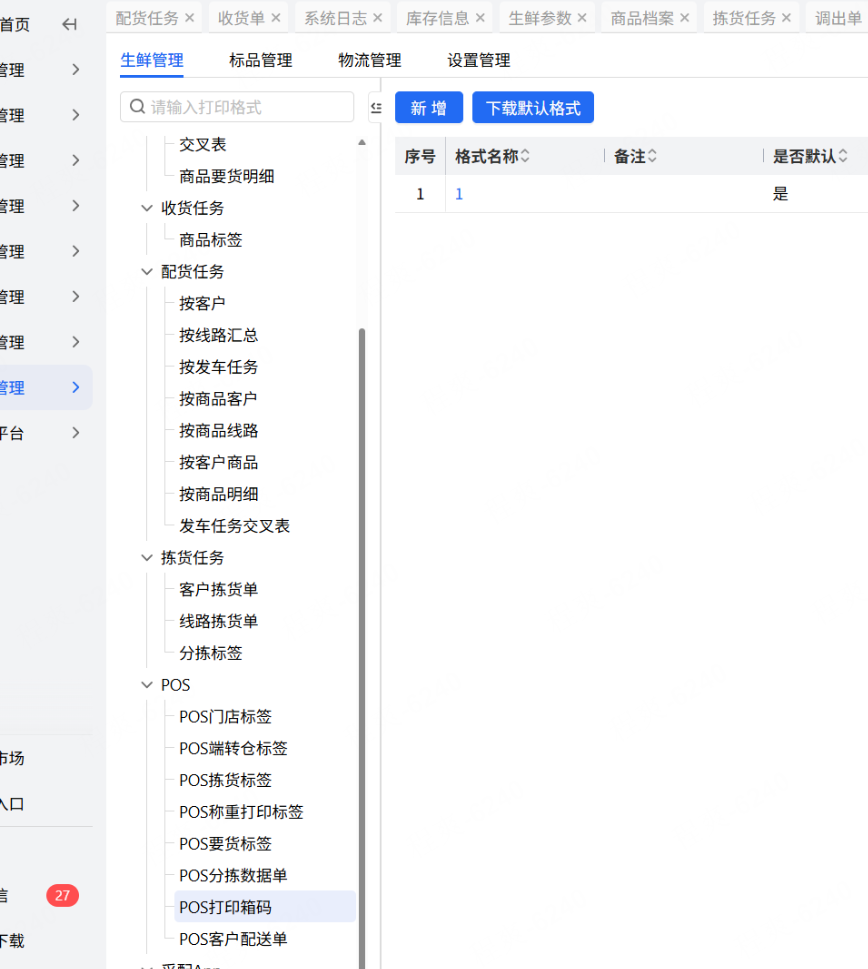
功能路径:WMS - 新打印格式 - 生鲜管理 - POS 端 1、新增「POS 打印箱码」格式:
字段包含:配送客户、配送线路、仓库、操作时间、操作员、容器名称、周转筐条码、商品总净重、系统总毛重、实际总毛重、明细字段(商品名称、商品代码、商品条码、毛重、净重);
商品总净重:商品累计重量;基本单位非公斤时统计辅助重量,基本单位为公斤时统计基本单位数量;
系统总毛重:周转筐内所有商品毛重合计 + 容器重量;
实际总毛重:读取周转筐条码「实际重量」字段;
明细毛重 / 净重:读取称重打印标签上的辅助重量、辅助重量 - 包装重量。
2、新增「POS 客户配送单」格式(三联单打印):
字段包含:配送客户、配送线路、仓库、操作时间、操作员、明细字段(商品类别、商品代码、商品条码、商品名称、订货数量、拣货常用数量、拣货基本数量、拣货单位、基本单位)、箱码明细字段(序号、容器名称、容器代码、容器重量、系统重量、实际重量)。
4、WMS - 生鲜管理 - 拣货任务字段优化
功能路径:WMS - 生鲜管理 - 拣货任务 - 拣货明细 Tab 1、原「辅助重量」字段名称修改为「辅助量」; 2、取消单账套限制,全账套通用该字段。
四、【注意事项】
1、本次迭代为参数升级与功能新增,「按门店分拣模式」自动回填历史参数值,完全兼容原有列表、方格分拣模式,存量作业流程无感知、无影响。
2、扫码分拣模式仅支持加权商品、辅助商品,其他商品类型暂不接入,规则边界清晰。
3、未封箱状态下严格拦截切换客户、返回页面、更换容器操作,保证箱码数据完整性,避免数据丢失。
4、周转筐条码按采配日、客户、容器类型维度唯一编码,保证箱号唯一可追溯。
5、扫码分拣数据实时回传 WMS 拣货任务,辅助量、周转箱条码字段同步更新,保证前后端数据一致。
6、保存调出复用原有发车接口,同步生成调出单与批发销售单,数据链路与原有出库流程一致。
7、箱码标签、客户配送单均为标准化打印格式,适配对应打印设备规格。
8、强行关闭 POS 会清空未封箱的已拣货数据,需重新扫码分拣,建议按流程完成封箱后再退出。
9、本次优化打通称重 - 分拣 - 封箱 - 发车全链路,实现熟食分拣作业闭环,最大化复刻原有作业流程,降低操作人员学习成本。
