.jpeg)


一、流程概述
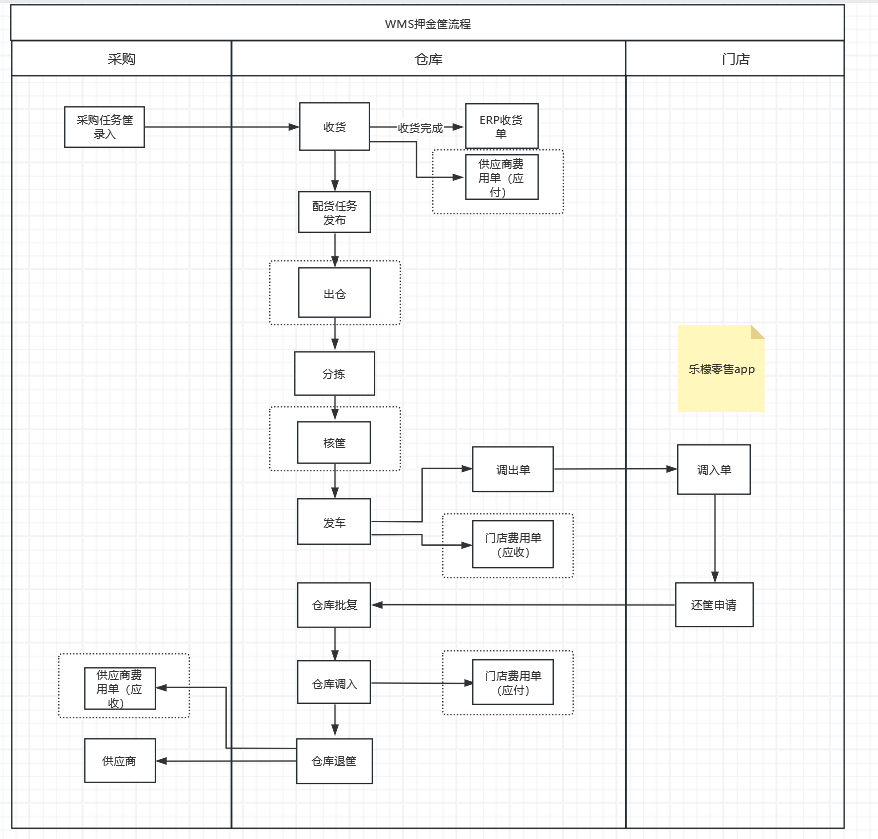
1)供应商押金筐
供应商的筐随采购带过来,流转路径为:仓库分拣 → 门店 → 退回到仓库 → 仓库退筐。如果是这种业务场景,走本流程;后续内容均按此流程讲述。
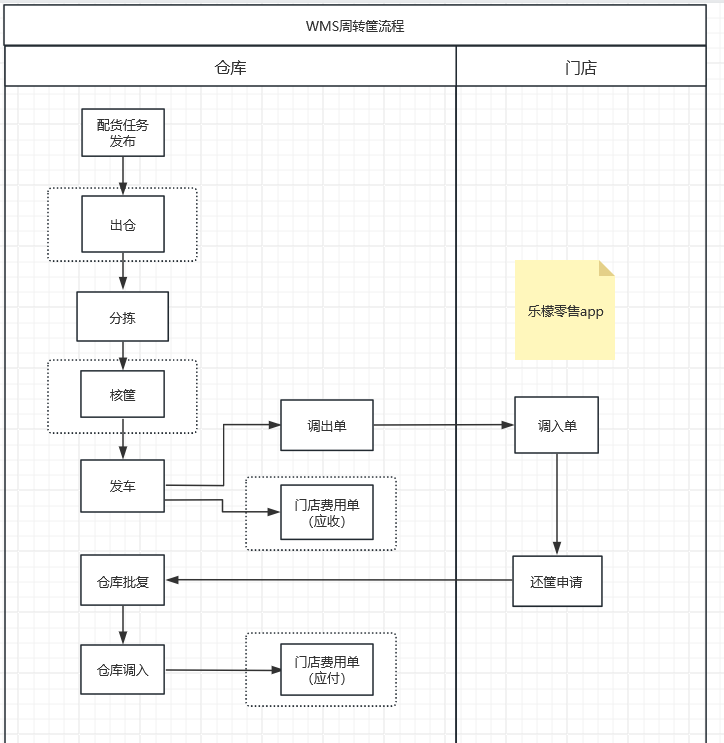
2)门店周转(押金筐)
仓库分拣带筐到门店、门店退回的流程,适用于仓库自有筐的场景,走此流程。该流程只需在拣货过程中录入筐,其余环节与标准流程一致。
二、参数与基础设置
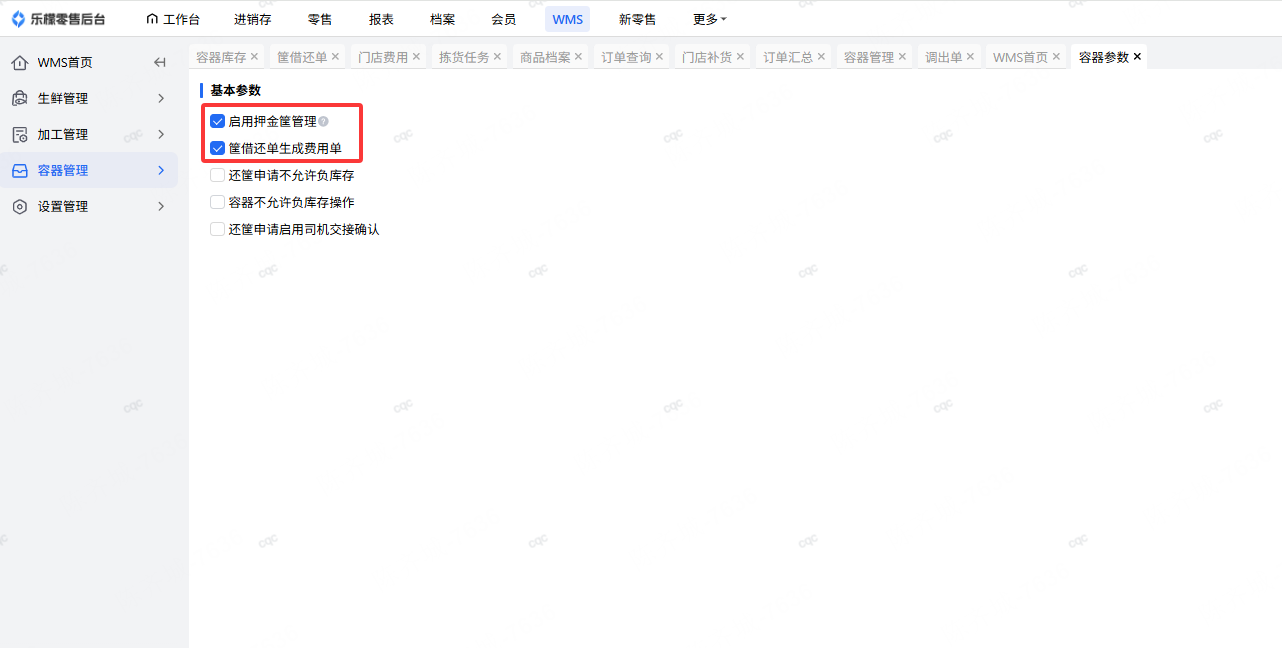
1、WMS 参数(启用押金筐管理)
在 WMS 参数中完成押金筐的基础开关配置:
押金筐:在 WMS【容器管理】新增时选择押金筐;
容器参数:启用「押金筐管理」;
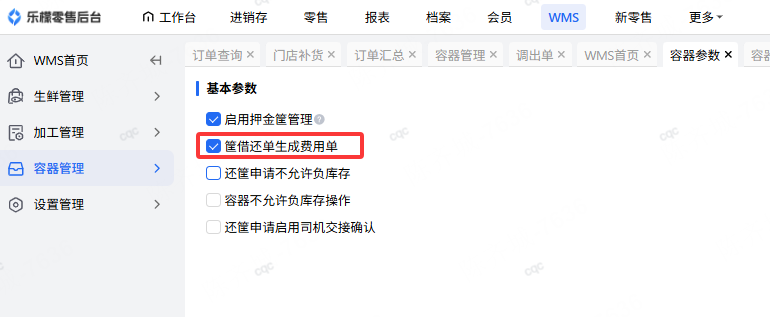
筐借还单生成费用单:控制是否需要生成门店费用单进行计算(如不需要可不开启)。
2、容器档案新增
押金筐的基础档案设置:
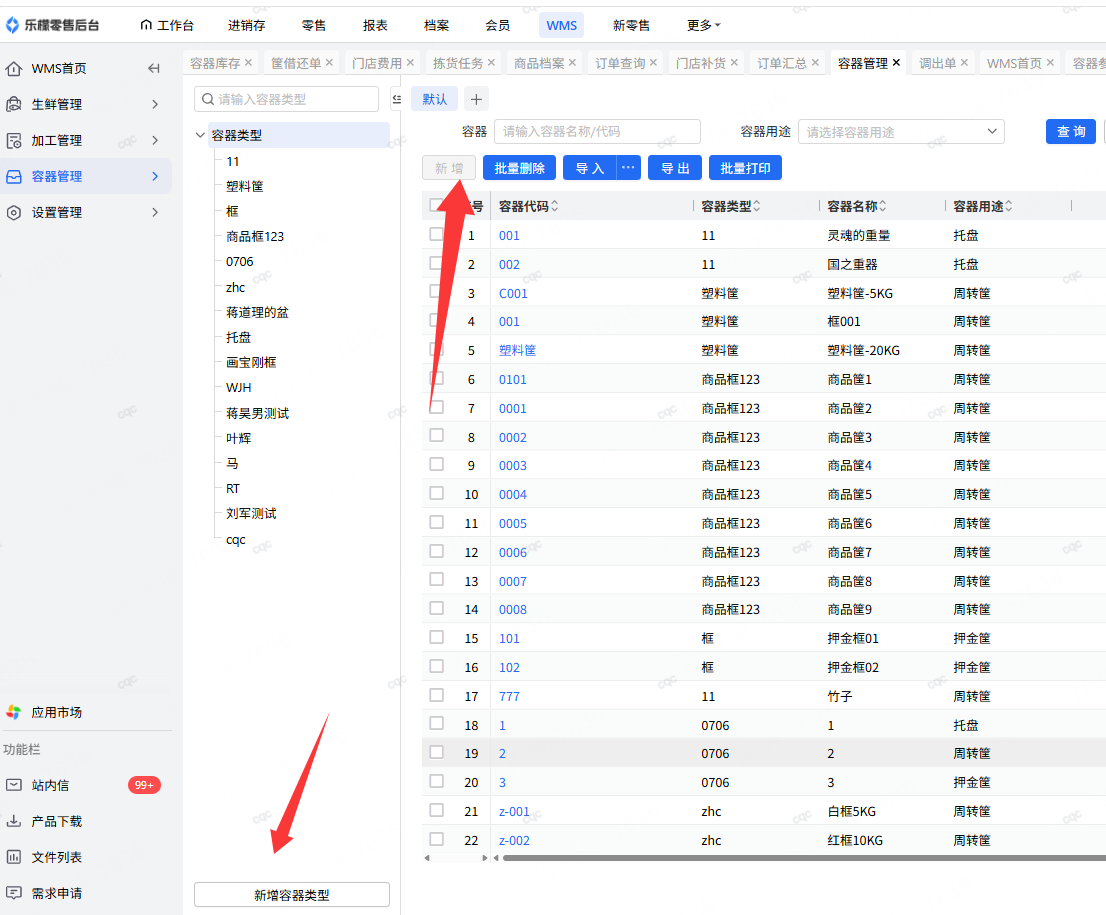
在 WMS【容器管理】先新增容器类型;
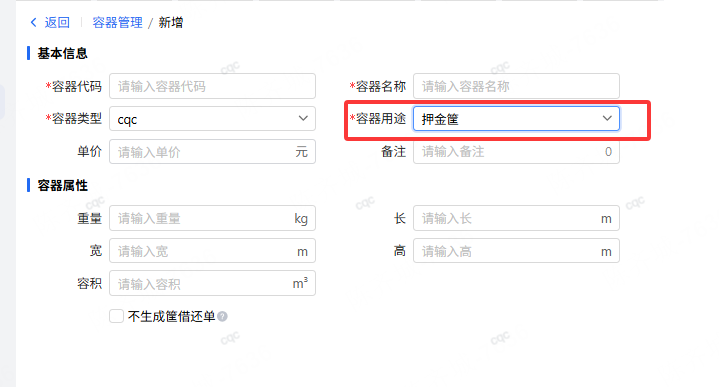
再新增容器,用途选择「押金筐」,其余信息按正常流程填写。
3、容器商品绑定
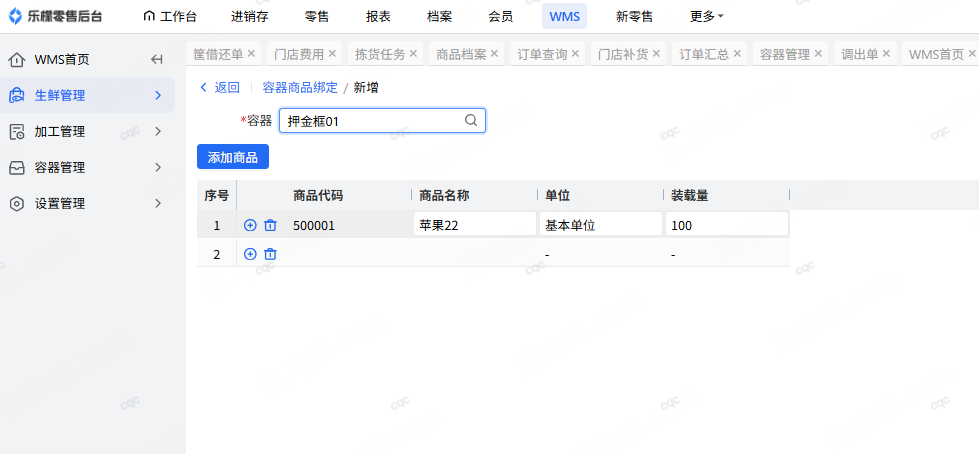
路径:【WMS】→【生鲜管理】→【容器商品绑定】。如需将商品与容器绑定使用,在此处新增绑定关系。
三、非标筐流程操作步骤
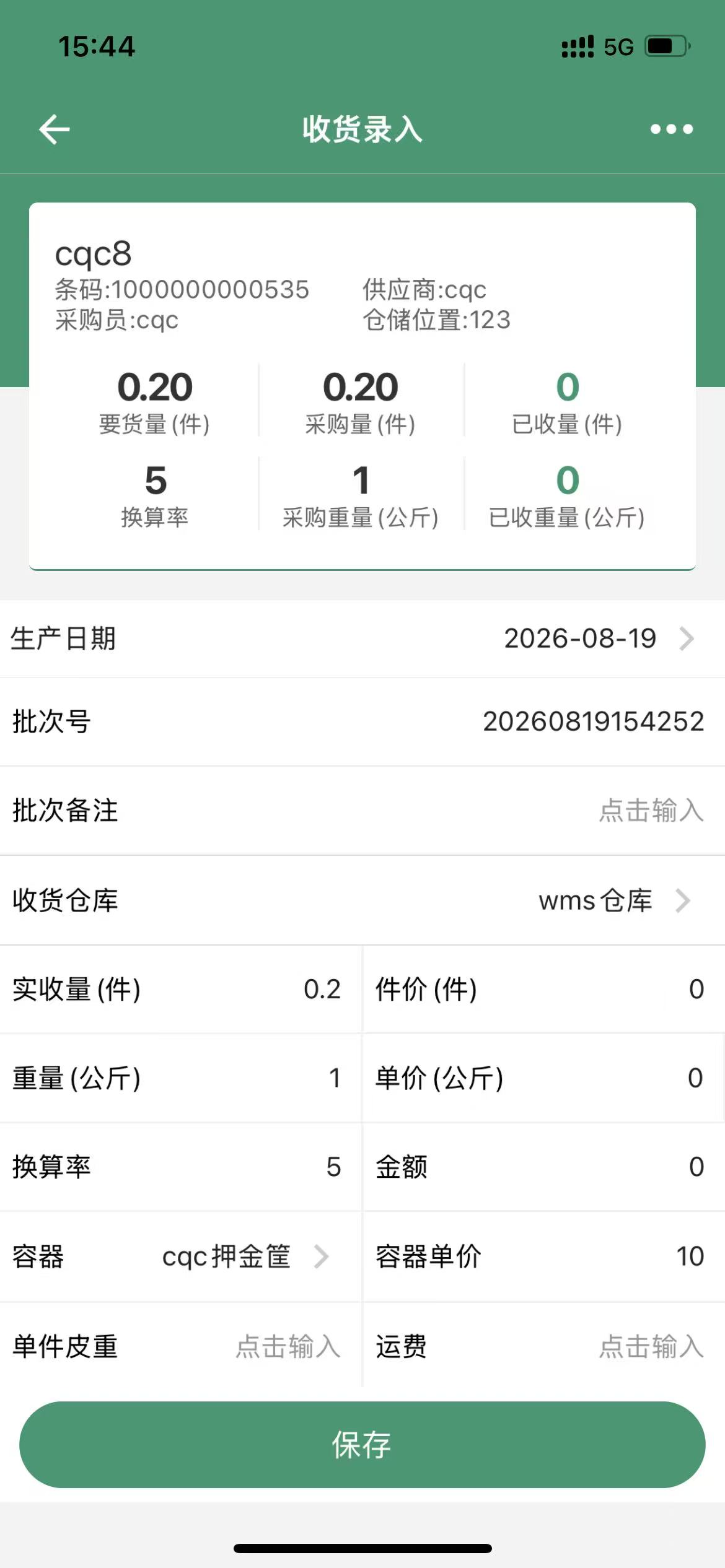
① 采购任务 - 收货(从供应商过来的筐)
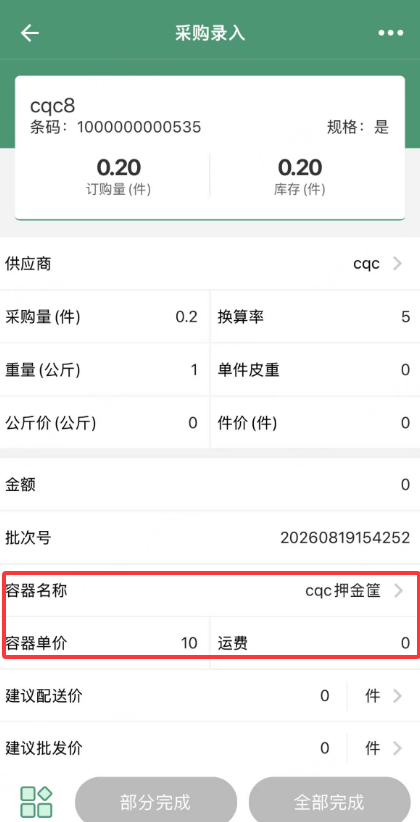
非标筐流程从 App 采购任务开始,收货环节需注意:
批次商品显示容器;
容器名称为非必填项;
容器单价不可修改;
筐的数量需与采购量一致;
仅显示类型为「押金筐」的容器。
采购任务期间录入商品容器,收货任务完成后生成收货单。
② 配货 - 拣货
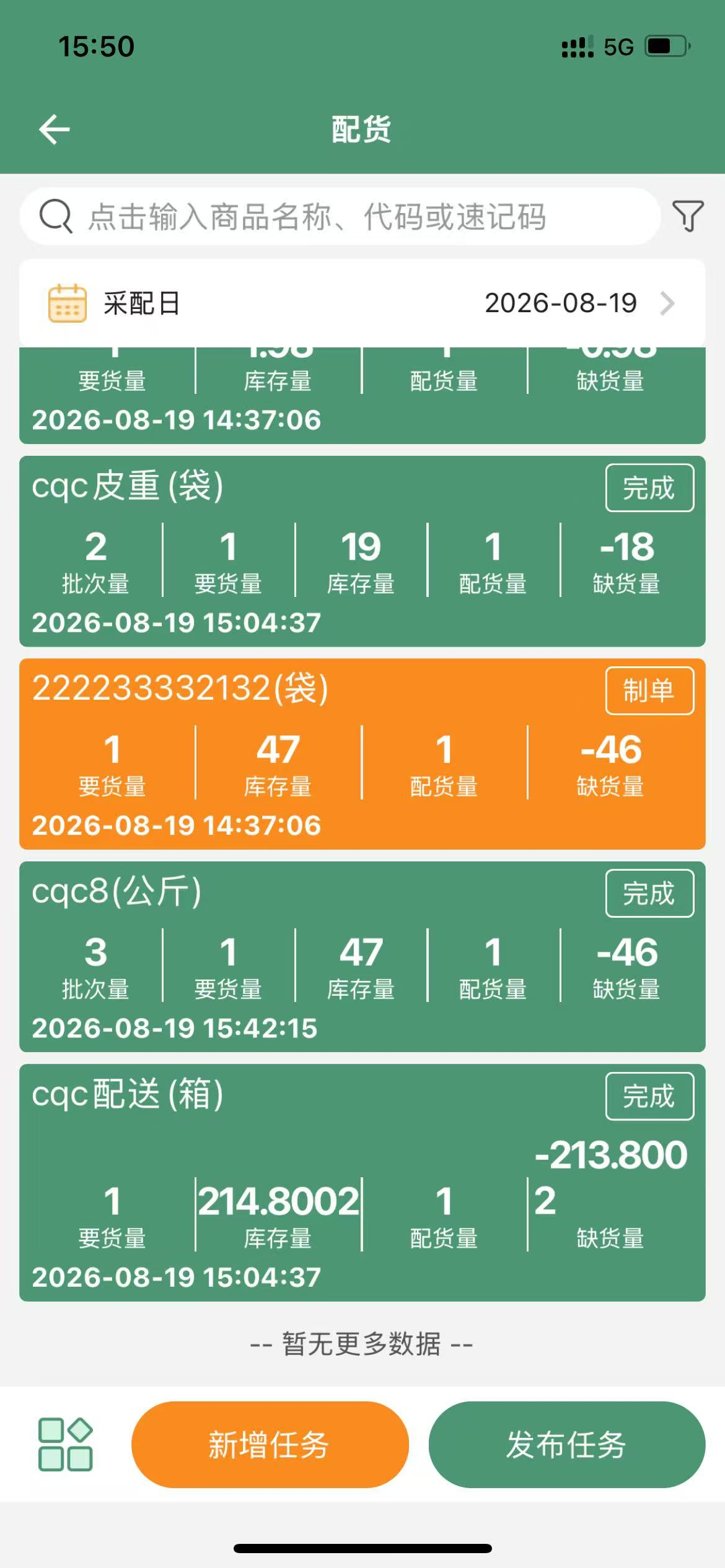
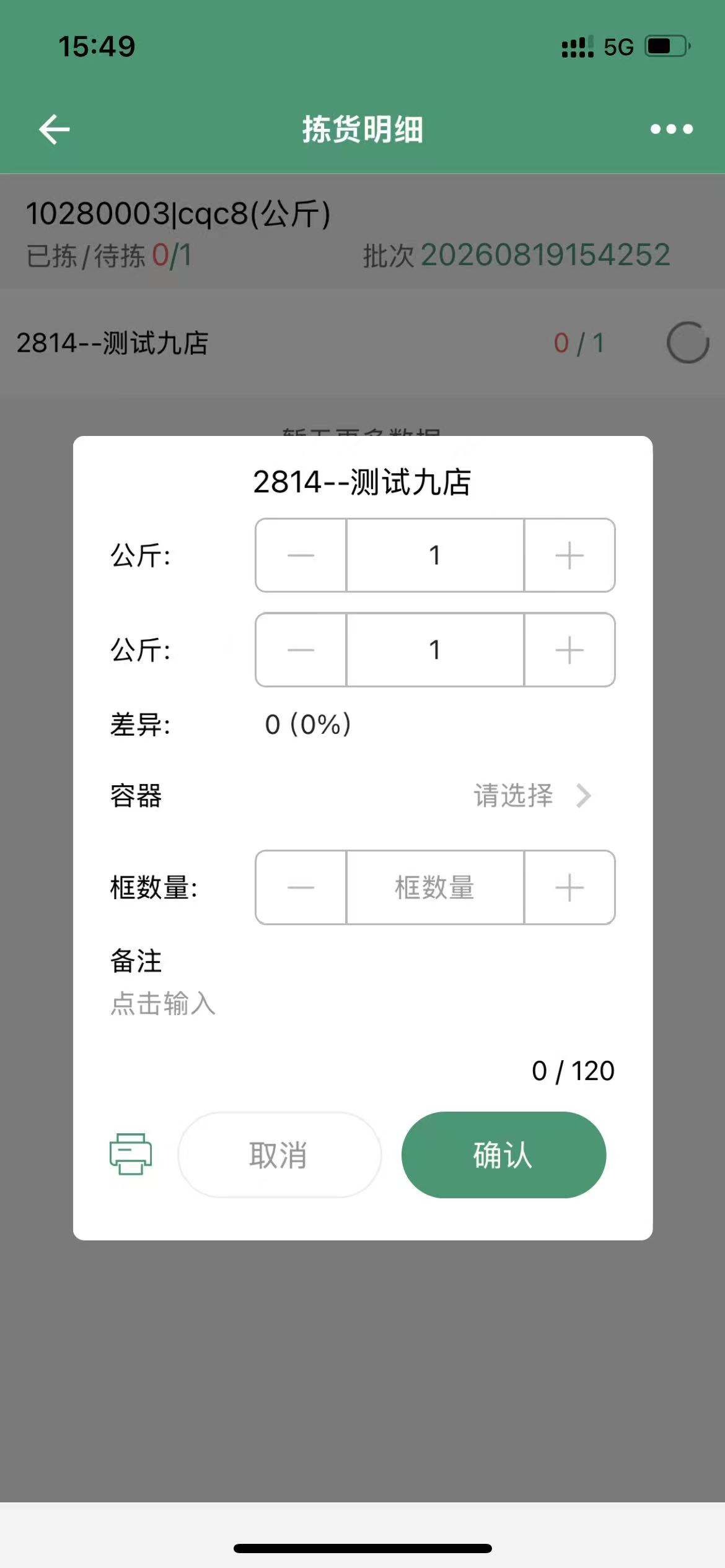
配货任务审核发布后进入拣货,拣货时根据实际情况选择筐及筐数量,确认后拣货完成;拣货完成后发车。
③ 生成的调出单 / 调入单
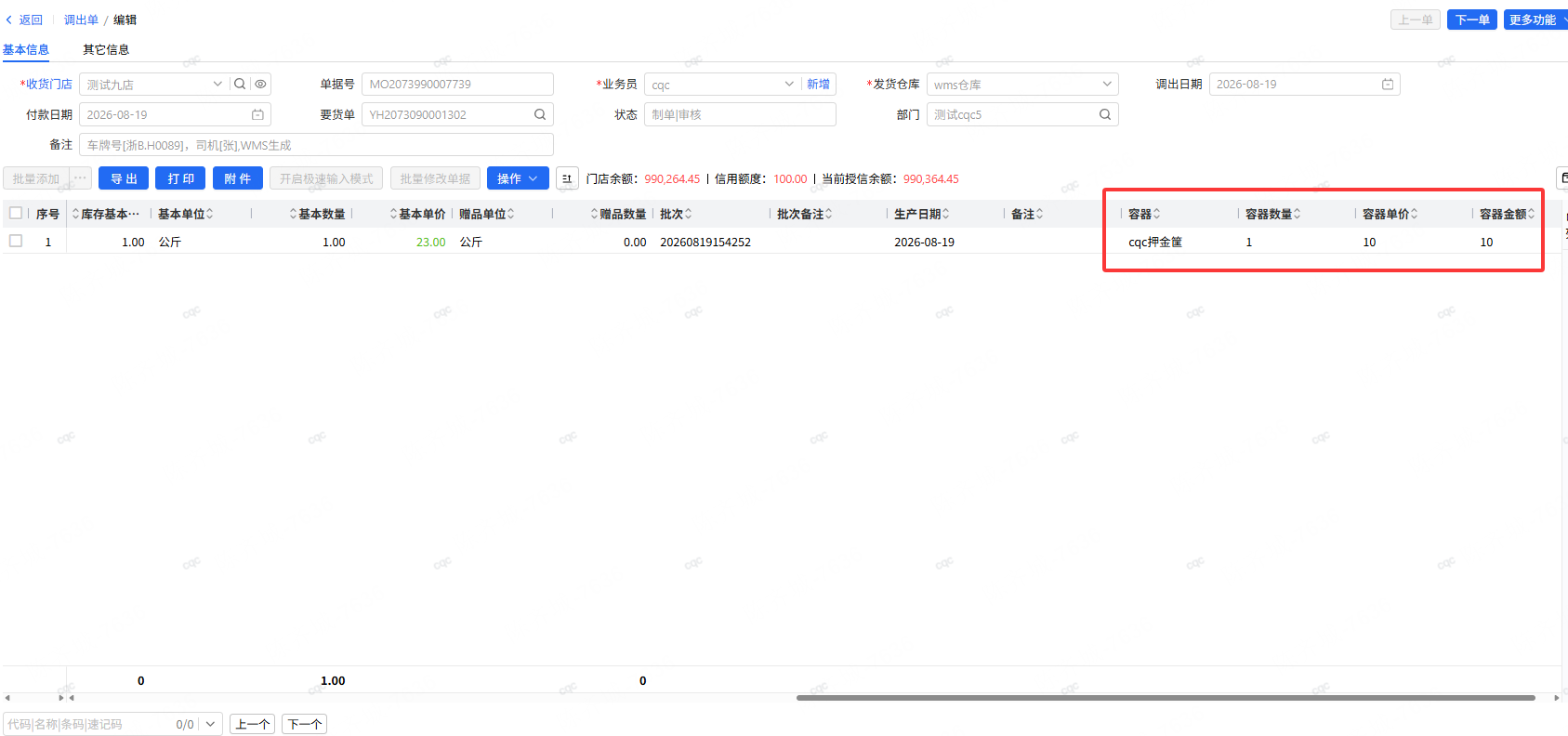
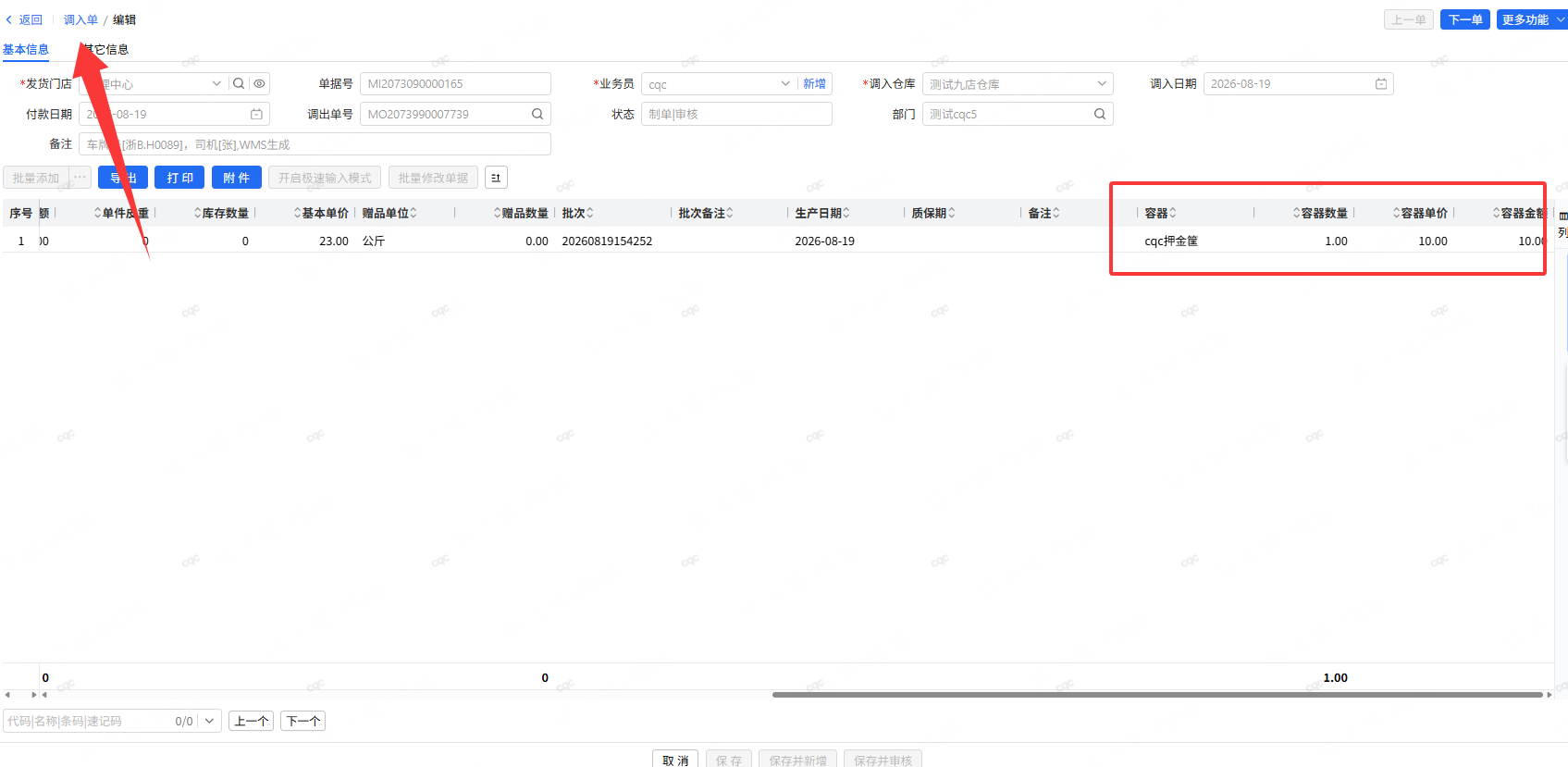
对应生成的调出单与调入单均会带出押金筐字段,包含数量、单价、金额等信息。
④ 门店还筐(App 端)
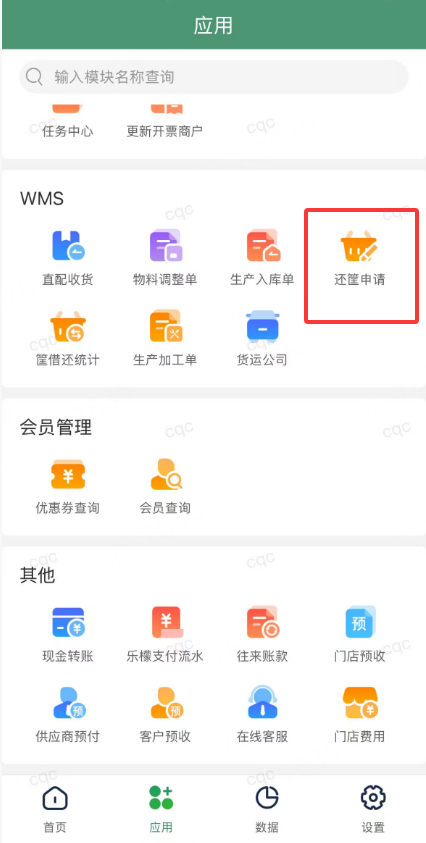
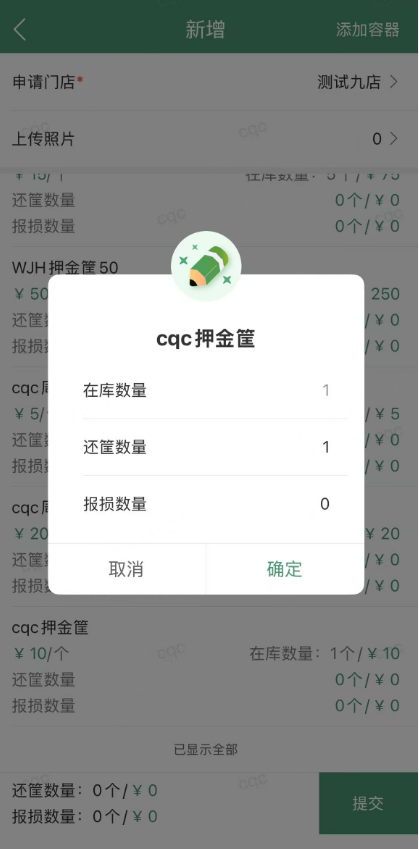
门店打开「乐檬零售 App」,找到 WMS【还筐申请】,新增并选择要还的筐,填写还筐数量后确定提交。
⑤ 还筐申请单批复(总部后台)
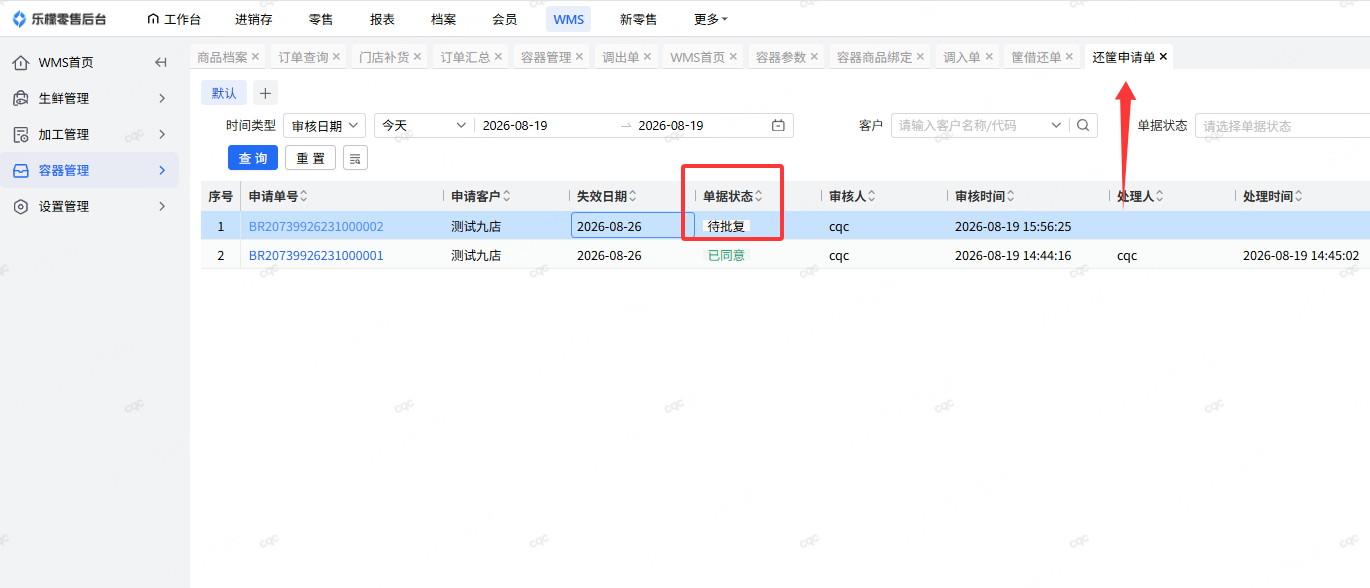
路径:【容器管理】→【还筐申请单】。门店 App 提交还筐申请后,总部后台在此处批复。
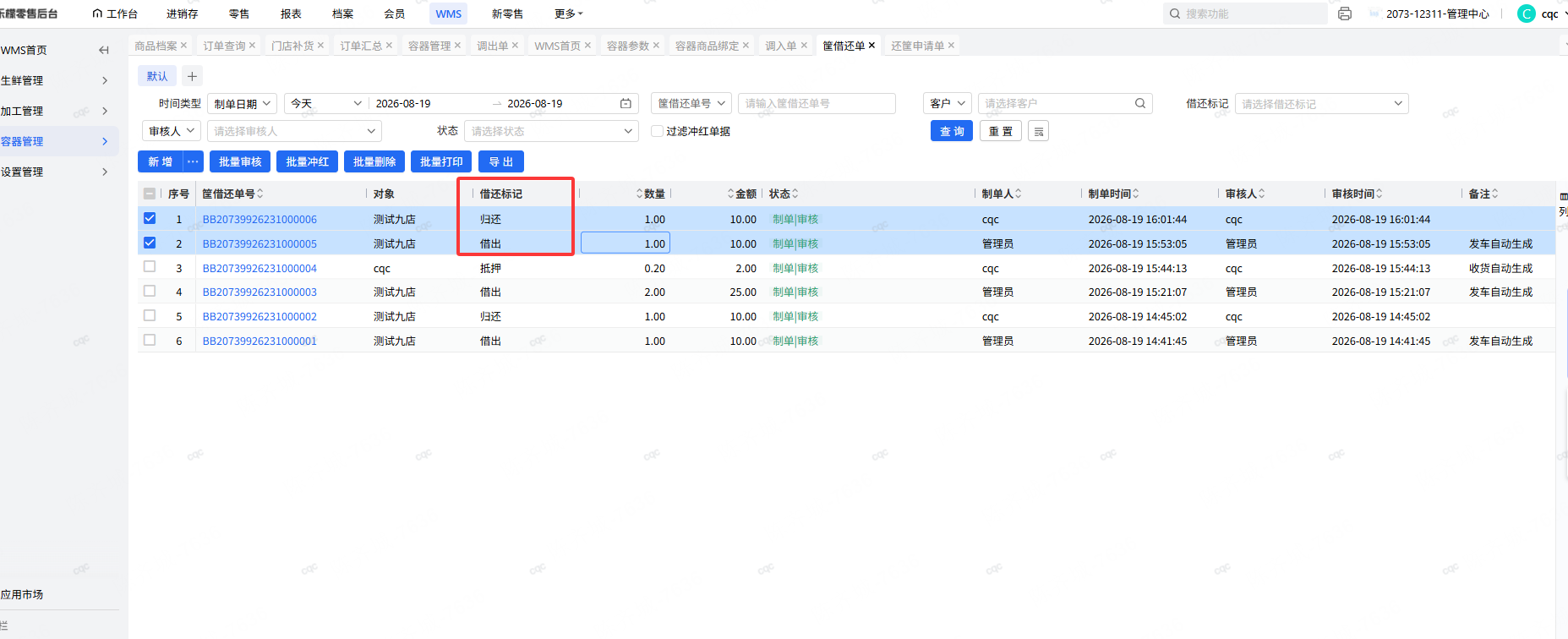
⑥ 筐借出入单
涉及门店费用与总部 WMS:
分拣借出发车后,自动生成「筐借出」单;
门店还筐申请经总部批复后,生成「筐归还」单。
⑦ 门店费用单
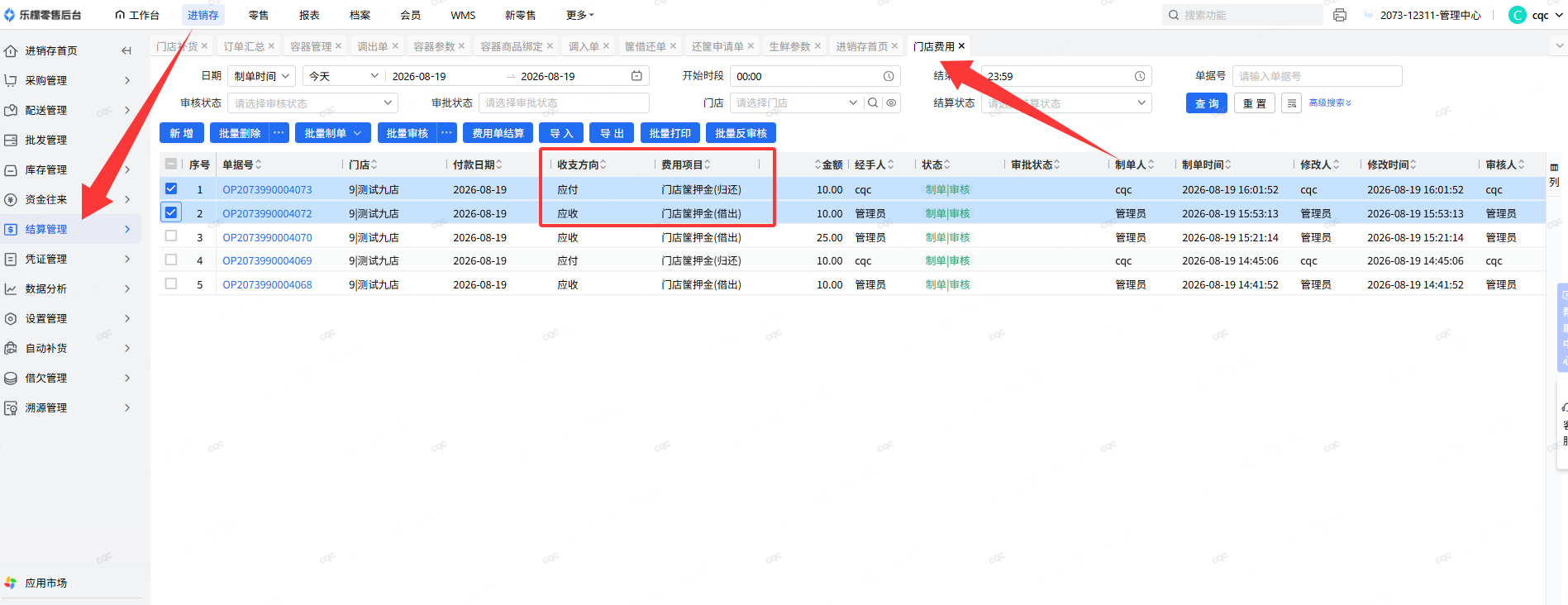
若开启了「筐借还单生成门店费用单」:借出同时生成借出应收的门店费用单,归还同时生成应付的门店费用单。
⑧ 筐借还单 & 供应商费用(流入)
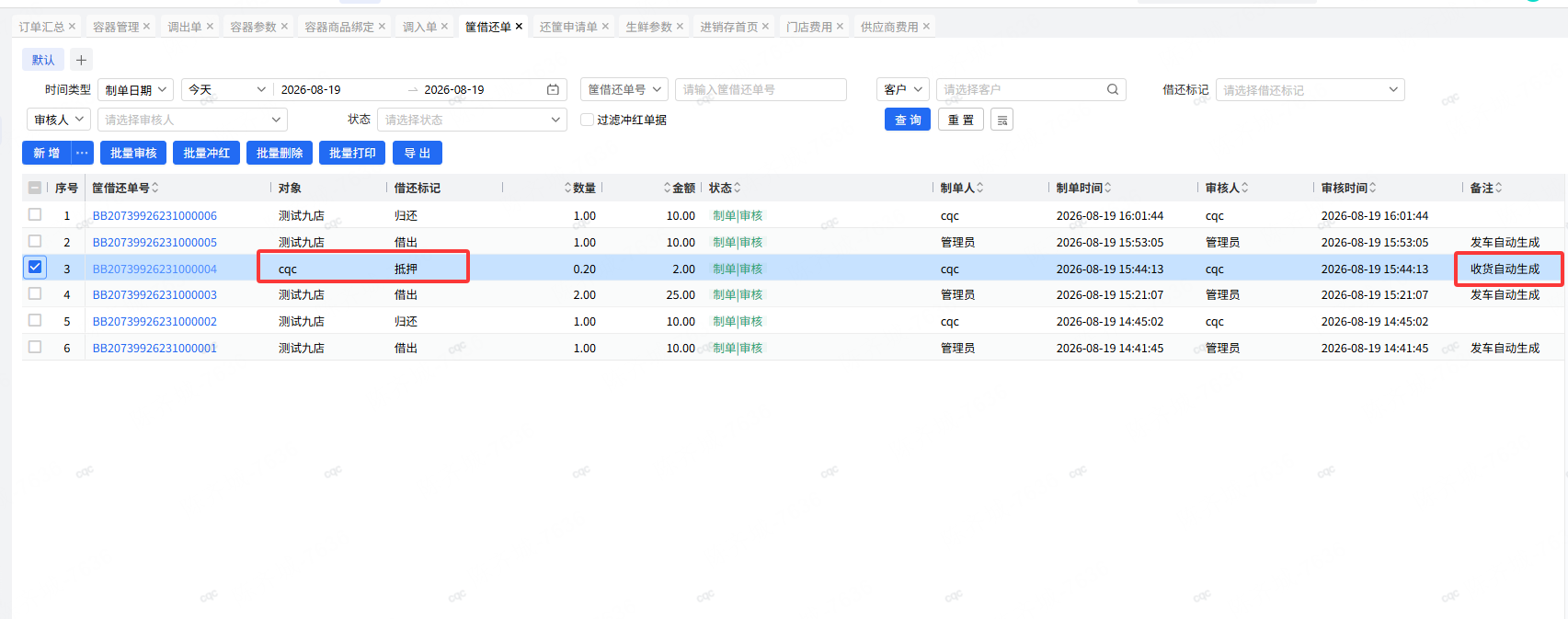
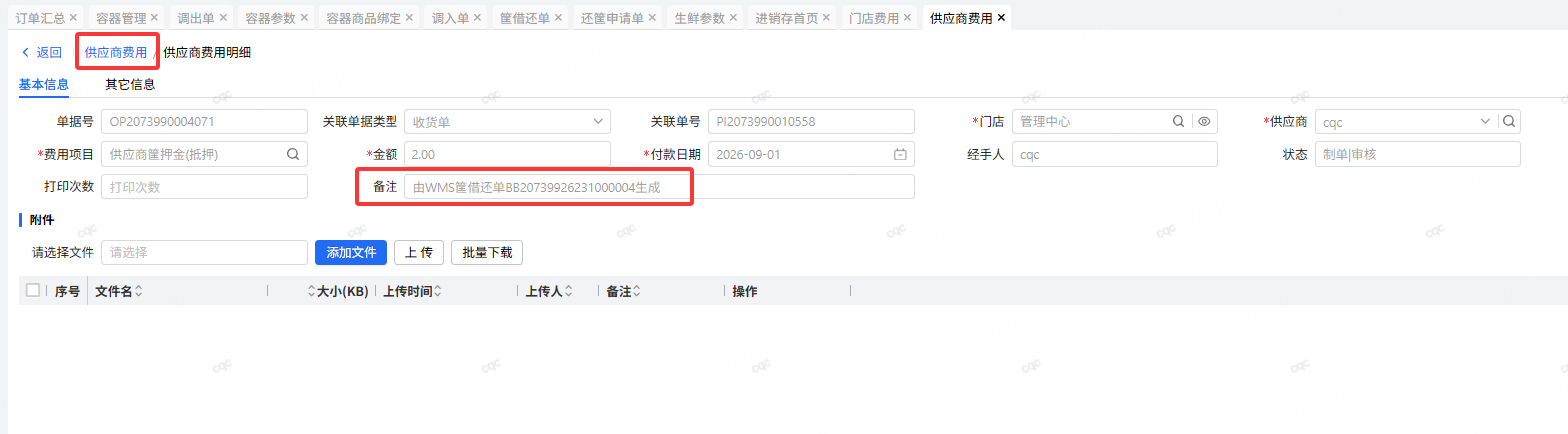
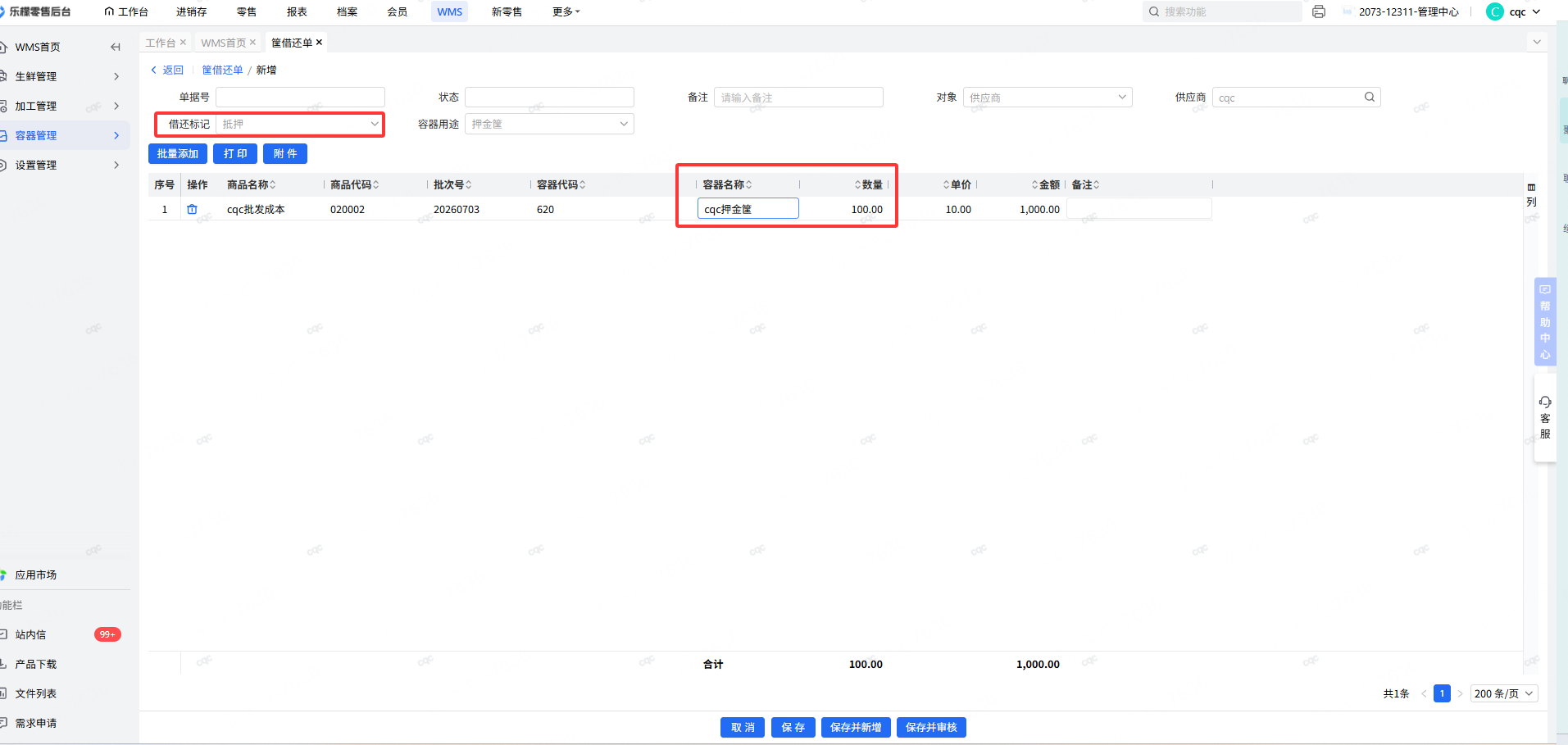
收货任务审核后同步生成筐借换单,借还标记 = 抵押;
供应商费用自动生成押金筐费用单,费用项目 = 押金筐 - 应付。
⑨ 筐借还单 & 供应商费用(归还供应商)
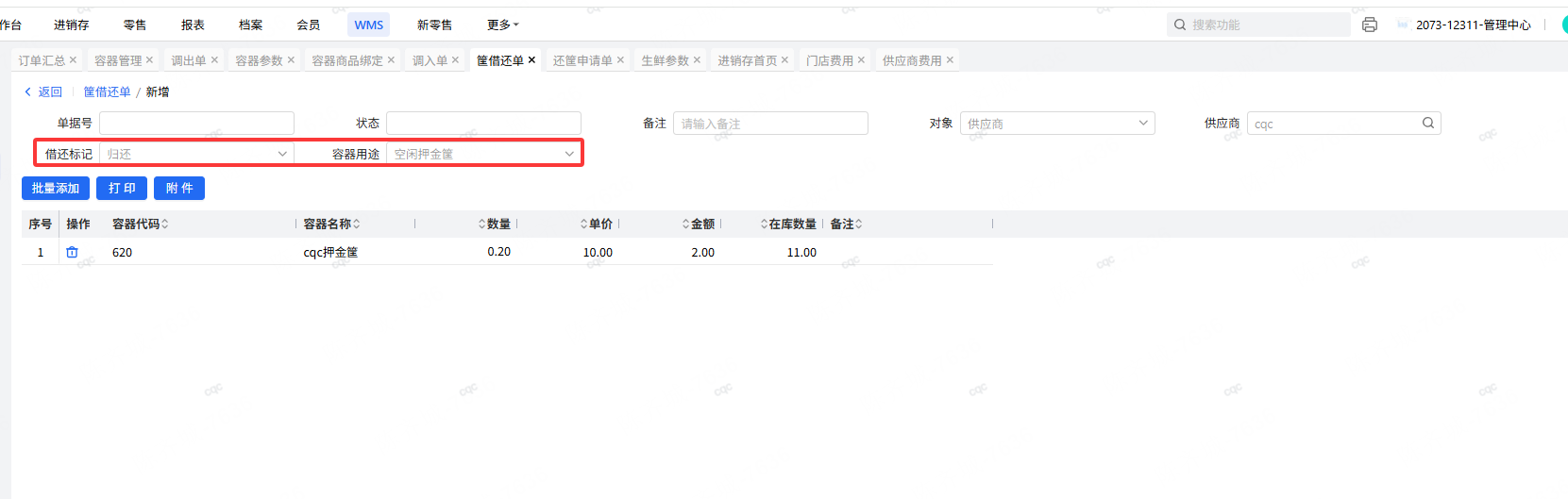
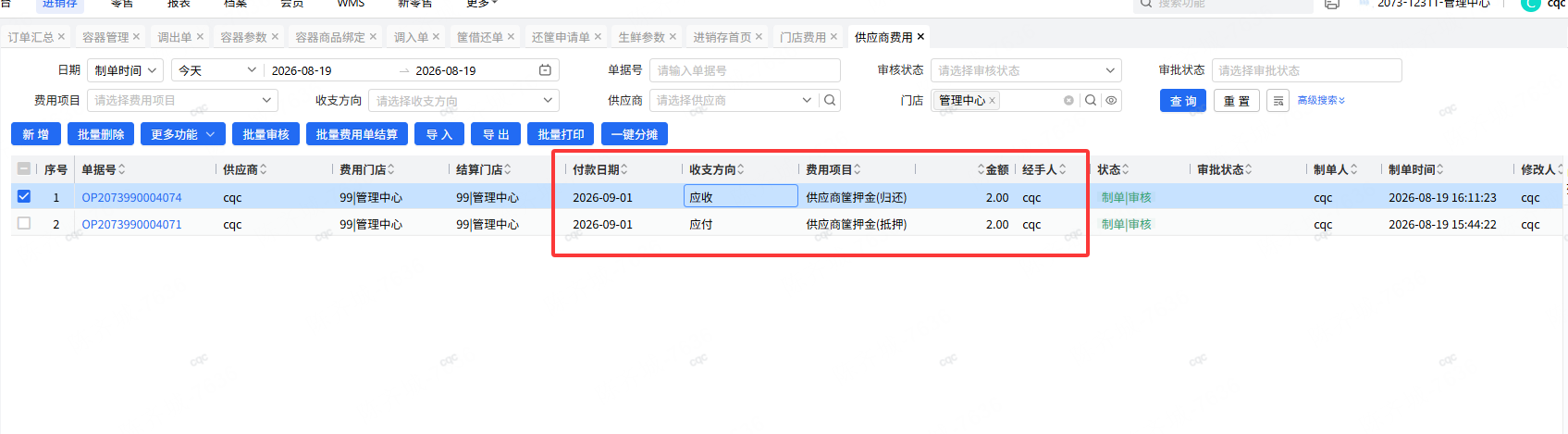
总部归还供应商的筐:在筐借还单新增对象「供应商」,填写完成后审核;
审核后自动生成应收供应商费用单。
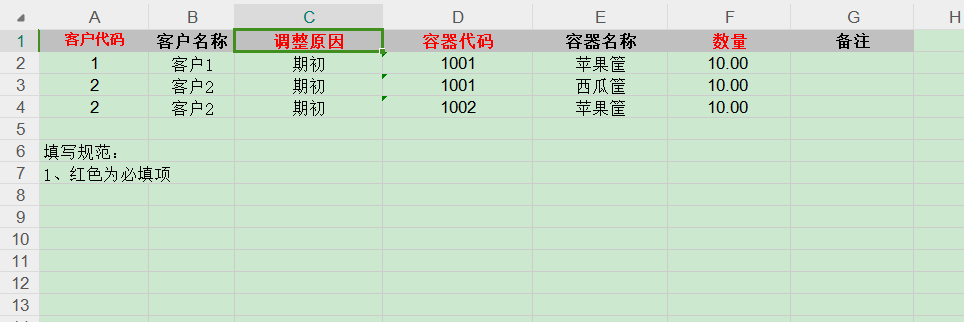
⑩ 空闲筐期初数据录入
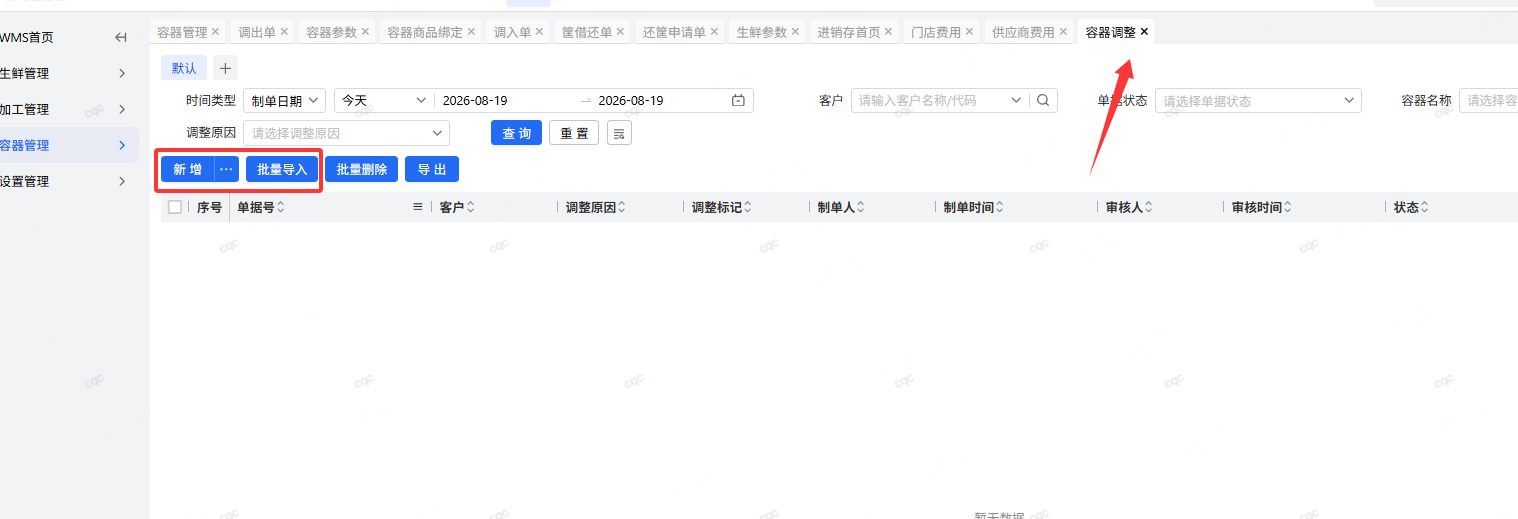
若容器为仓库自有、需录入库存,可通过「容器调整」进行操作。
⑪ 使用筐期初数据录入
若筐已由供应商流入,需通过「筐借还单 - 抵押」进行处理。
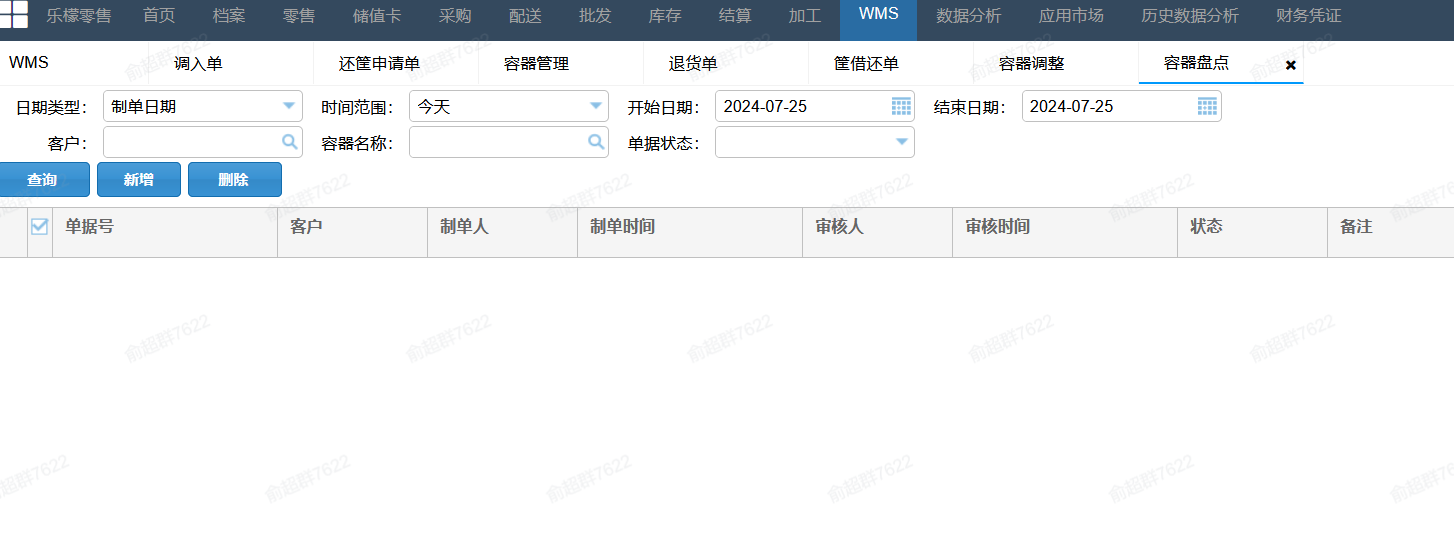
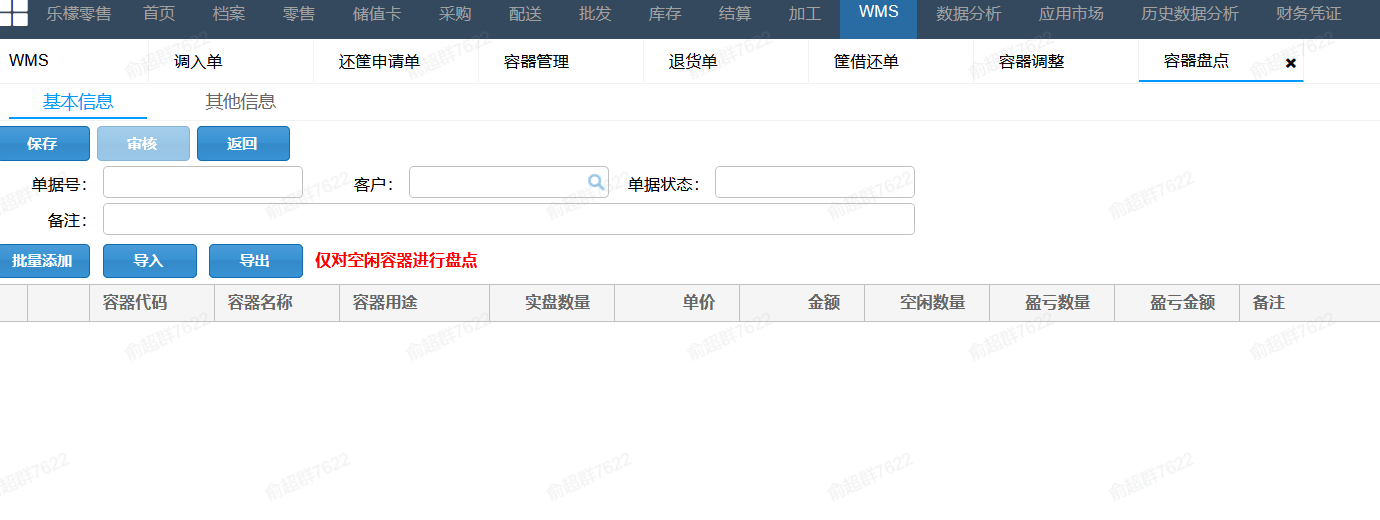
⑫ 空闲筐盘点(容器盘点)
无导入功能;
无批量审核功能。
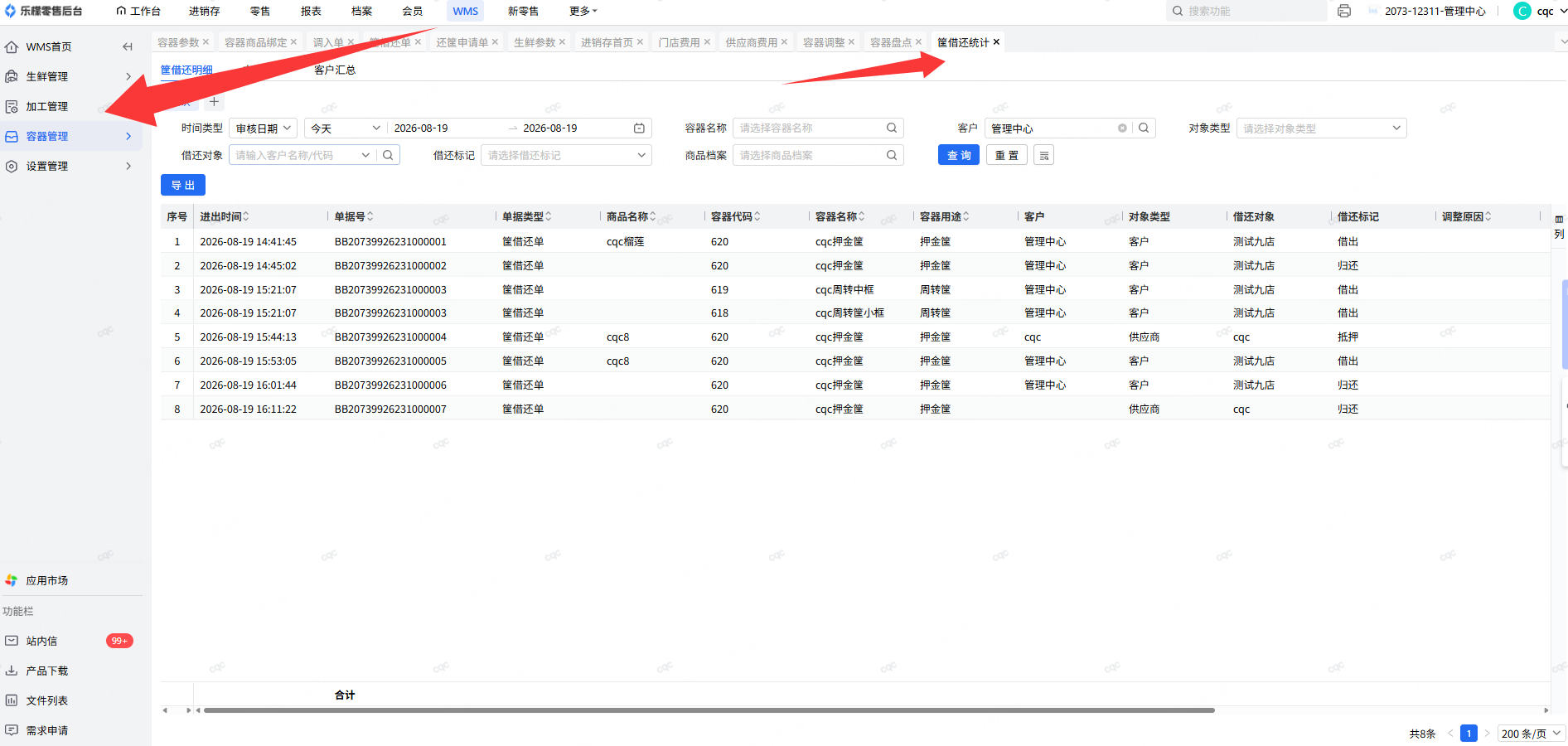
⑬ 筐借还统计
筐借还明细;
中心汇总:状态(空闲 / 使用中)、期末库存 / 在库数量;
客户汇总:门店均为空闲筐。