

.jpeg)


一、功能场景
司机装车发车送货到客户现场后,需要客户签字签收和拍照上传
二、功能说明
👉【功能路径】:批发-业务操作-签收单
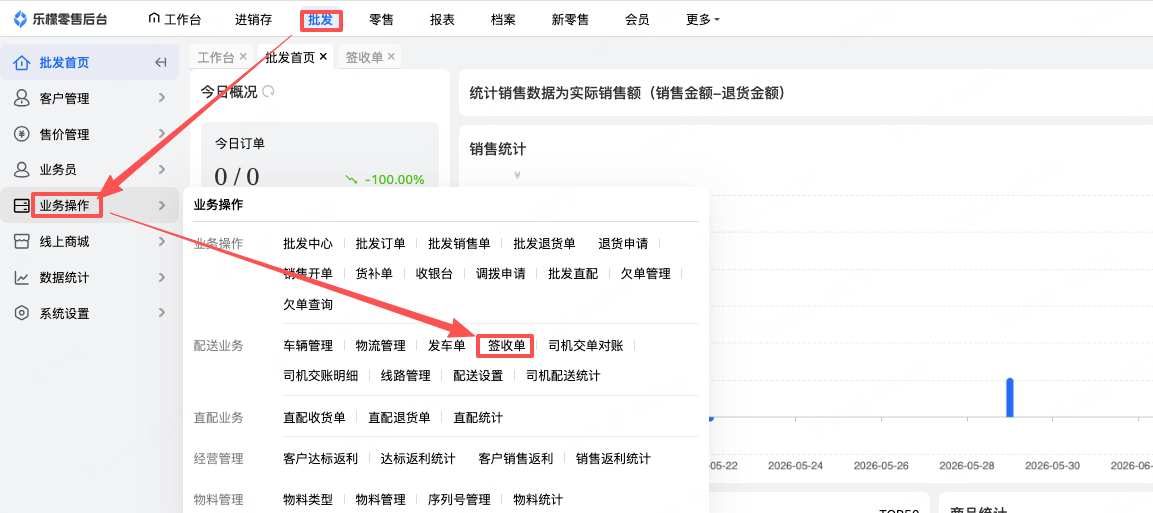
进入签收单功能页面,可通过查询条件查询对应签收单据,签收单正常是通过发车单发车后自动生成对应签收单的,无法直接新增。
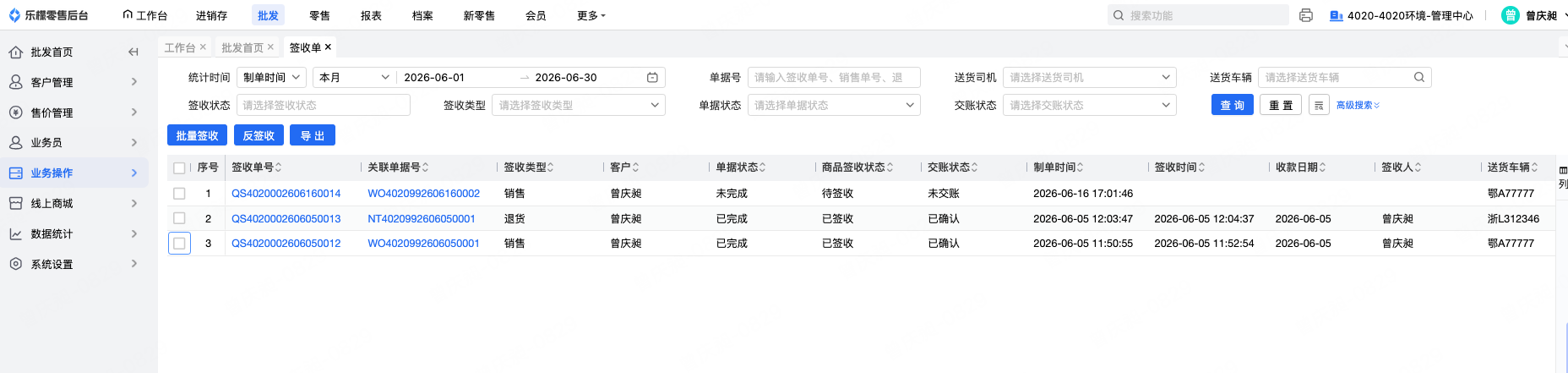
签收单列表功能页面支持批量签收、反签收、导出。
批量签收:勾选单据(未完成),点击批量签收,默认全部签收,单据状态改为已完成,商品签收状态改为已签收
反签收:勾选单据(已完成),点击反签收,单据状态改为未完成,商品签收状态改为待签收,反签收一次只能操作一个单据,无法批量进行操作
点击签收单号可进入该签收单详情页进行查看操作。
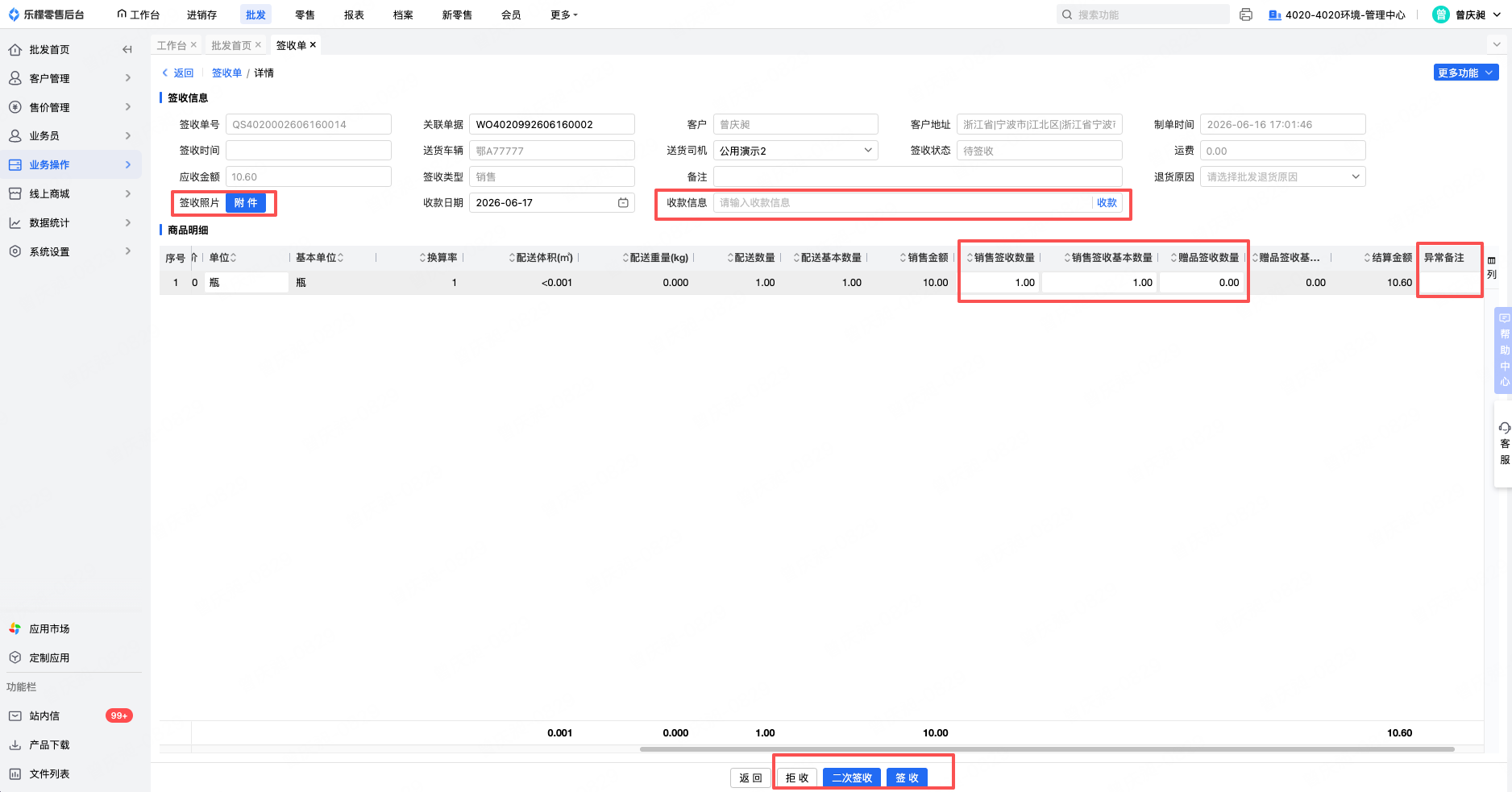
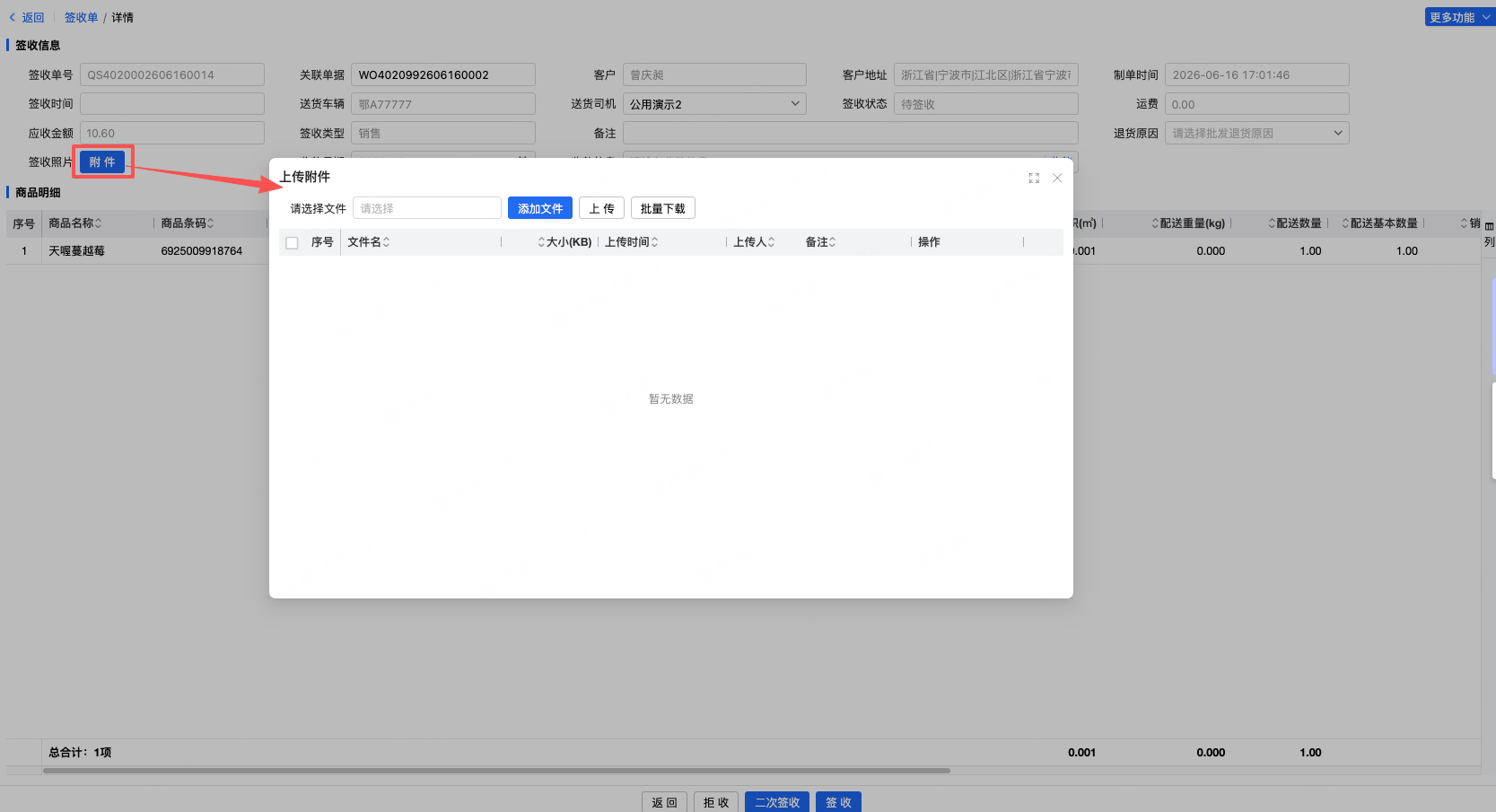
签收照片“附件”:点击附件可上传客户签收照片。
司机送货到客户现场后,客户现场付了钱,可通过签收单内收款进行收款信息金额录入。
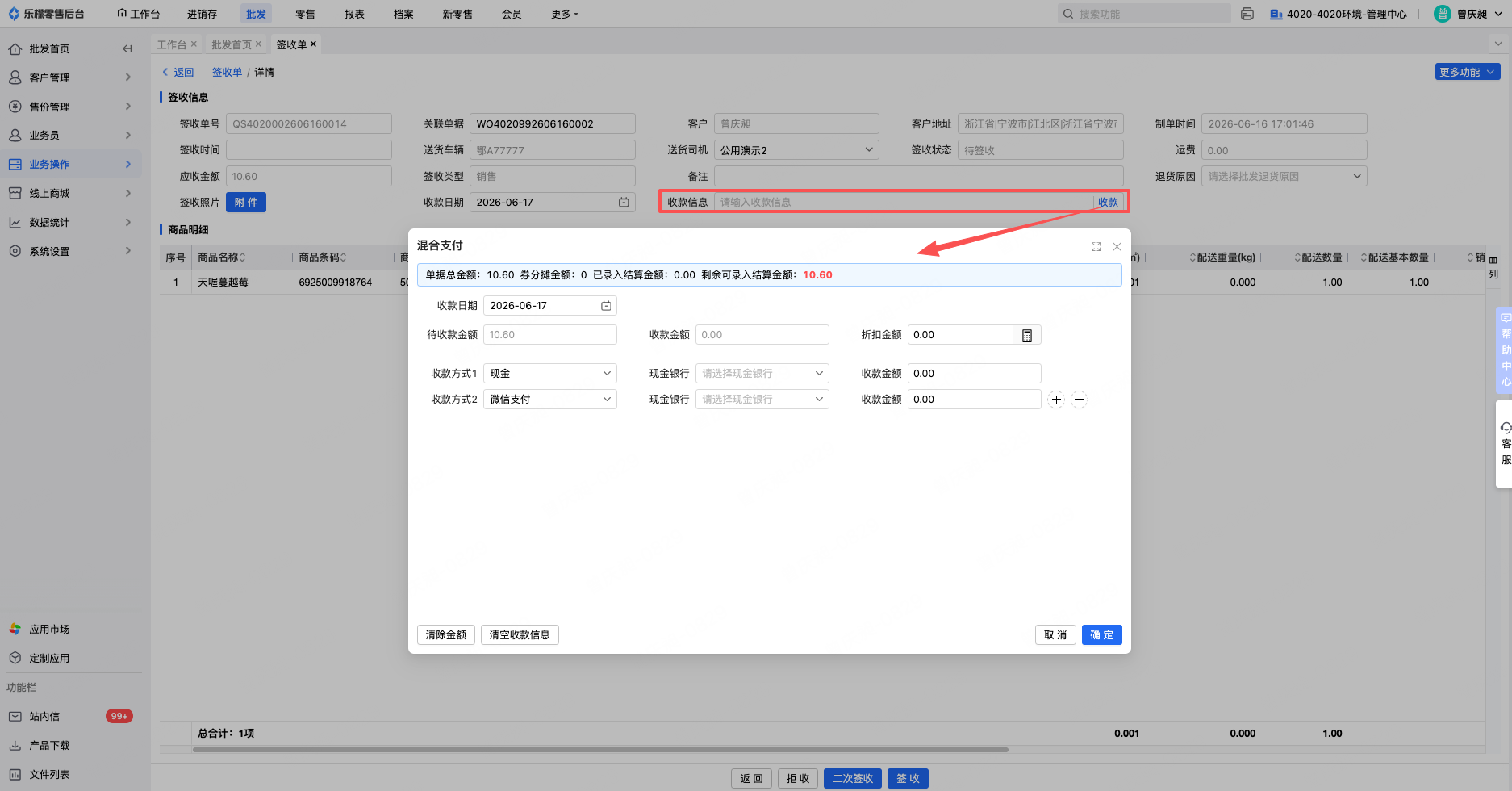
签收单内商品明细可以修改商品签收数量,签收单在进行签收时:
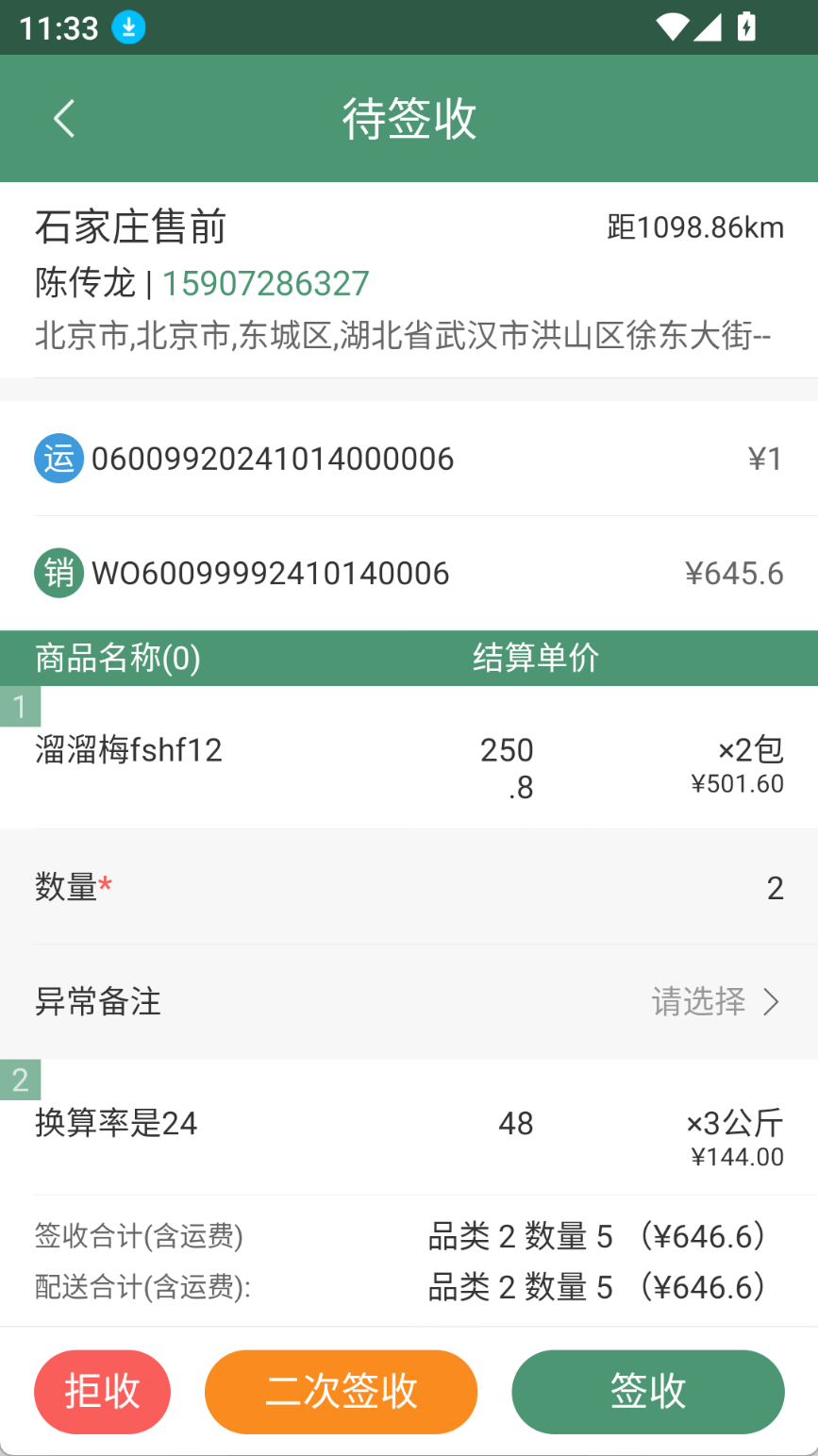
签收:当签收数量等于配送数量时,点击签收提示签收成功,单据状态更改为已完成,商品签收状态更改为已签收;
当签收数量小于配送订单数量且不为0时,点击签收会出现签收提示“当前商品签收数量小于订单数量,请确认是否继续签收?”,点击确定,回到签收页面,提示签收成功,单据状态更改为已完成,商品签收状态更改为部分签收,不可再次进行签收;当签收数量小于订单数量时,异常备注和退货原因为必填
拒收:点击拒收会出现拒收提示,点击确认“请确认该订单是否拒收?”,回到签收页面,提示拒收成功,所有商品签收数量变为0,单据状态更改为已完成,商品签收状态更改为已拒收;当点击拒收时,退货原因为必填,若未填写则提示“请选择退货原因“
二次签收:点击二次签收出现二次签收提示“请确认该订单是否二次签收?”,该单据状态更改为未完成,商品签收状态更改为二次签收,可再次进行签收,同时对应的发车单状态更改为二次发车;签收单数据保存(可以理解成暂存),第二次签收的时候更改签收数量然后点击签收即可
当发车单内所有销售单或退货申请对应的签收单全部已完成时,发车单状态改为已完成

商贸App上也支持发车单功能
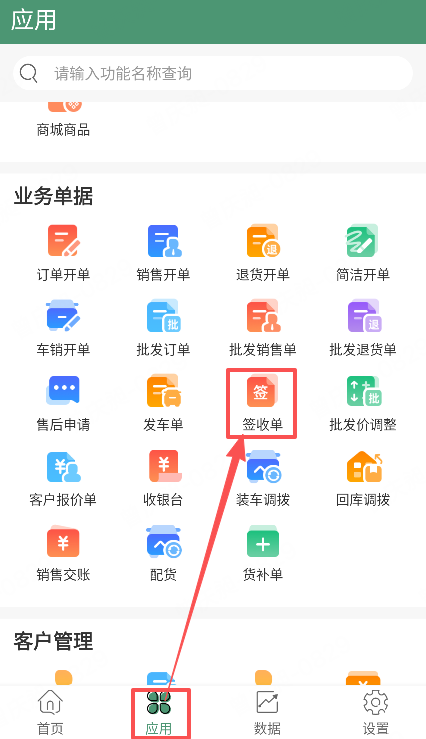
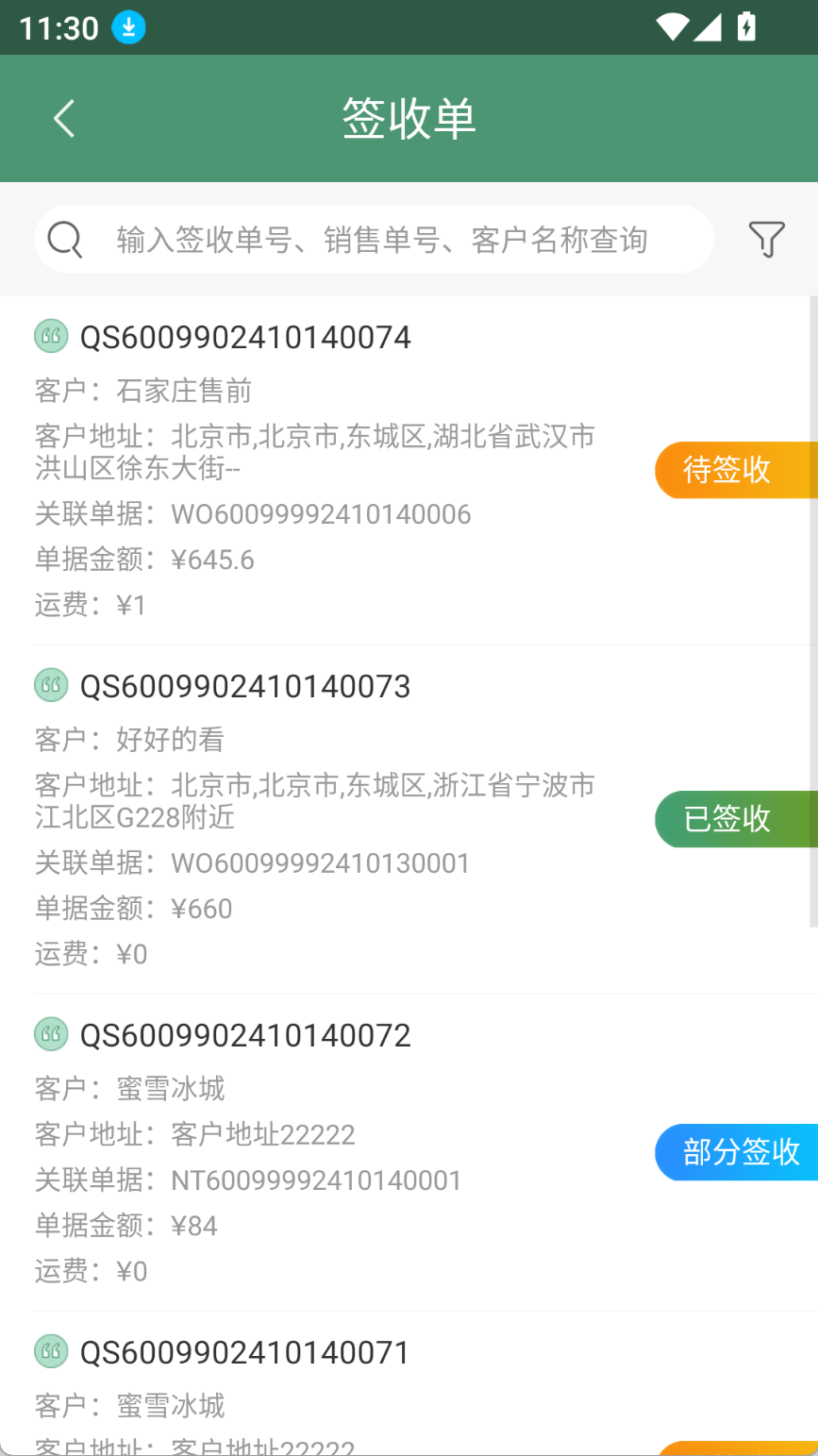
App操作路径:应用-签收单
三、注意事项
暂无
四、更多相关内容
暂无
