


.jpeg)


一、问题场景
采购订单为买方向供应商出具的法定采购依据,明确采购商品的规格、数量、价格、交货期限以及履约条件,与供应商平台协同同步订单状态,是供应商与仓库送货预约原始凭证,为核算供应商订单到货率、统计订单监控报表的核心依据。
二、操作步骤
1、WEB端操作流程
👉【操作路径】:1.进销存—采购管理—采购订单
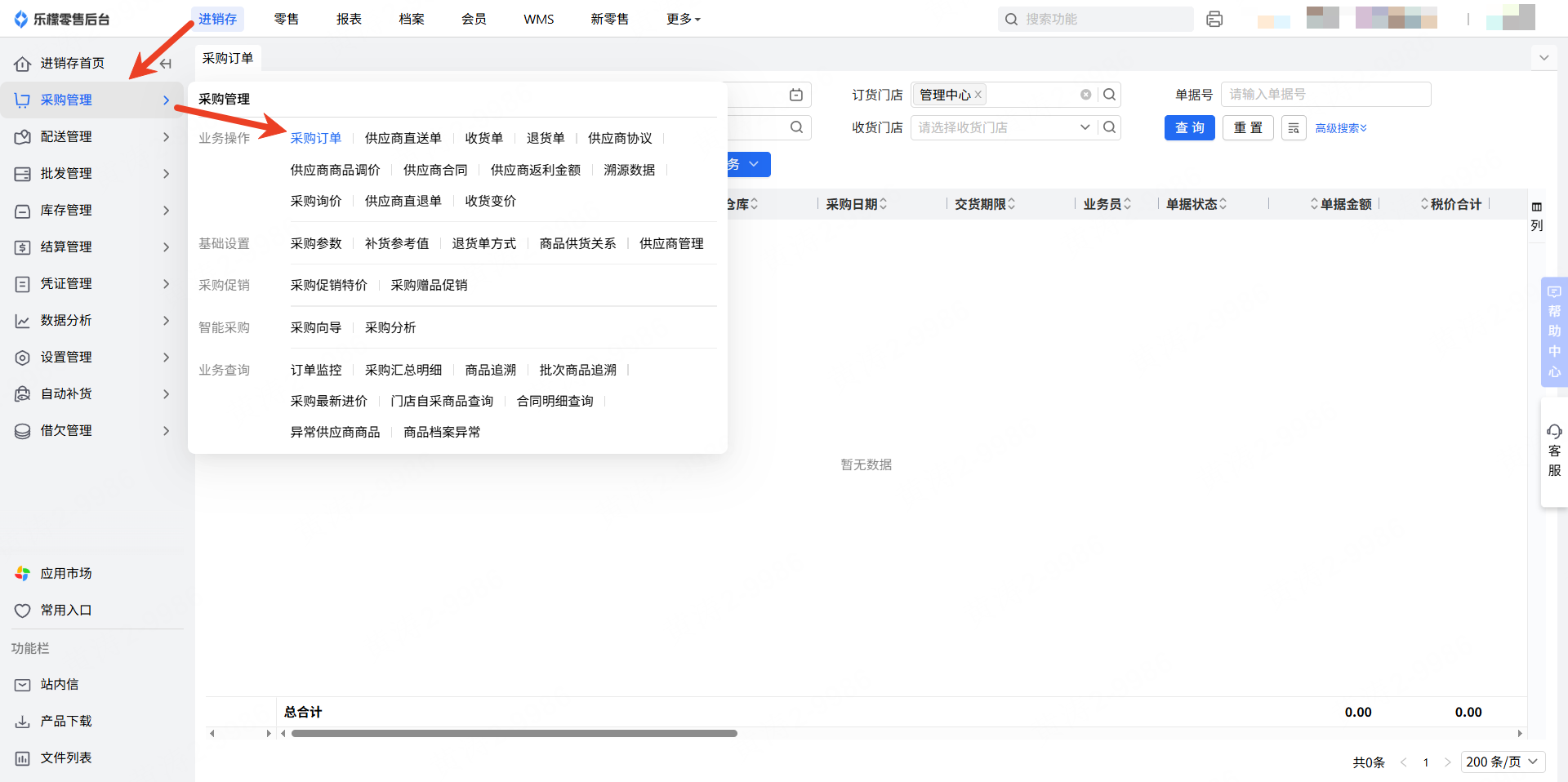
1.点击“新增”按钮进入,创建一张新的采购订单
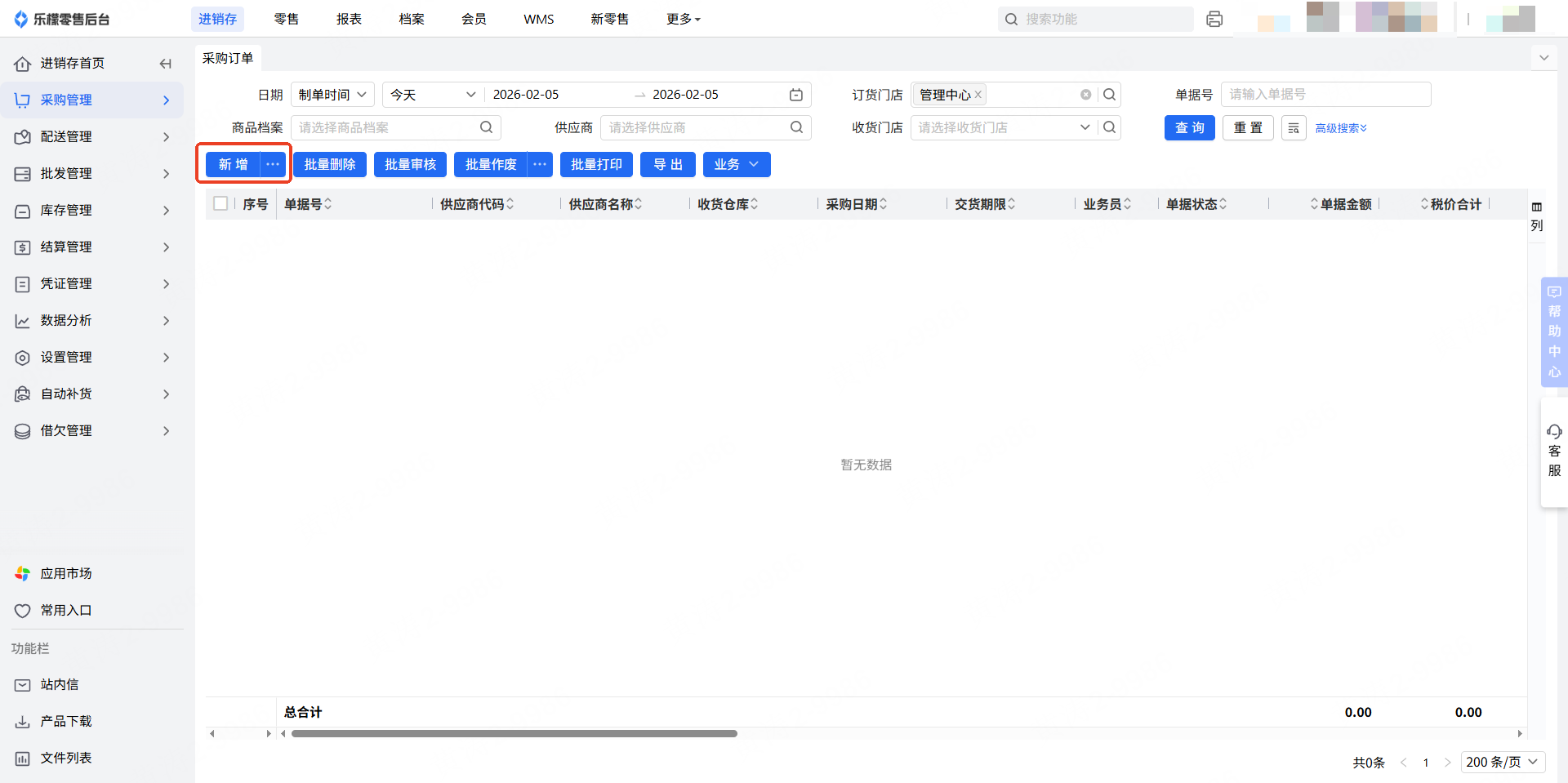
采购订单按钮介绍 | |
|---|---|
功能名称 | 功能说明 |
查询 | 根据自定义选择的查询条件,检索对应采购订单单据 |
重置 | 清空已选择的所有查询条件,恢复初始状态 |
新增 | 创建新采购订单,点击后直接进入订单编辑页面 |
复制 | 点击「新增」按钮右侧的「・・・」图标,仅支持单选采购订单,复制勾选单据信息,生成内容完全一致的新订单 |
批量制单 | 点击「新增」按钮右侧的「・・・」图标,适合同一供应商下,多家门店同时创建采购订单的场景 |
多单合并 | 点击「新增」按钮右侧的「・・・」图标,支持将制单状态下,同供应商、同门店的多张采购订单合并为一张新订单,新订单状态仍为制单,原被合并单据将自动删除 |
批量删除 | 仅支持删除单据状态“制单”的单据,勾选单据后,点击批量删除,确认执行,可以删除勾选单据。 注:已审核的采购订单无法删除,仅可以中止 |
批量审核 | 勾选制单状态的单据,可批量完成审核操作 |
批量作废 | 仅适用于审核状态的单据,用于处理采购人员制单错误且已审核的订单,作废订单不参与数据统计注:制单、作废、已预付、收货完成、部分收货、中止状态的单据,不允许作废 |
批量中止 | (批量作废按钮右侧「・・・」展开):采购订单商品仅部分收货,且与供应商确认剩余商品缺货时,可执行中止操作,停止后续收货并释放在订量;中止订单仍参与数据统计注:制单、作废、收货完成、中止状态的单据,不允许中止 |
批量打印 | 勾选需要打印的采购订单,可批量生成纸质单据 |
导出 | 将当前列表页面查询到的所有采购订单单据信息导出 注:仅导出单据基础信息,不包含订单内商品明细 |
业务-批量生成预付款单 | 可单选或多选同供应商的采购订单,点击生成预付款单;预付金额支持两种选择:「本次订单金额 - 结余金额」或「本次订单金额」;点击后跳转至「供应商预付」功能界面,预付金额将自动填充,审核预付款单后完成供应商预付,对应采购订单状态变更为已预付 |
业务-关联单据 | 仅支持单选采购订单,点击后可查询该订单后续关联的所有业务单据,包括收货单、退货单、结算单 |
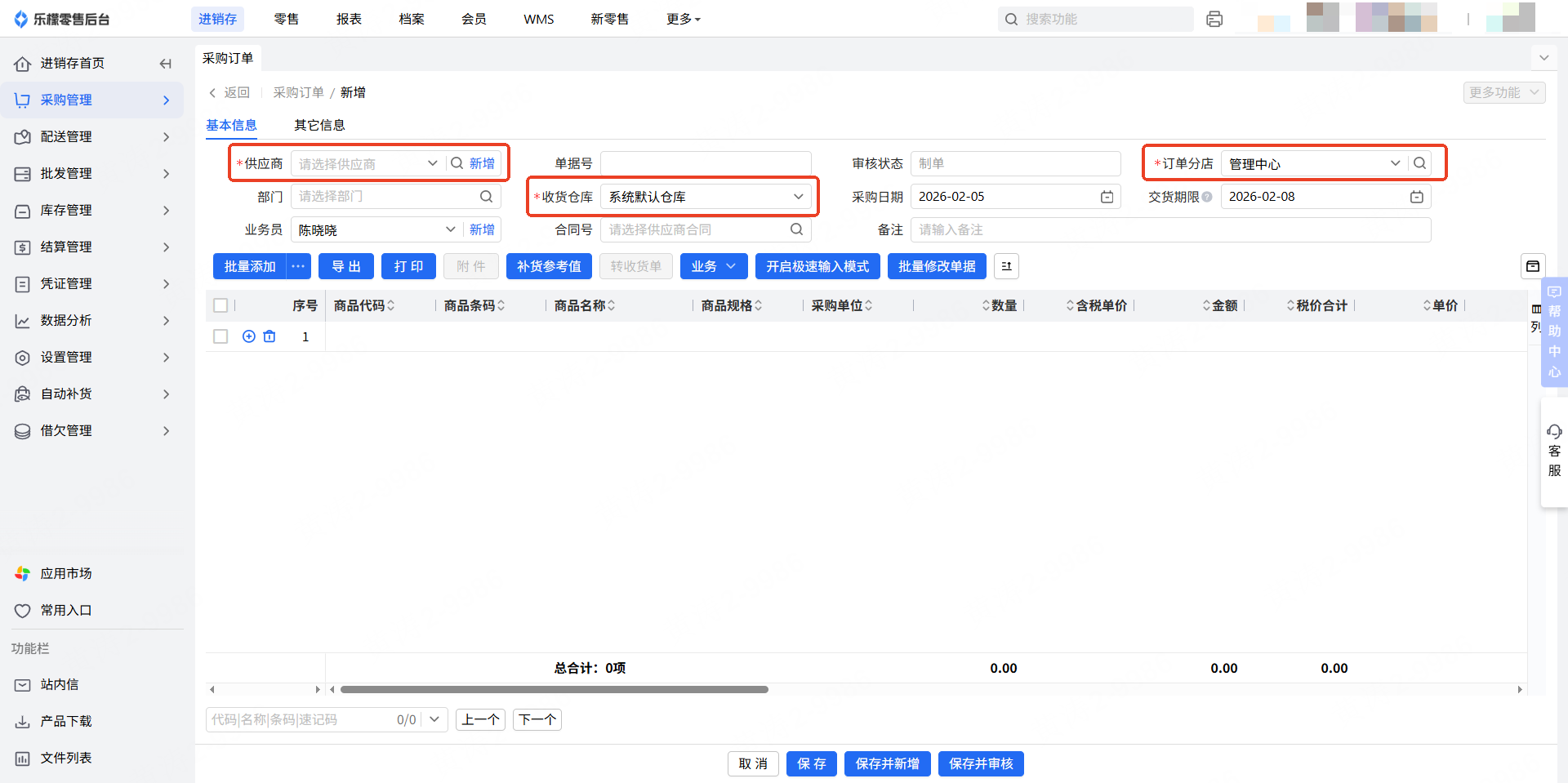
2.进入新增的采购订单后,填写基本信息
供应商:需要选择供应商,可输入速记码、代码快速搜索供应商,也可以点击放大镜查询全部供应商(未选供应商无法添加商品)
订单分店:默认为当前账户所登录的门店,可修改为当前登录账号有管理权限的门店
收货仓库:根据订单分店展示该门店下的仓库,若有多个仓库,默认展示仓库代码最小的,可手动选择
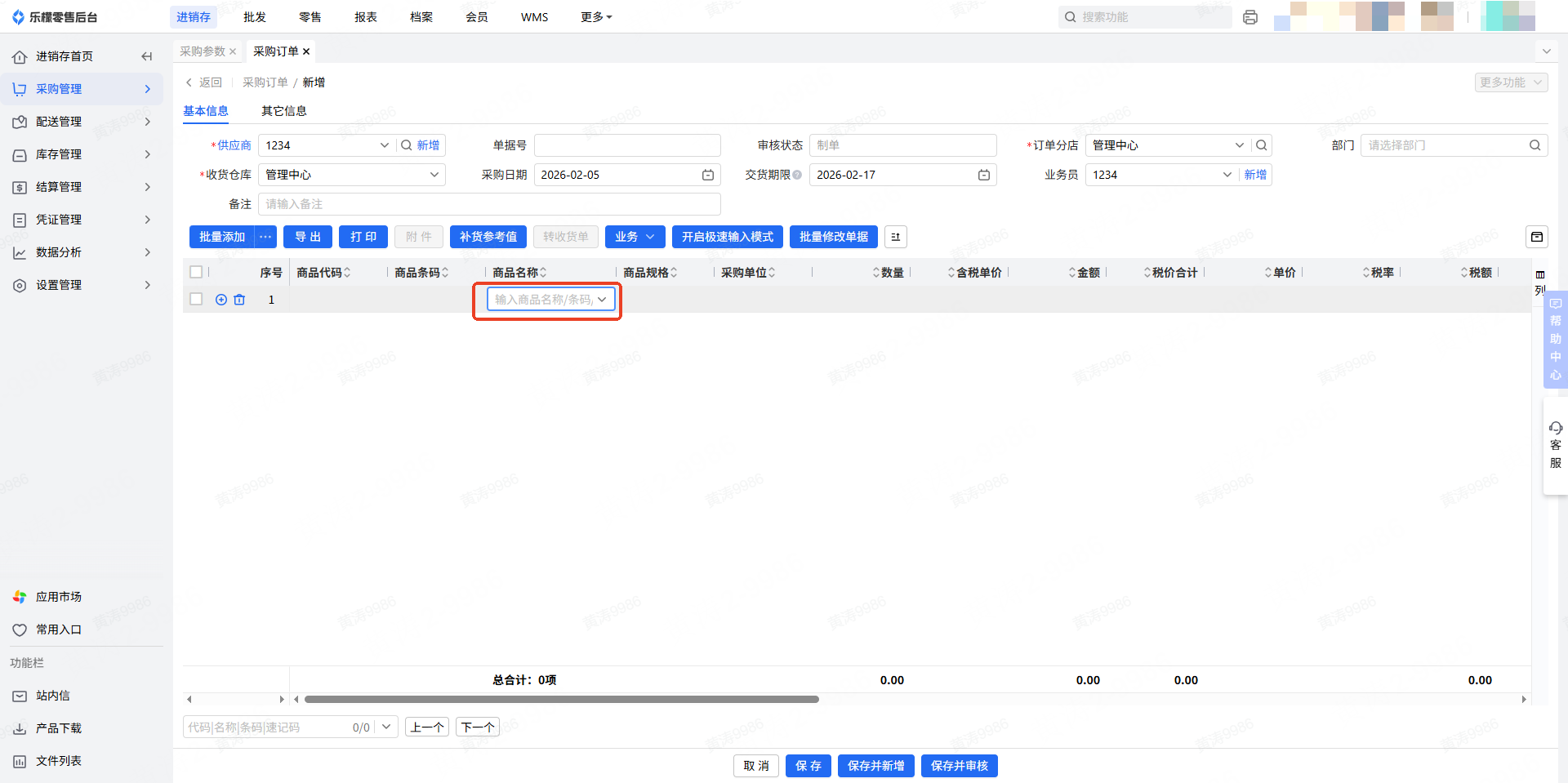
3.点击”批量添加“按钮,进行采购商品的添加
(1)进入选择商品组件,可以进行关键字搜索或筛选模板等条件,批量勾选商品添加至采购订单明细。
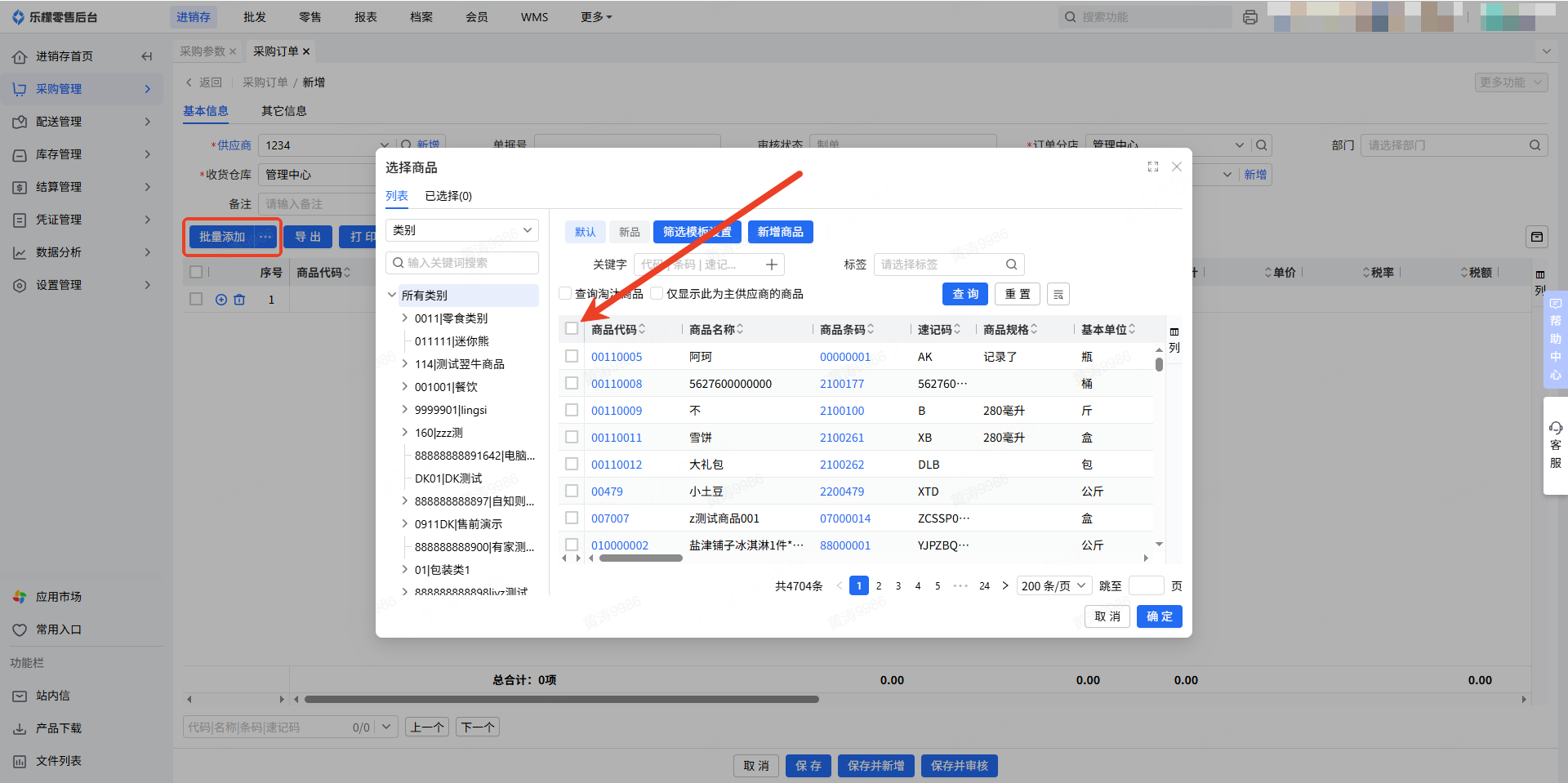
(2)输入 2 个字及以上关键字,可模糊匹配商品名称、商品代码、商品条码;输入完整的商品代码 / 条码 / 商品名称并回车,即可实现精确搜索。
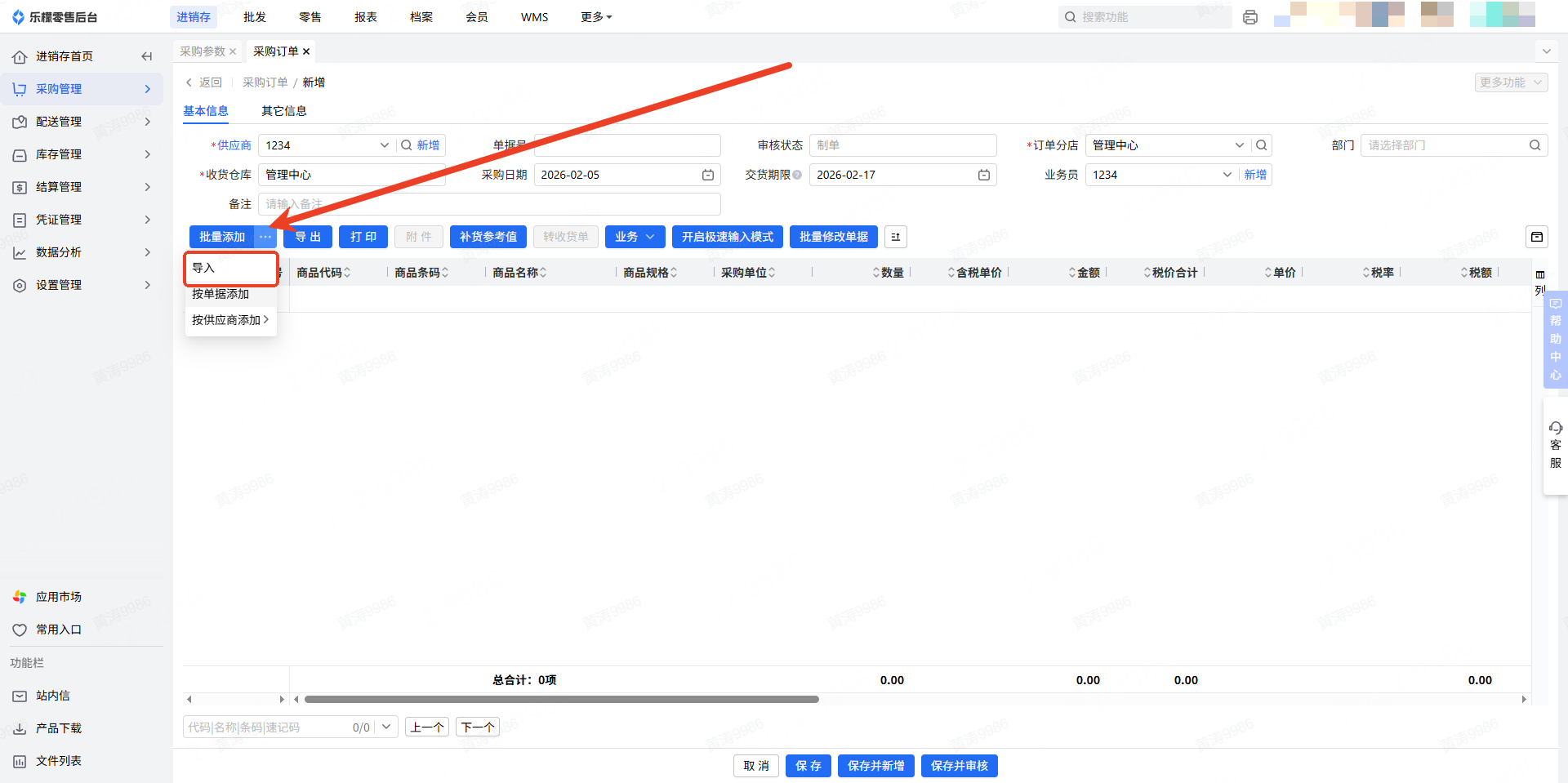
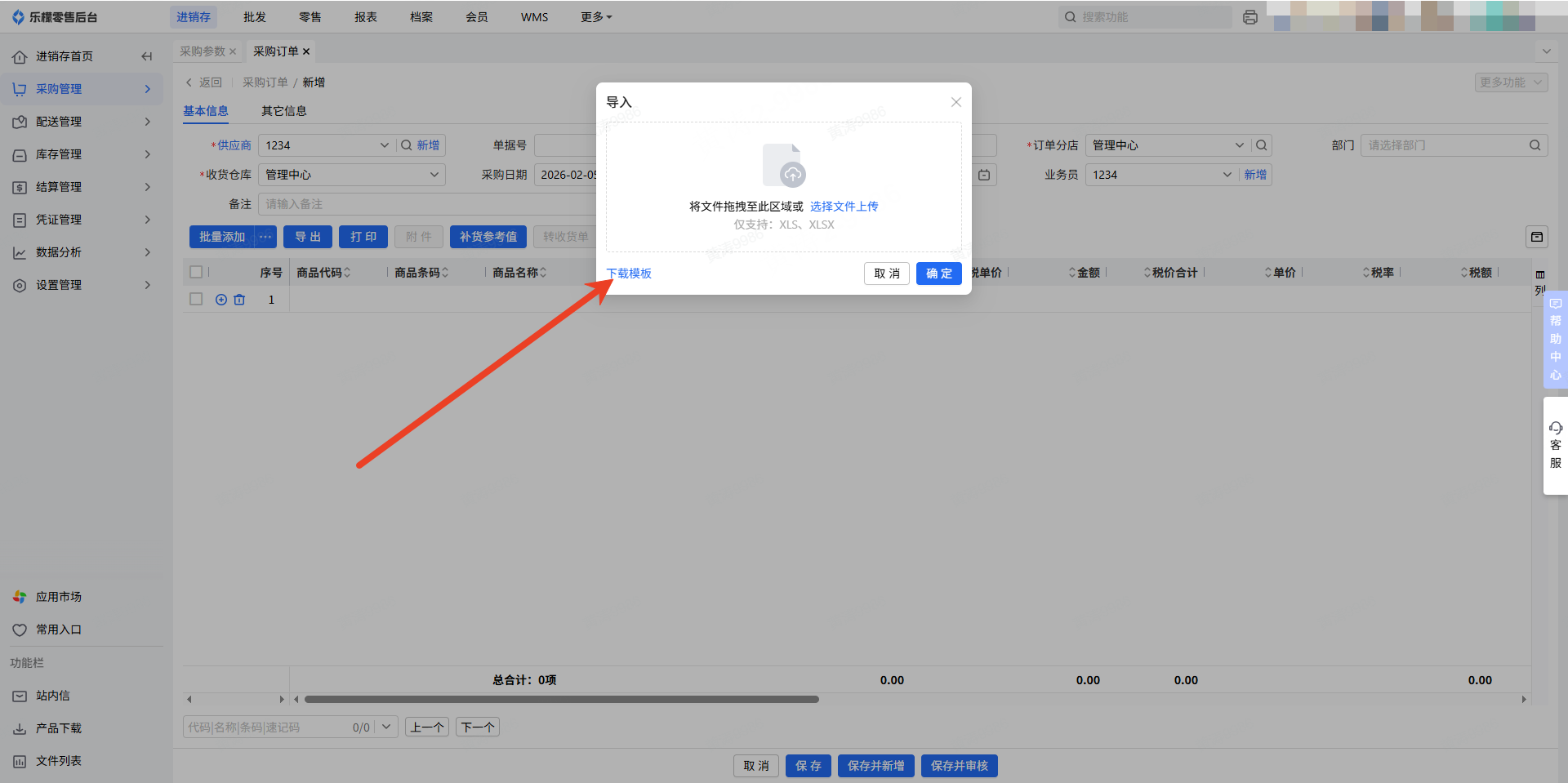
(3)支持表格导入商品明细:点击导入,下载标准导入模板,按模板要求填写商品明细并保存表格,选择该表格即可完成导入。
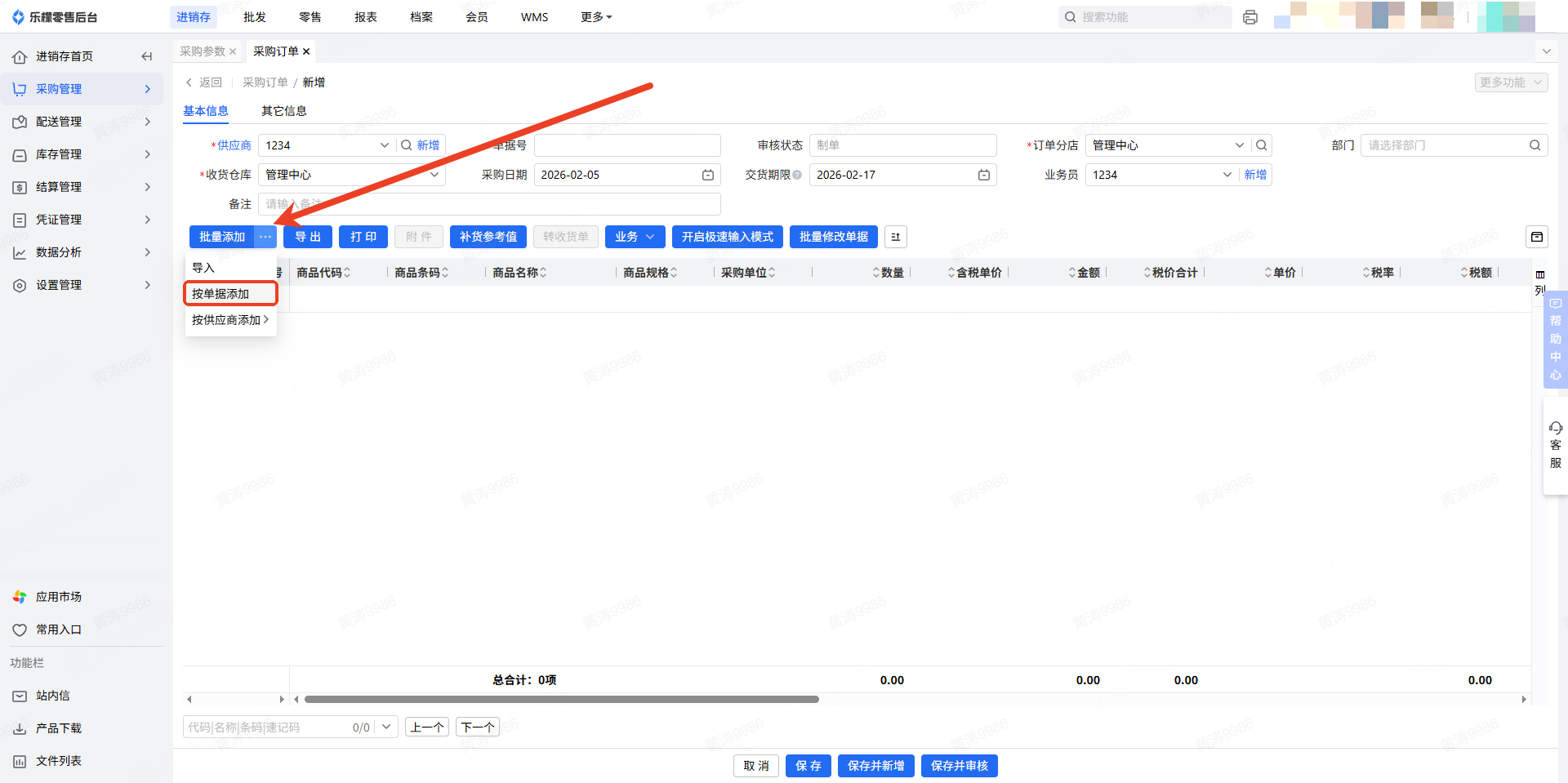
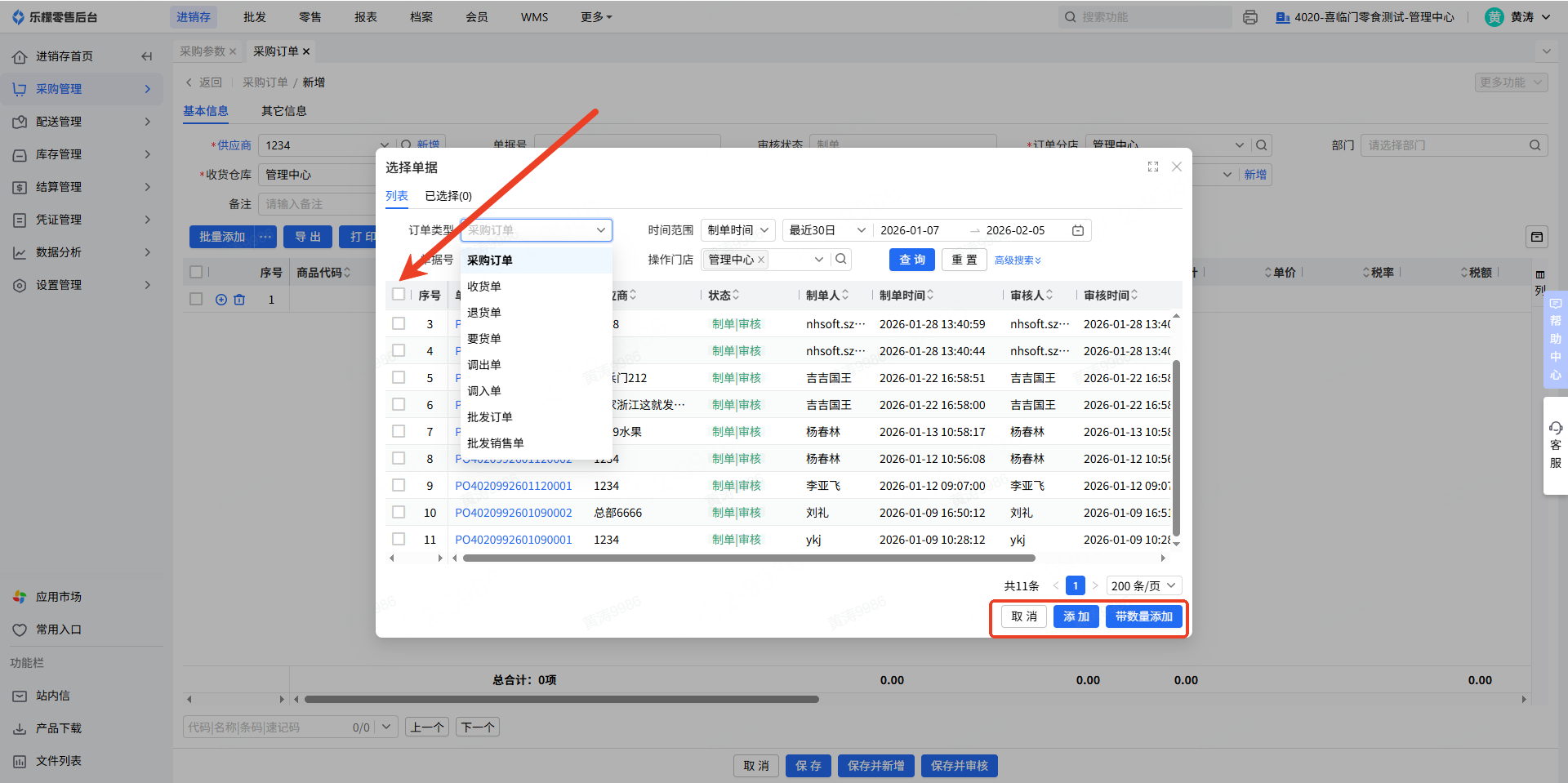
(4)支持按单据添加商品明细:可引用系统内要货单、批发订单、采购订单、收货单、退货单等单据生成明细,选择对应订单类型并找到目标单据后勾选,点击「添加」(仅导入商品,不带数量)或「带数量添加」(同步原始单据商品数量),即可将单据内商品明细导入至当前采购订单
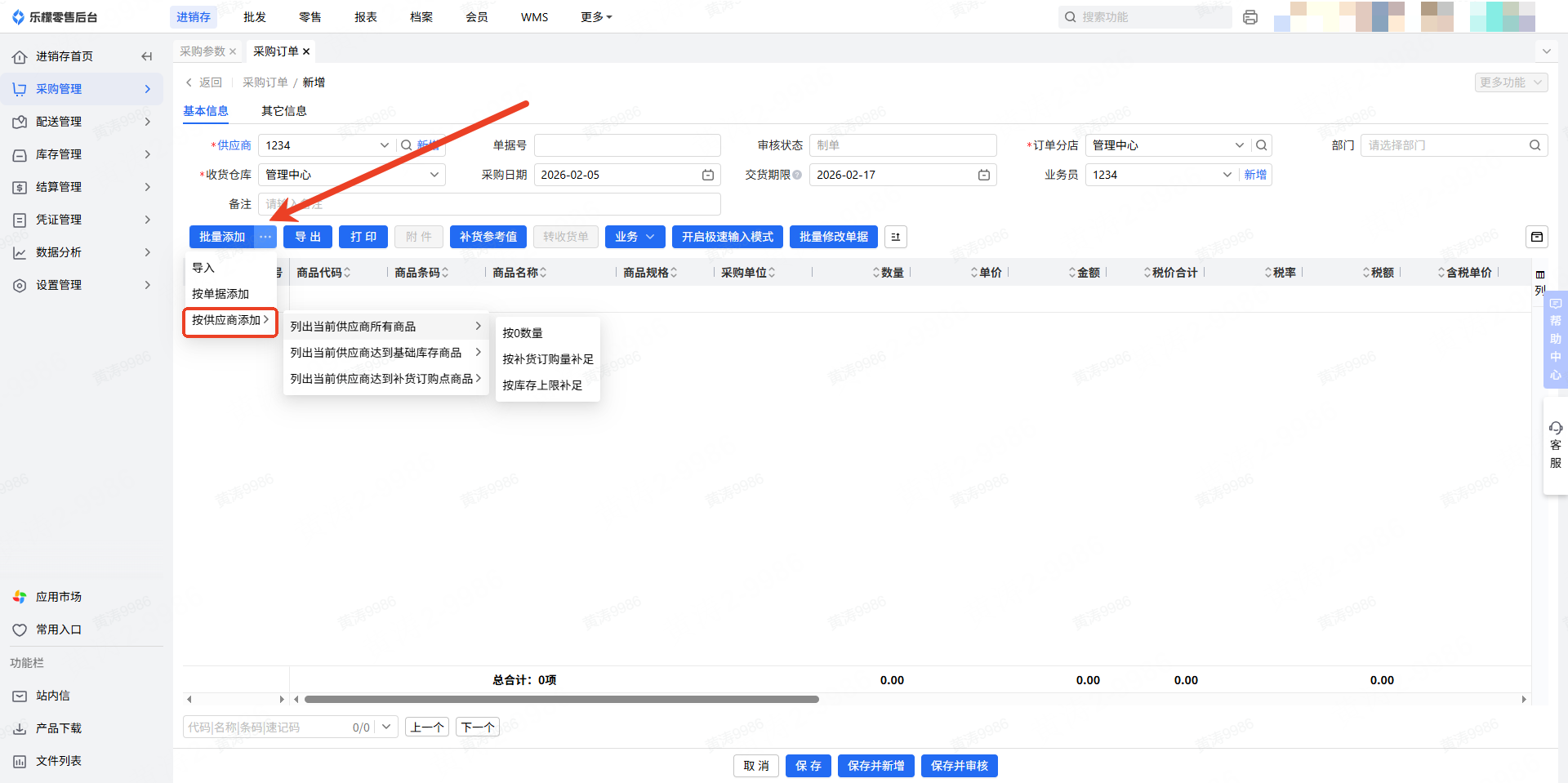
(5)按供应商添加:可批量添加当前供应商有供货关系的商品,按所选条件完成添加。基础库存、补货订购点、补货订购量、库存上限相关说明,详见https://lemeng.dochelp.cn/d/1945656816294797314.html
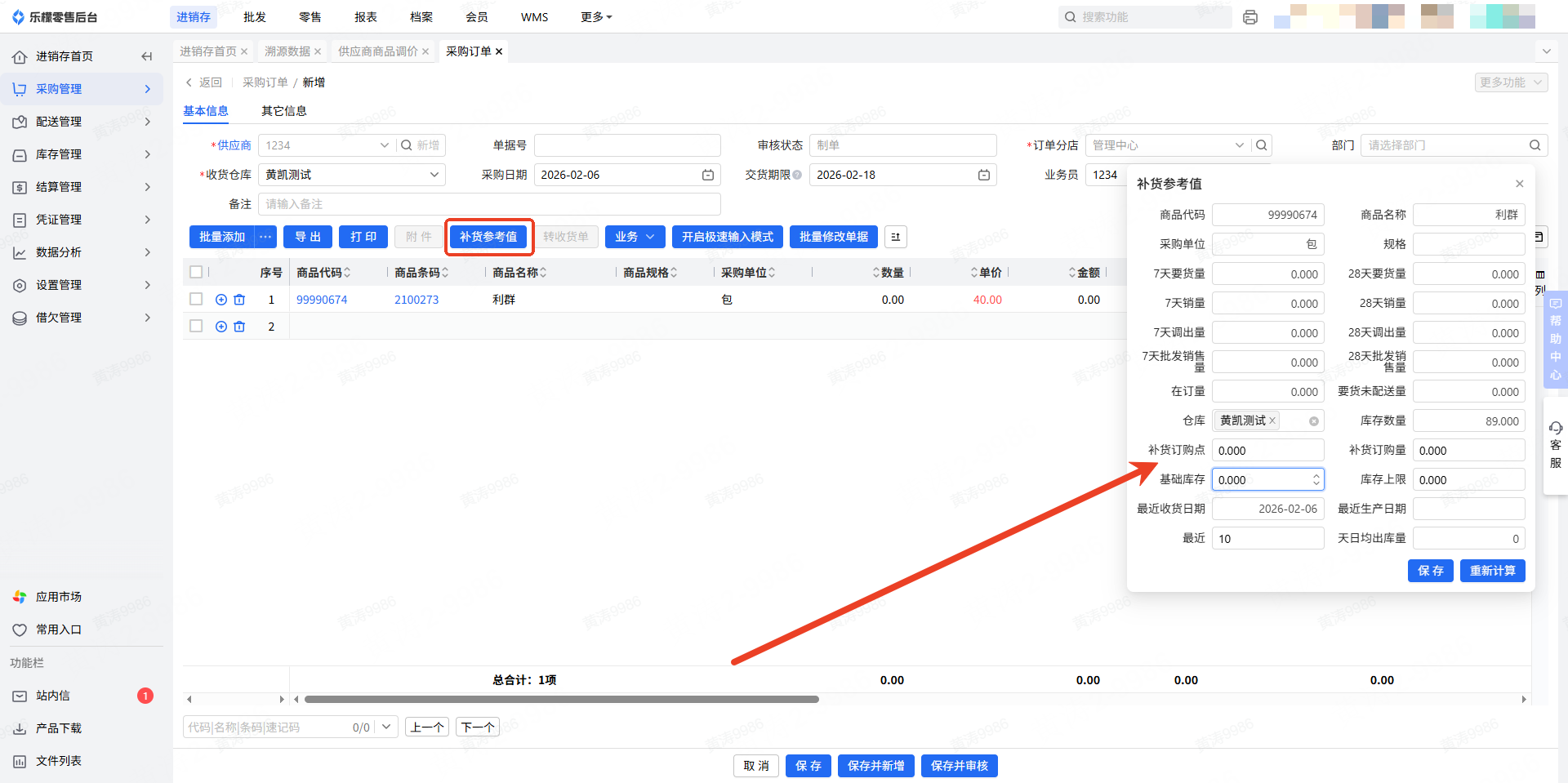
(6)补货参考值:是用于辅助采购人员判断采购量。采购在做订单的时候都会看补货参考值,如果是新品没有设置补货订购点,补货订购量,还需要再到补货参考值里去找这些品去设置,比较麻烦,所以在采购订单中可以维护这些信息。
补货订购点:判断是否补货的一个阈值,当实际库存量低于该数值时,即触发补货动作,按预设补货订购量执行订货操作。
补货订购量:自动补货模式下,结合库存需求、供应周期等因素测算生成的参考补货数量,为订货操作提供直接数值依据
基础库存:库存量最小阈值
库存上限:库存量最大阈值
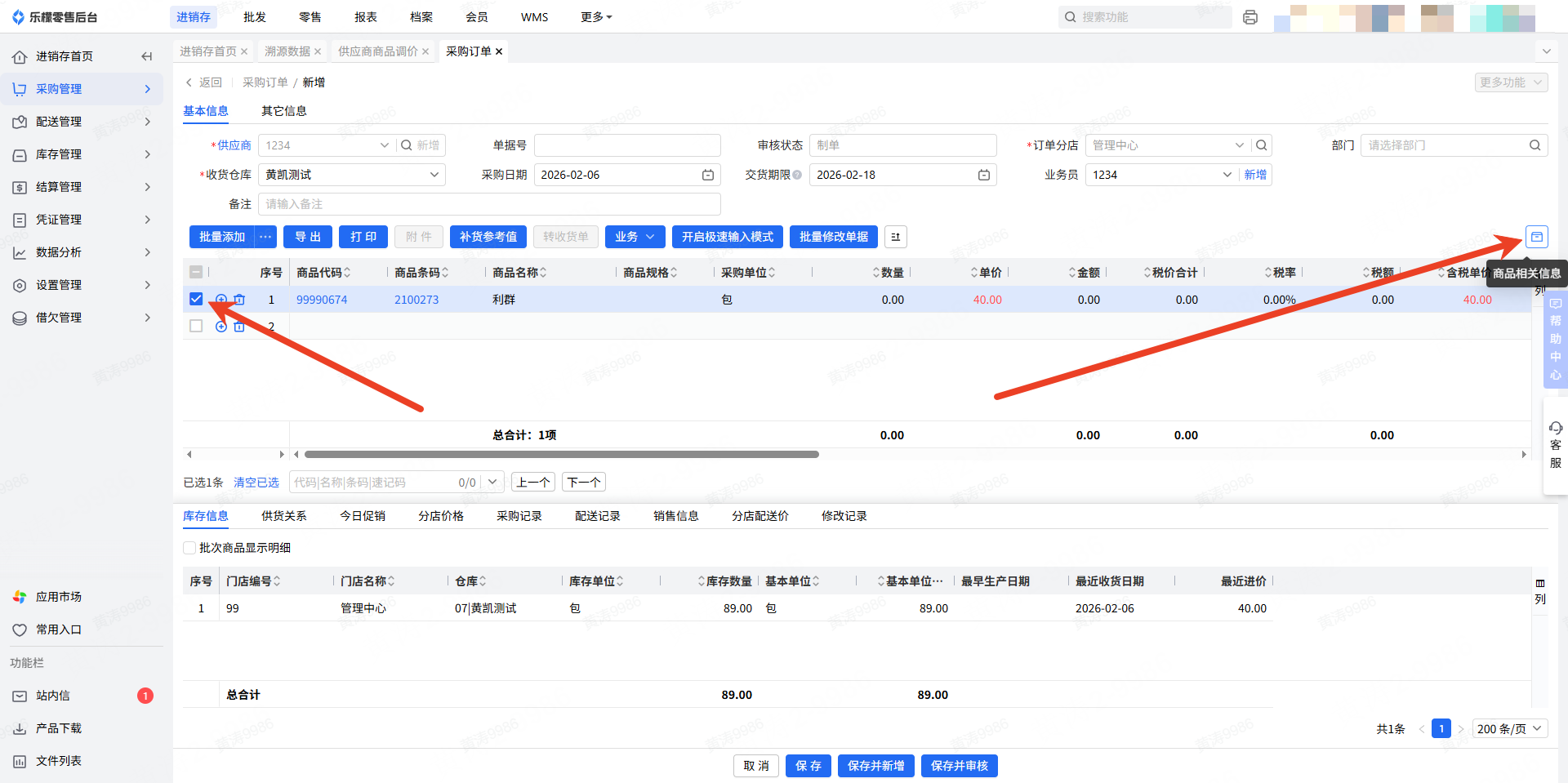
(7)商品相关信息:在采购订单明细列表中,勾选上对应的商品后点击商品相关信息可以看到库存信息、供货关系、今日促销、分店价格、采购记录、配送记录、销售信息、分店配送价以及修改信息,同时供货关系、分店价格、配送价等信息也可在此处维护
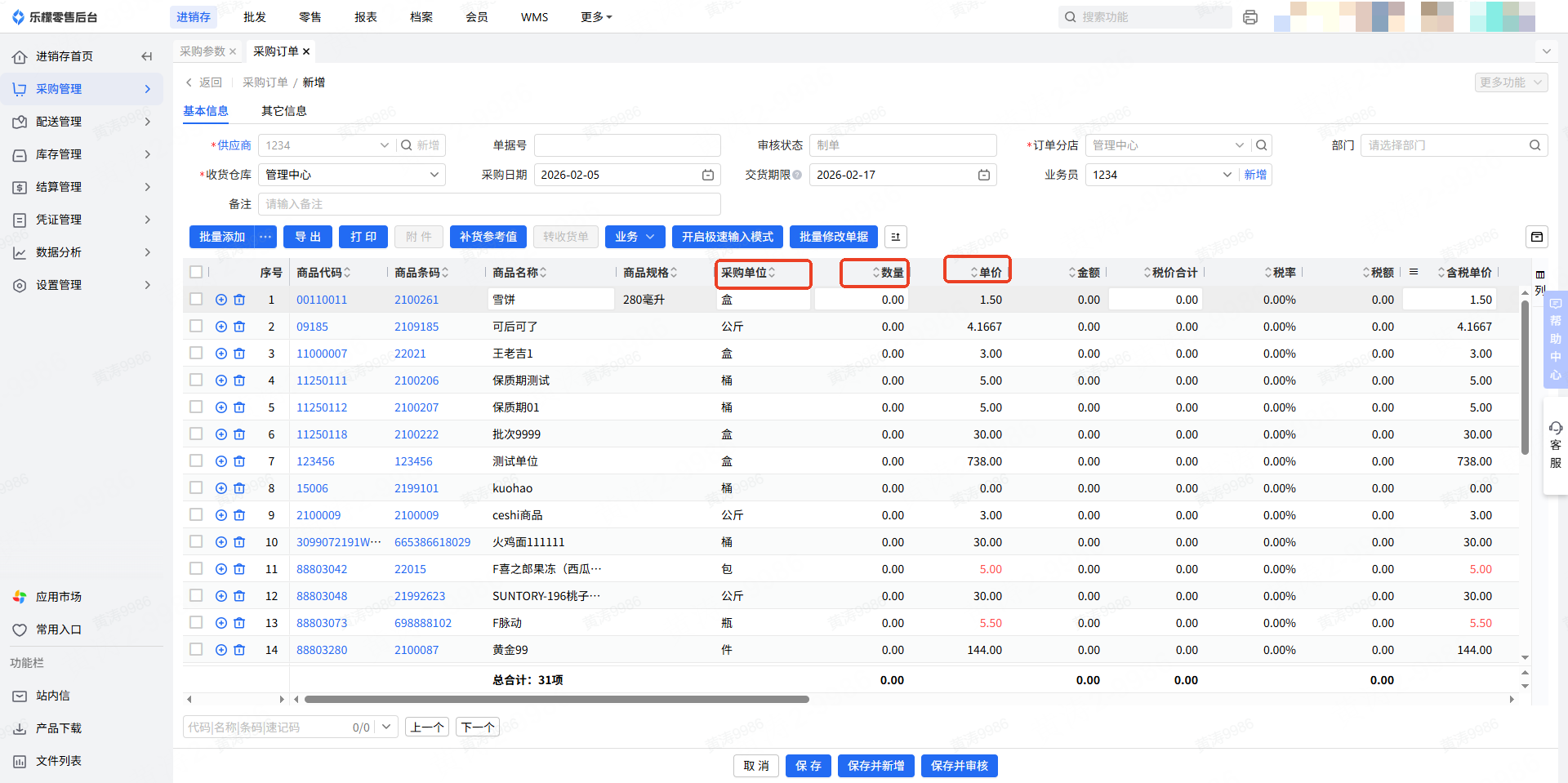
4.添加好相应采购商品后,填写需要采购的数量、采购单价以及采购单位。注意这三点需要对应
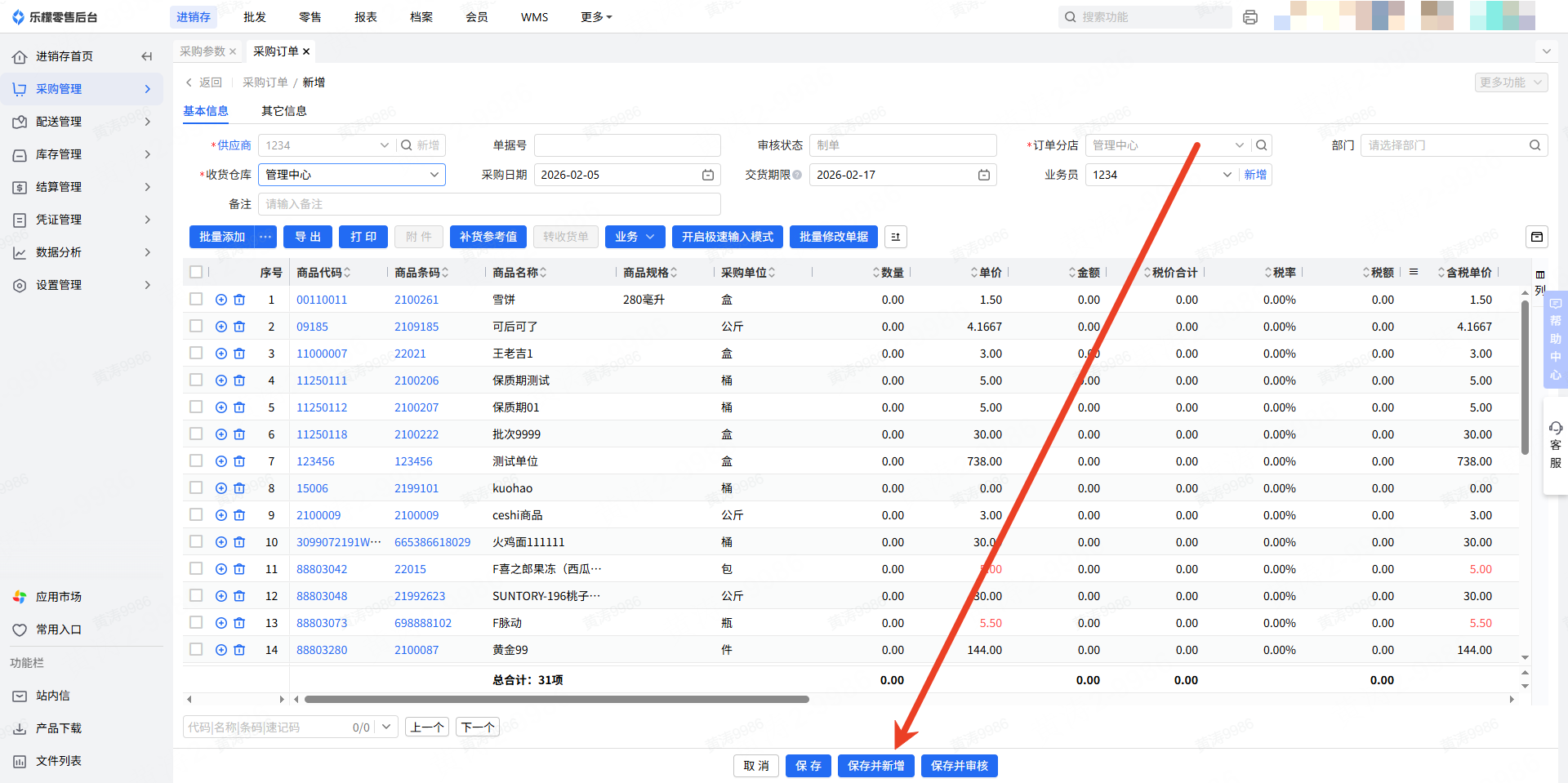
5.全部商品录入完成后,可进行保存或者审核处理。
取消:放弃本次所有修改内容,不保存
保存:保存当前操作内容,单据可后续再次进入编辑修改
保存并新增:保存当前单据,同时新增一张空白采购订单,新单据均可后续修改
保存并审核:保存当前单据并完成审核,单据审核后,明细内容不允许再修改
采购订单单据明细页功能按钮介绍 | |
按钮名称 | 功能介绍 |
|---|---|
批量添加 | 点击弹出商品选择框,支持商品多选操作 |
导出 | 生成单据打印数据,支持选择打印格式完成打印 |
打印 | 生成打印数据,选择打印格式进行打印 |
附件 | 支持上传单据相关附件;需先保存采购订单,未保存前该按钮置灰不可用 |
补货参考值 | 查看选中商品的 7 天 / 28 天销量、要货量、当前库存量、在订量,及该商品的补货参考值等核心数据 |
转收货单 | 将当前采购订单生成制单状态的收货单 |
业务 |
|
开启快速输入模式 | 开启后,勾选商品名称、数量、单价、金额等列,键盘按回车可直接跳转至勾选列,提升录入效率 |
批量修改单据 | 支持批量修改单据内所有商品的数量、单价、合计金额;可通过加、减、乘、除、等于等计算方式完成批量调整 |
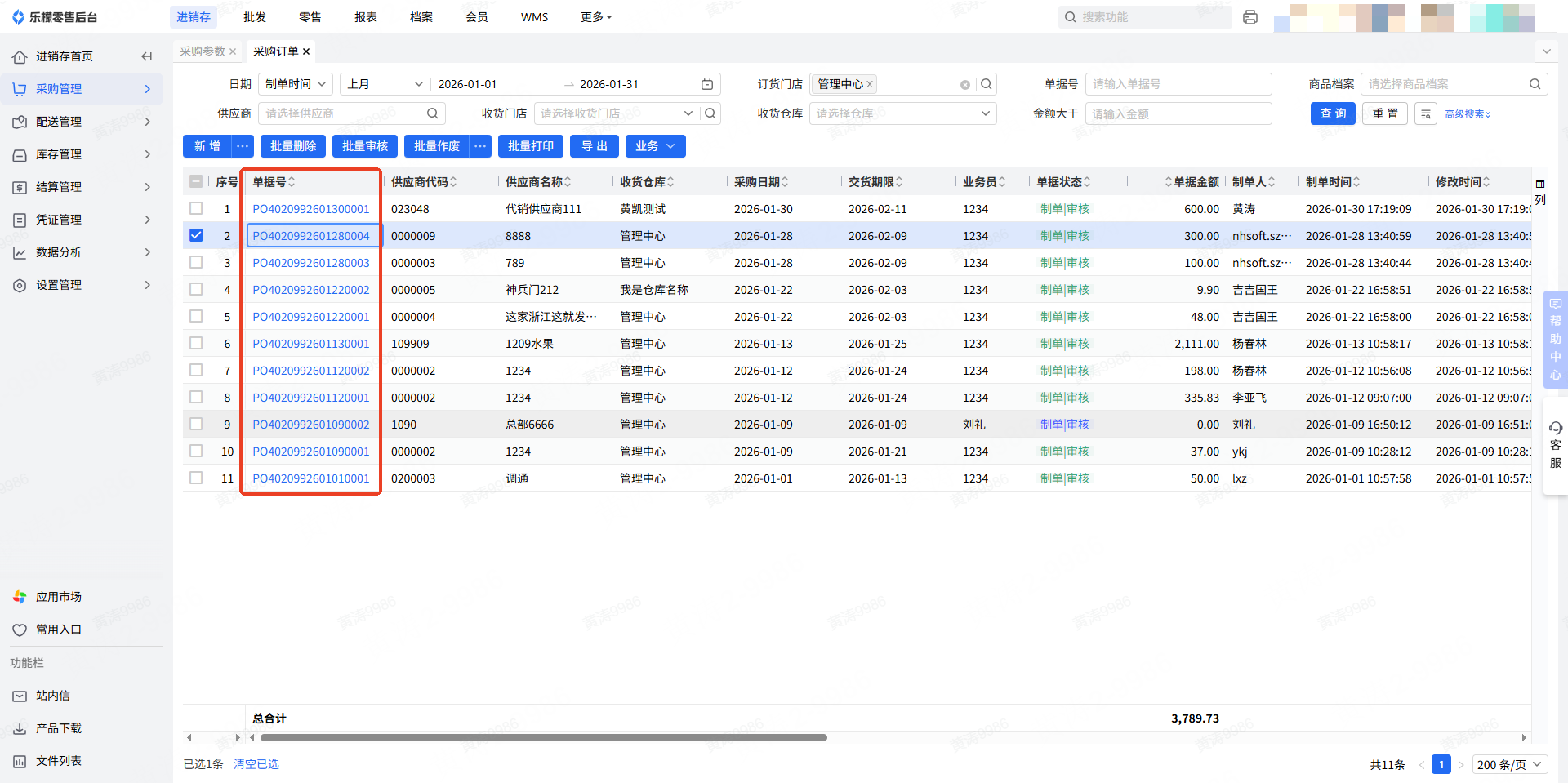
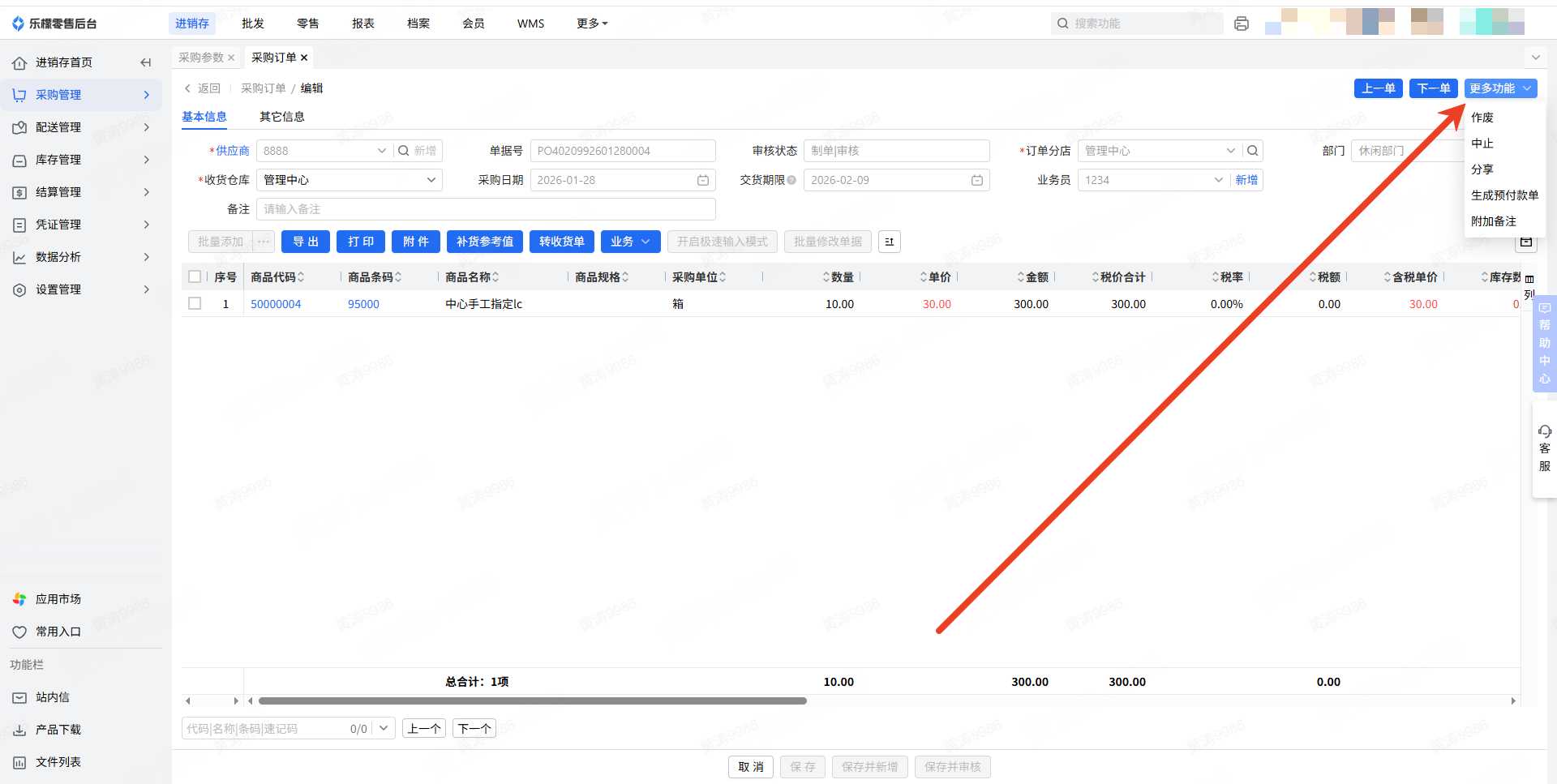
6.输入单据号进入采购订单明细界面,点击右上角【更多功能】按钮
采购订单单据明细页功能按钮介绍 | |
按钮名称 | 功能释义 |
|---|---|
作废/中止 | 功能同前述批量作废/批量中止 |
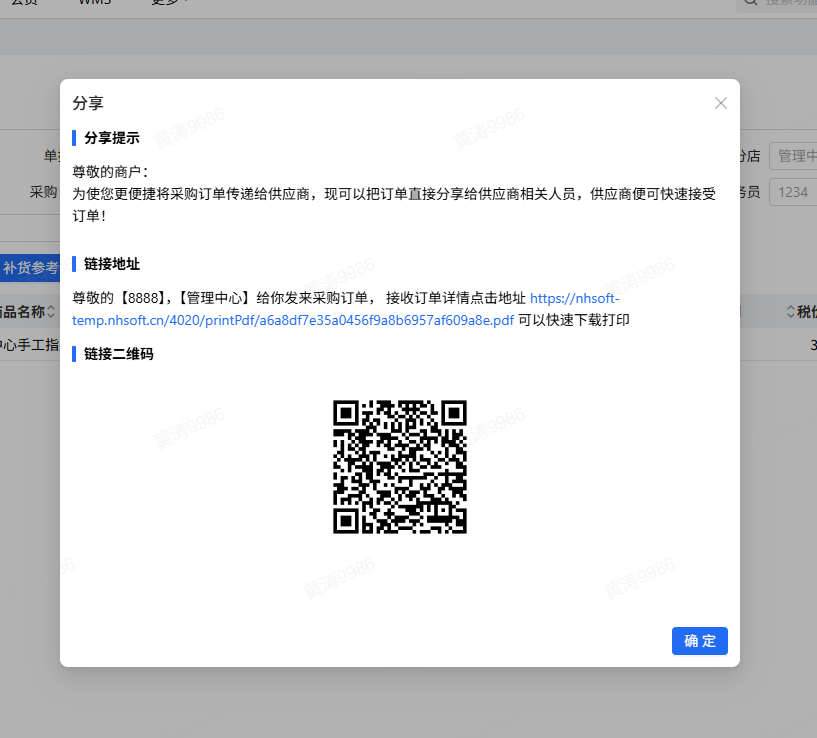
分享 | 可生成分享链接及二维码,快速分享给对应供应商 |
生成预付款单 | 功能同前述批量生成预付款单 |
附件备注 | 支持多次添加备注;区别于单据备注,该备注内容不支持打印 |
2、APP端操作流程
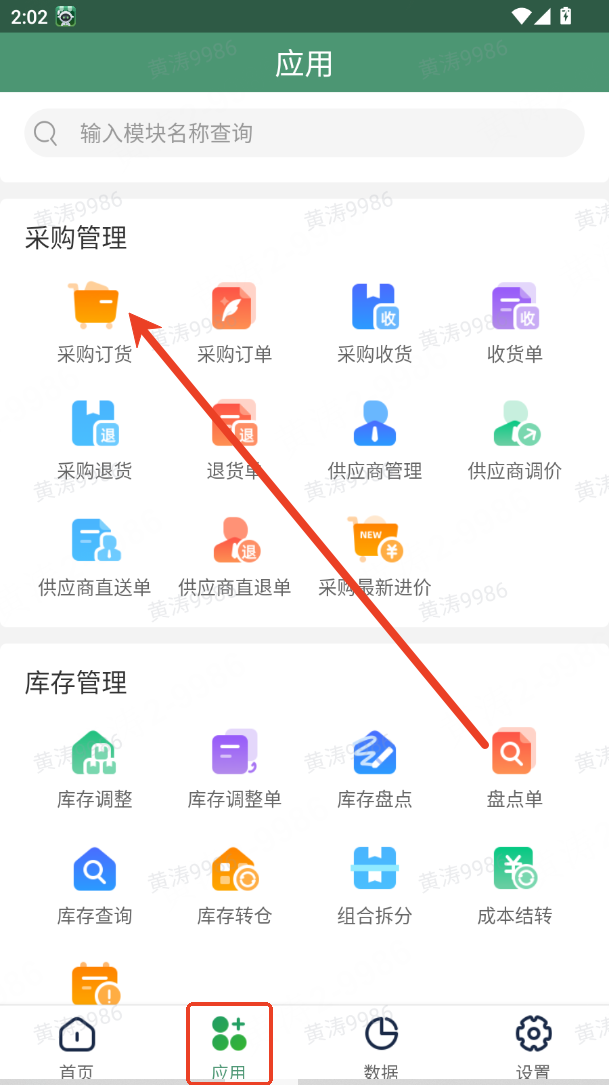
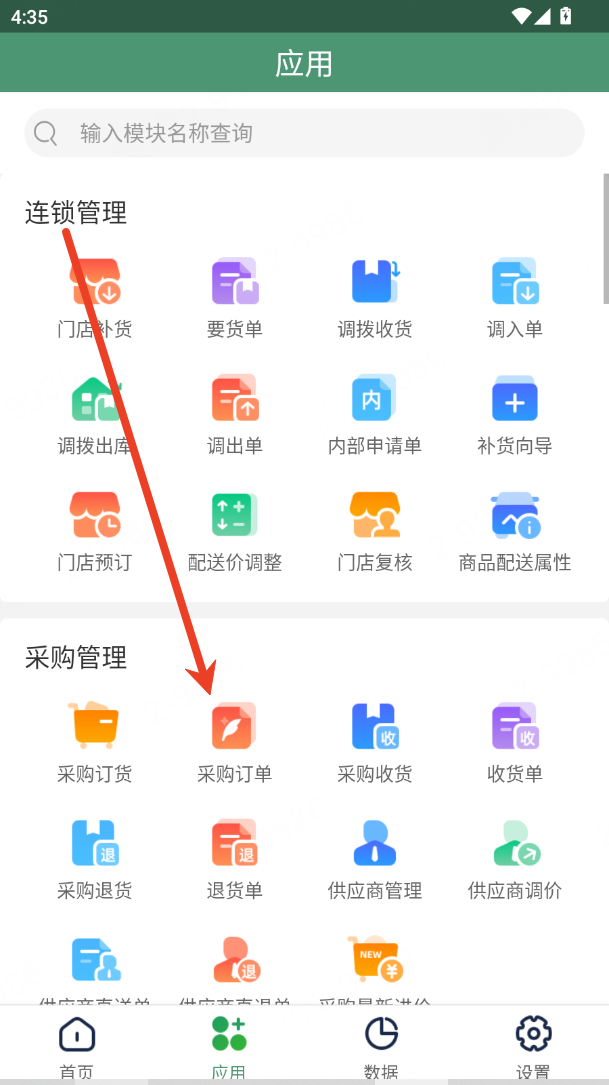
👉【操作路径】:1.乐檬零售app—应用—采购管理—采购订货—新增
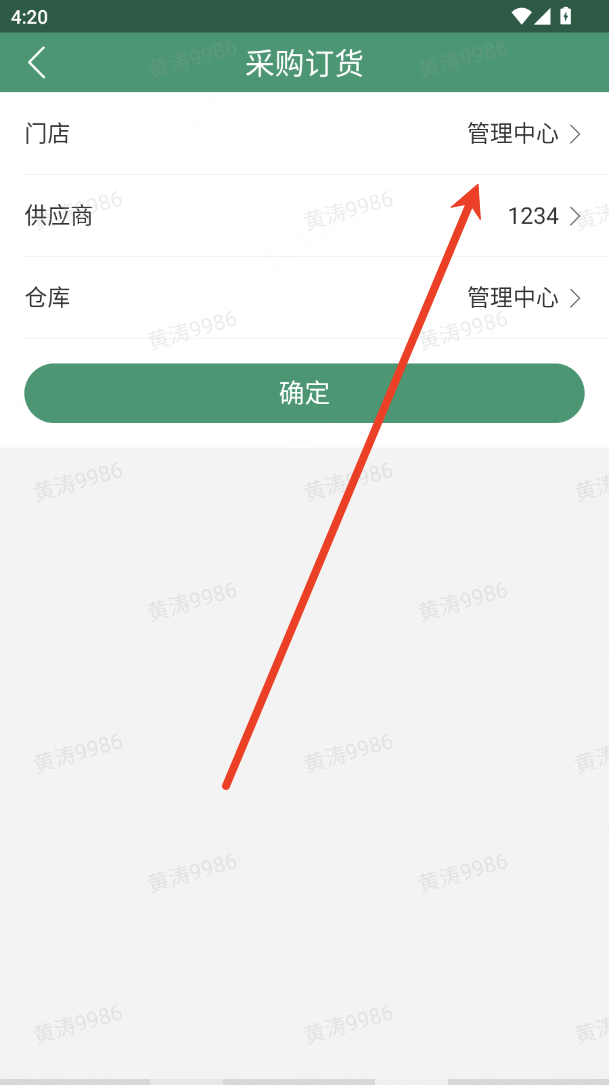
1.点击采购订货,选择对应门店(默认为当前账户所登录的门店)、供应商、仓库,然后点击确定
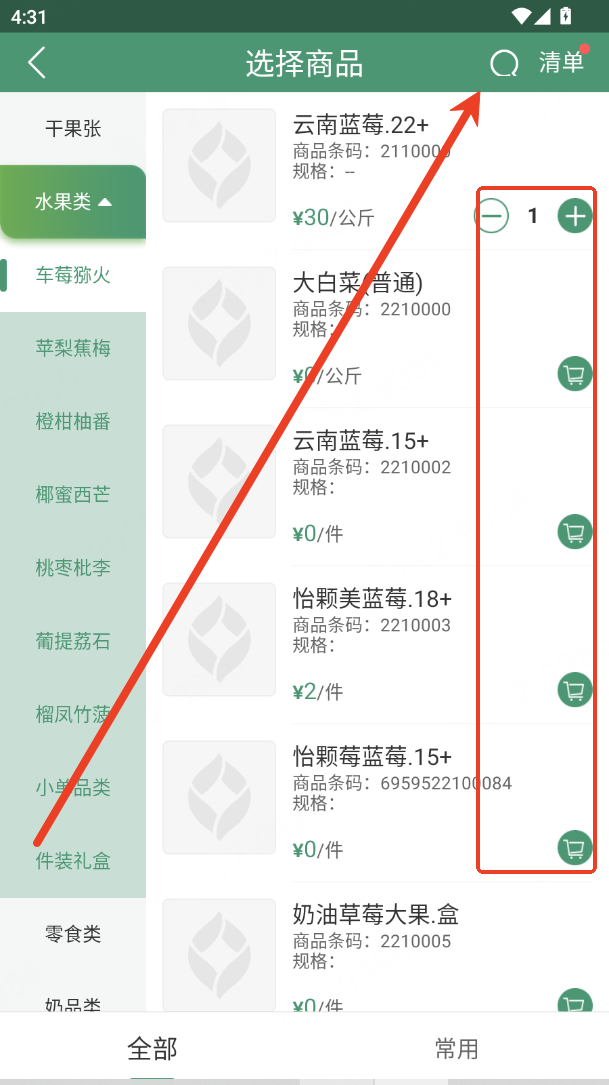
2.进入商品列表页,可通过右上角🔍搜索商品名称、条码、代码,或从左侧商品分类中查找目标商品;点击商品右下角购物车图标,即可将商品添加至清单。
3.商品添加完成后,点击右上角「清单」按钮可查看订货明细;如需删除单款商品,左滑该商品并点击删除即可,若需清空所有商品,直接点击界面右上角「清空」按钮。确认订货信息无误后,点击「审核」完成下单;若暂未完成编辑,可先点击「保存」,后续可再次进入编辑。
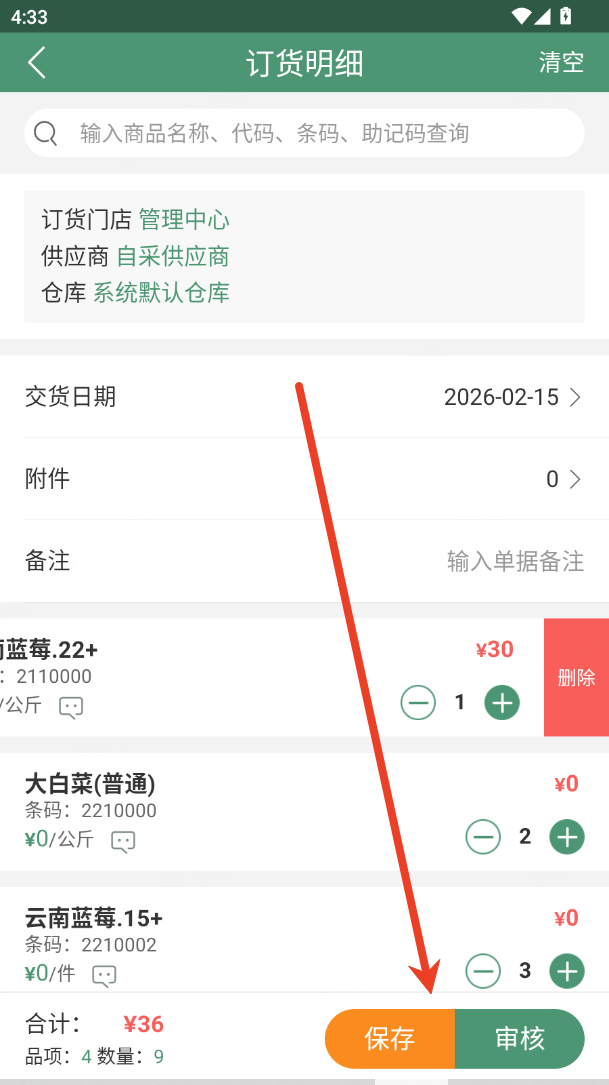
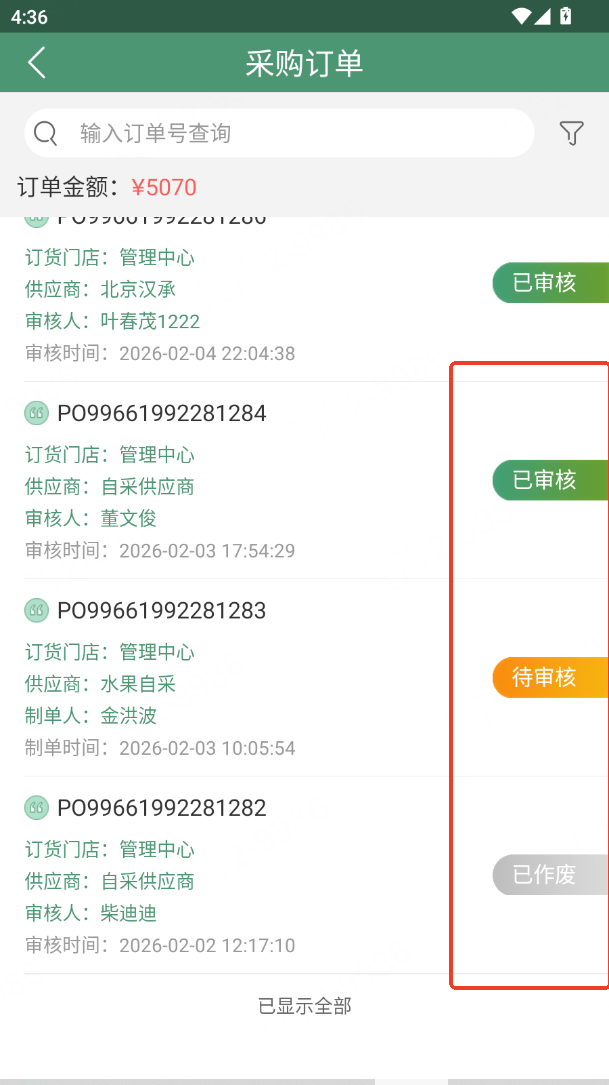
4.已保存或审核的采购订单,可进入「采购订单」列表页查看并执行对应编辑操作。
采购订单列表支持查看单据状态、单据号、订货门店、供应商、制单 / 审核人、制单 / 审核时间等核心信息。
待审核:即制单状态,可再次编辑(添加 / 删除商品、修改数量、编辑备注等);
已审核:单据审核完成,不可编辑修改;若未执行收货操作,可进行作废处理;
已作废:单据已作废,无法用于收货操作。
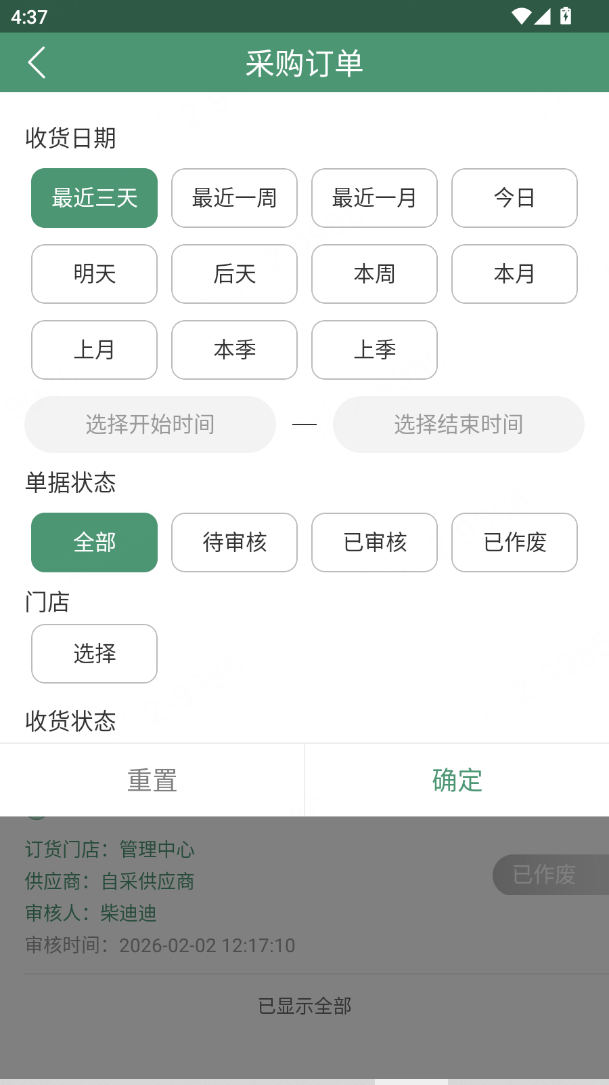
点击右上角筛选图标,可按需对订单进行多条件筛选。
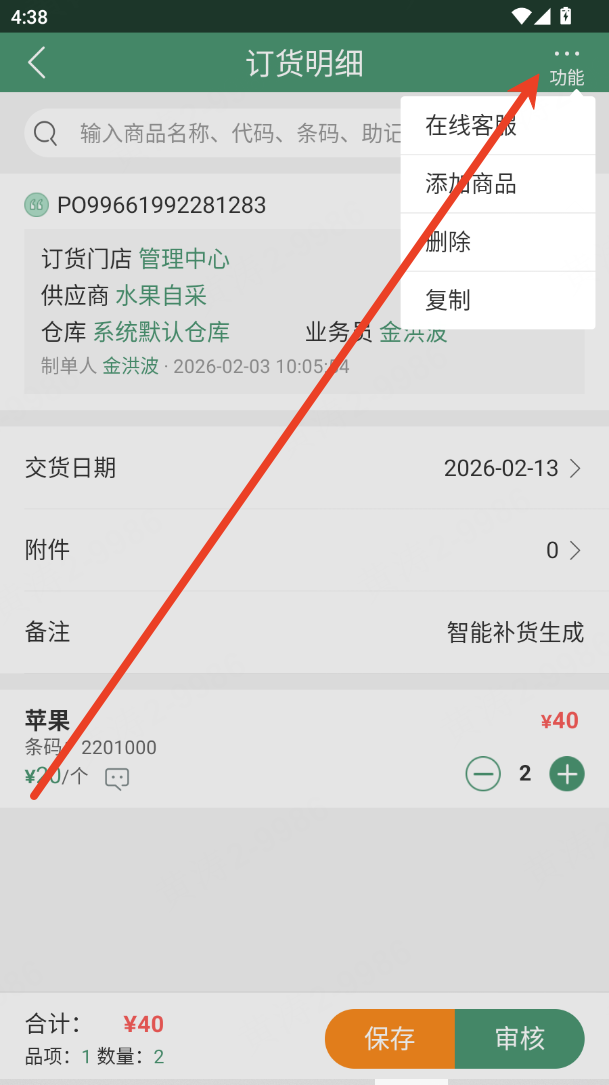
(1)针对待审核状态的单据,进入订单明细界面后,点击右上角「・・・功能」按钮,可执行添加商品、删除商品及复制操作(复制将生成一张新订单)。操作完成后,可选择再次保存单据,或点击审核完成最终确认。
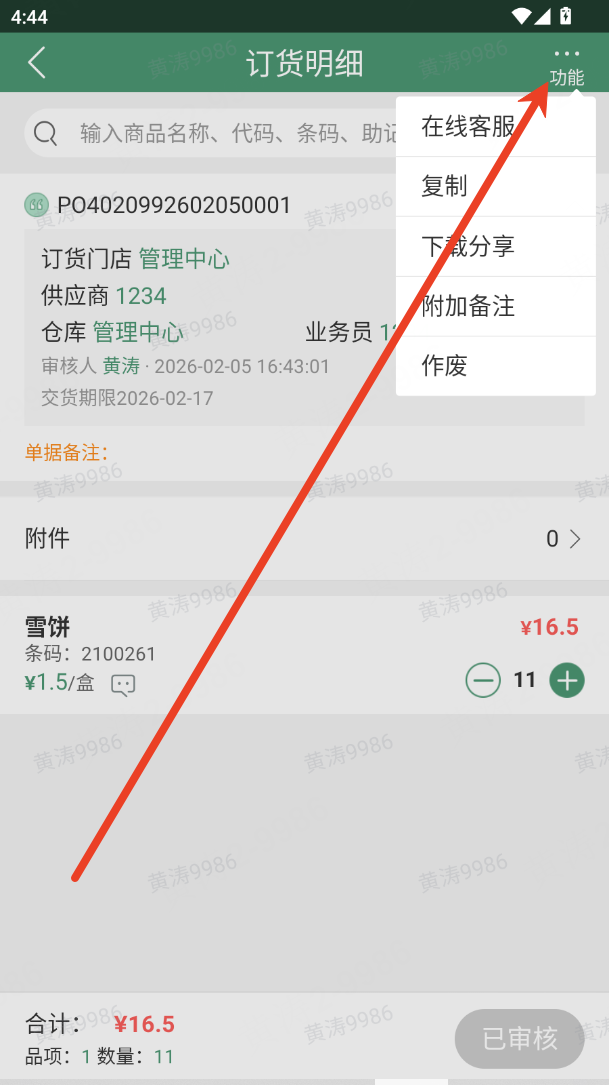
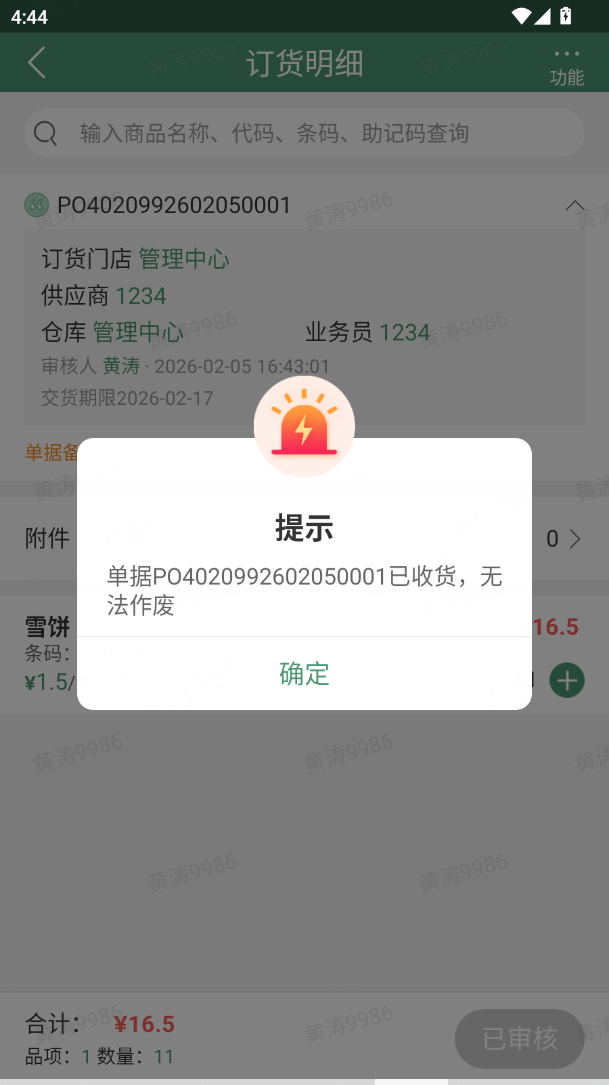
(2)针对已审核状态的单据,进入订单明细界面后,点击右上角「・・・功能」按钮,可执行单据复制、作废及分享链接下载操作;若单据不满足作废条件,系统将弹窗提示具体原因(例:如图 2,该订单已关联生成收货单,故无法作废)。
三、注意事项
采购订单采购单价取值逻辑
优先级从高到低:供应商供货关系约定价>采购最新进价>商品档案进价
采购参数规则
开启采购单据仅允许添加主供应商商品:采购订单添加商品时,将校验商品与供应商的供货关系,仅可添加主供应商关联商品
开启采购订单 / 收货单只允许改低收货价或采购订单 / 收货单单价只允许低于约定价格:采购订单内商品价格修改将受限制,不允许调高单价(仅可调低)
注:原表述 “不允许改低” 为逻辑反向,已按实际业务规则优化为 “不允许调高”,确保参数释义与操作限制一致。
开启交货期限按审核时间重新计算:若采购订单提前制单且暂未审核(如供应商暂未供货),开启该参数后,交货期限将根据采购订单有效天数,以审核时间为基准自动重新计算,保障交货期限的准确性。
四、更多相关内容
