


.jpeg)


一、问题场景
收货单是配送中心 / 门店完成供应商采购货品收货入库的凭证,主要分为两类:依托采购订单的有单收货、无采购订单的手工收货。
二、操作步骤
1、WEB端操作流程
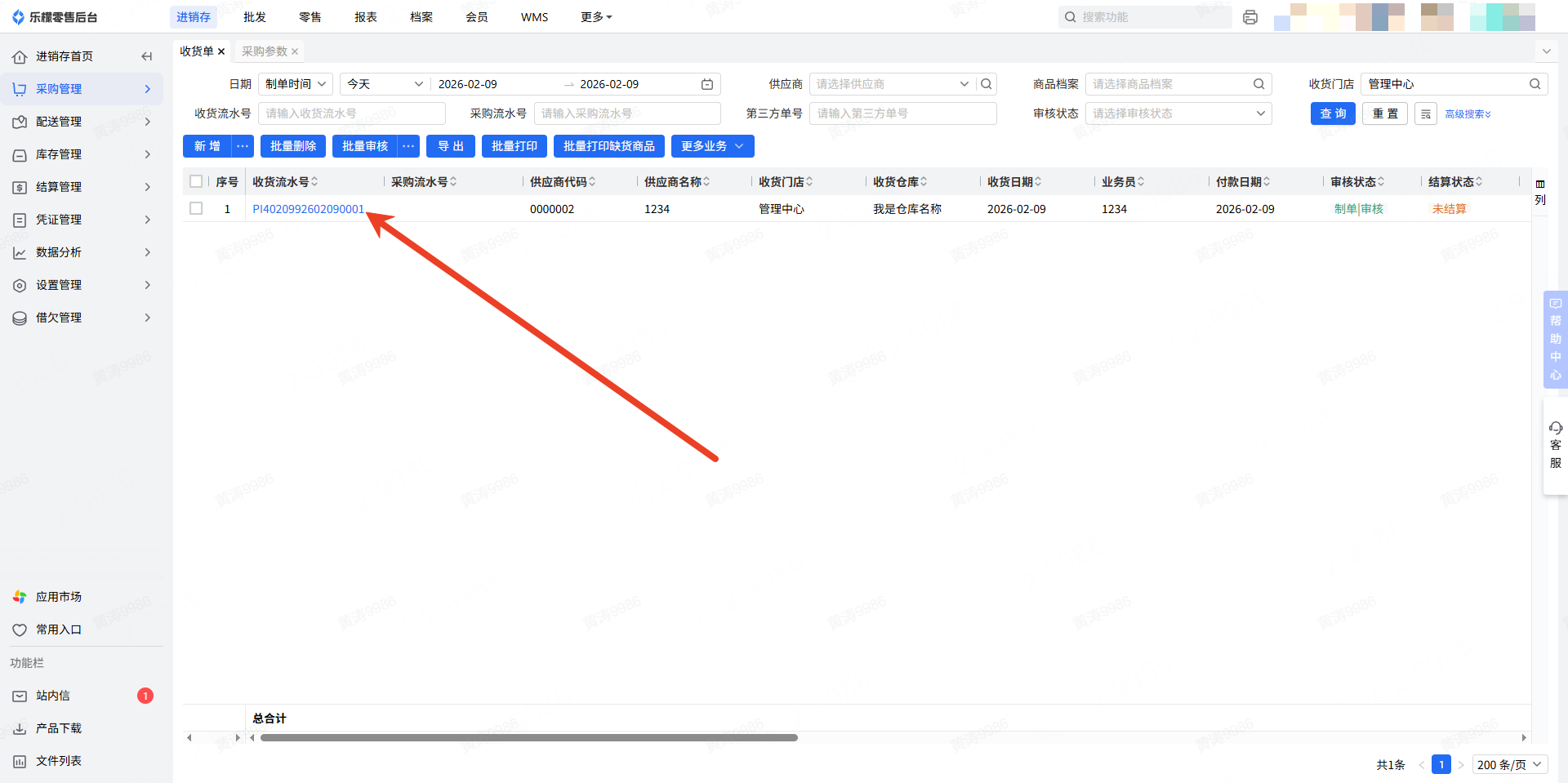
👉【操作路径】:1.进销存—采购管理—收货单
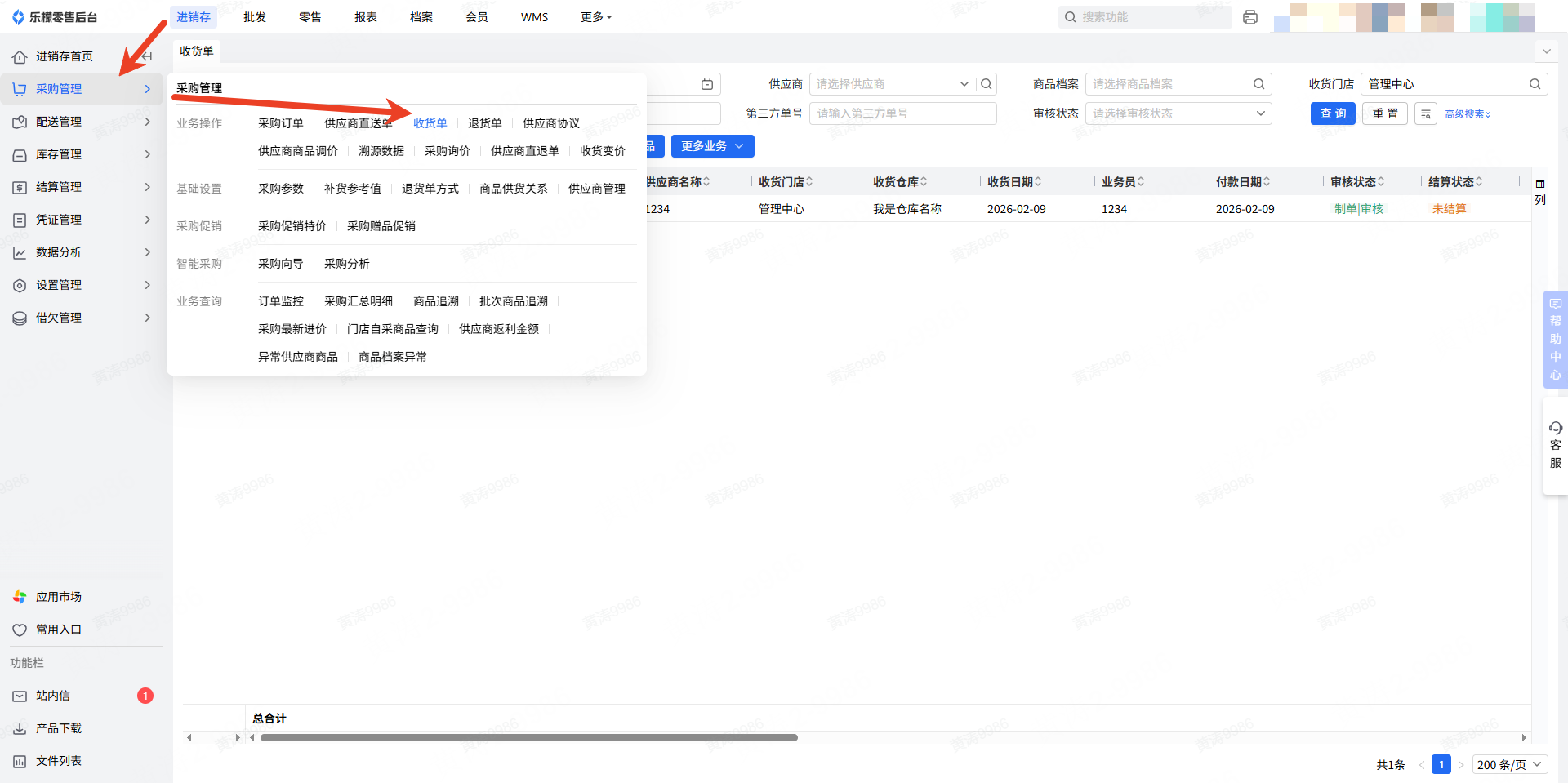
收货单列表页功能按钮介绍 | |
|---|---|
功能名称 | 功能说明 |
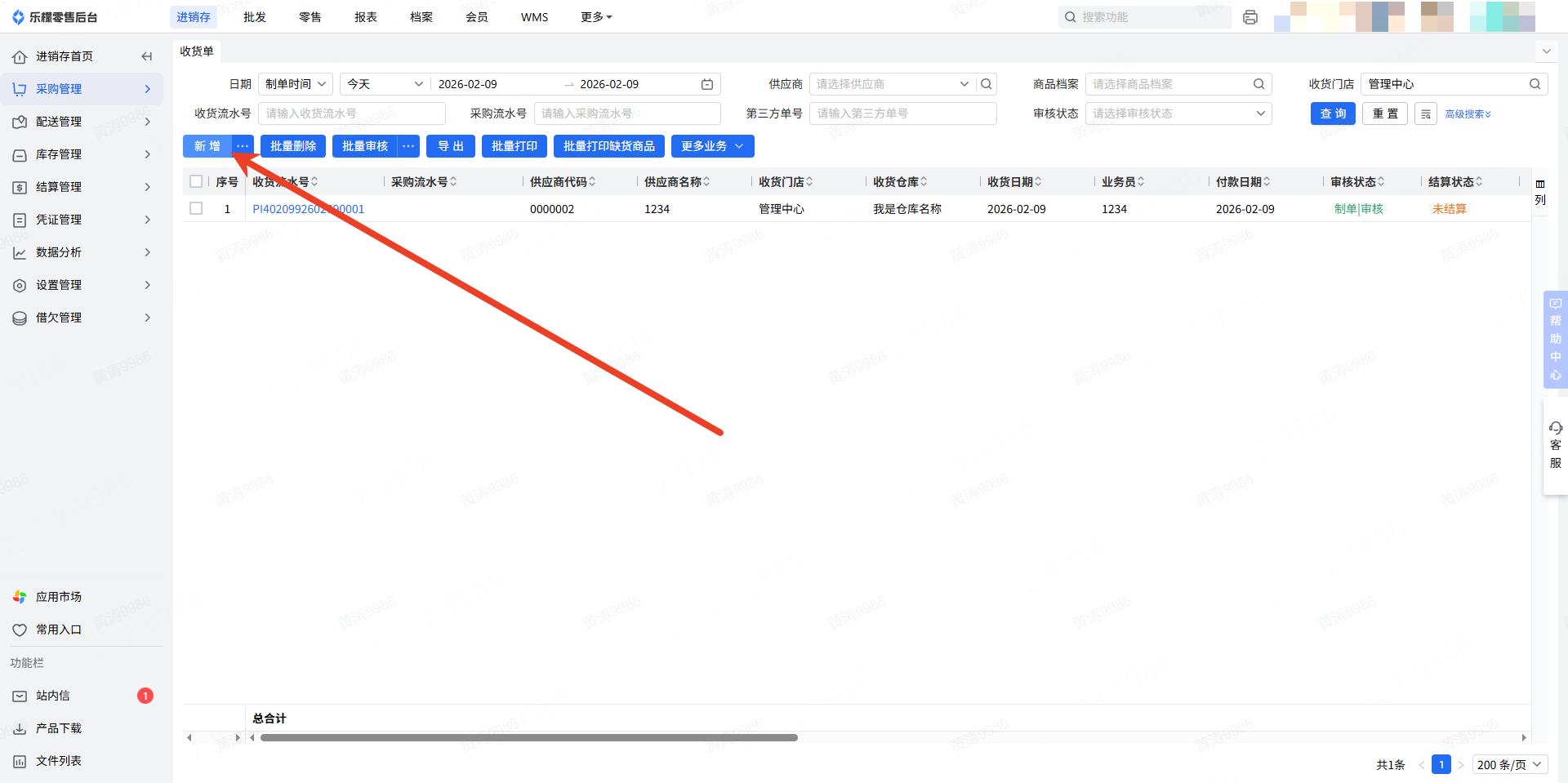
新增 | 新增采购收货单,进入单据编辑页面。 |
复制 | 选中已生成的单据并点击复制,生成同内容的制单状态采购收货单。 |
批量制单 | 针对单一供应商,批量生成覆盖多门店、多商品的采购收货单。 |
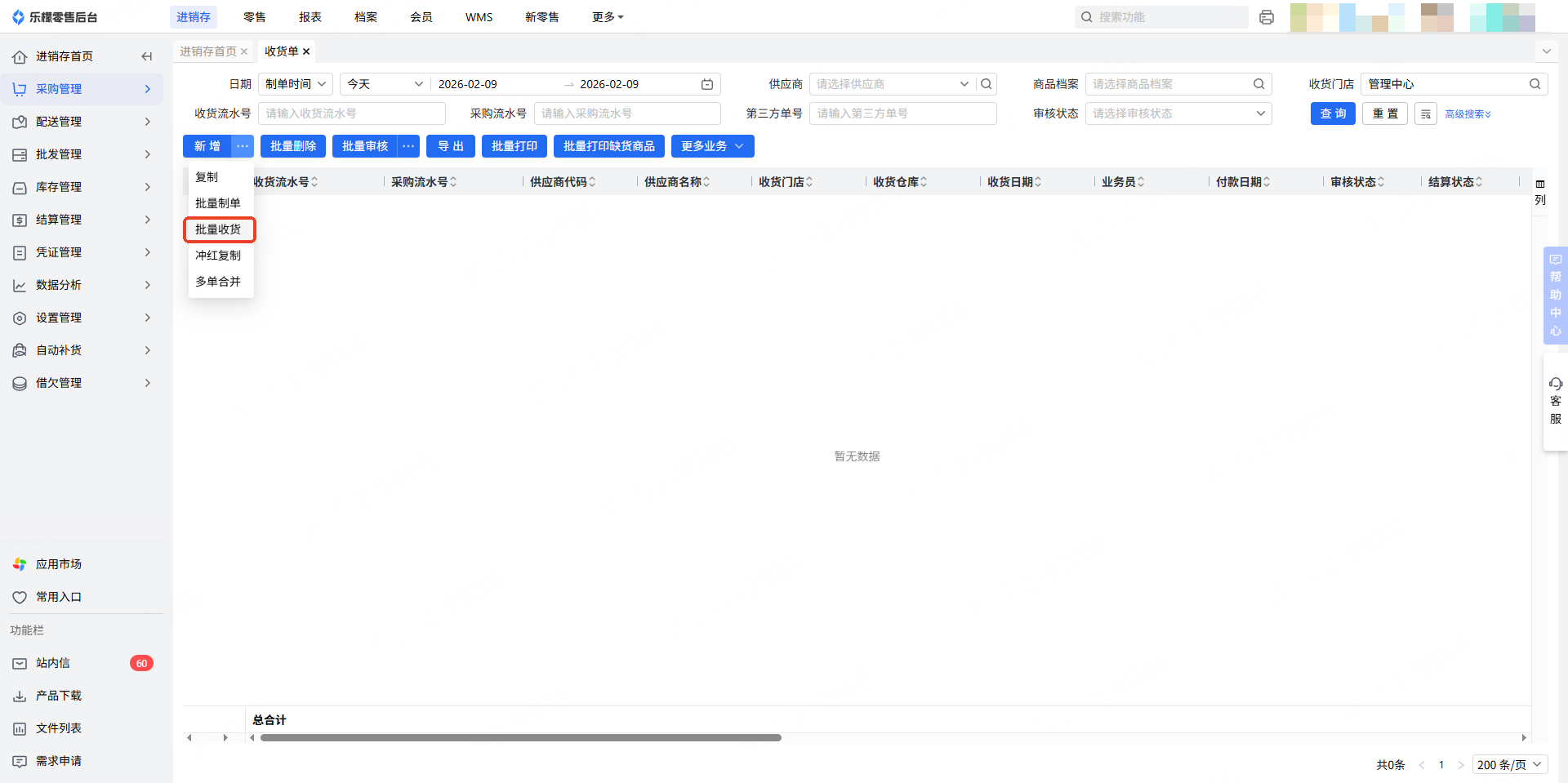
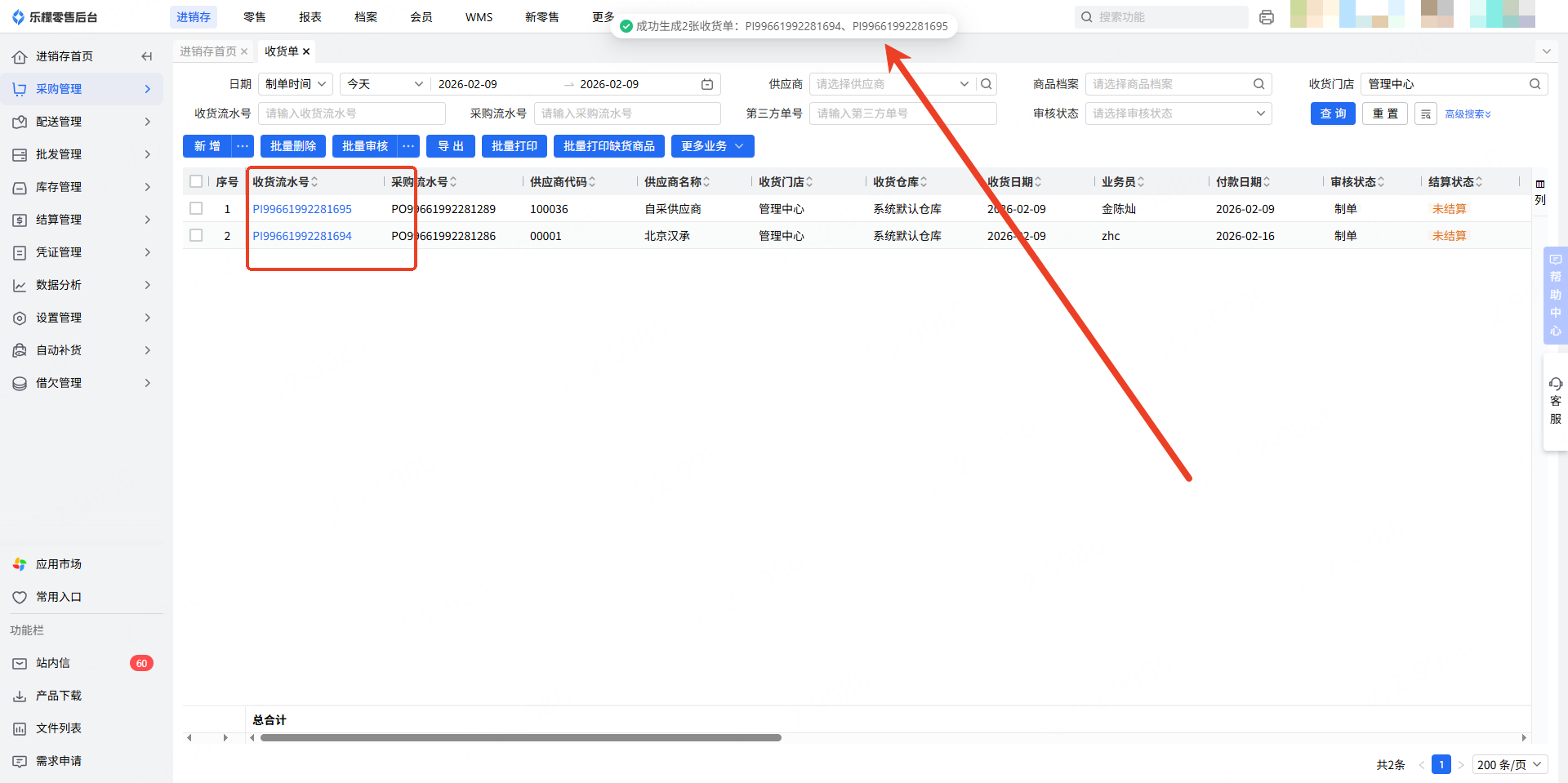
批量收货 | 批量勾选采购单完成收货操作,操作后单据状态为制单。 |
冲红复制 | 复制并冲红选中单据,生成后单据为制单状态,审核后冲红生效。 |
多单合并 | 合并勾选的多张制单状态单据,仅支持同收货门店 + 同供应商的单据合并。 |
批量删除 | 批量删除勾选的未审核单据,删除后不可恢复。 |
批量审核 | 批量审核勾选的制单状态单据。 |
批量反审核 | 取消已审核单据的审核状态,恢复至制单状态。 |
导出 | 批量导出勾选的单据,生成 Excel 格式文档。 |
批量打印 | 批量打印勾选的单据。 |
生成费用单 | 快速关联当前单据,生成对应供应商费用单。 |
跳转商品调价 | 一键跳转至门店零售价设置页面,便捷完成对应门店商品售价调整。 |
录入发票号 | 录入供应商提供的发票编号,支持发票附件上传;附件上传后,发票号不可修改。 |
到货通知 | 批量勾选已审核单据,向对应收货门店的用户推送到货通知。 |
修改收货状态 | 对订单收货状态进行调整,可选部分收货/收货完成。 |
生成供应商结算单 | 勾选单一供应商下所有已审核的收货单(支持多单据复选),一键跳转至供应商结算单页面,完成结算操作。 |
关联单据 | 查看当前收货单关联的采购订单、结算单、退货单以及退货单所关联的结算单,所有单据都支持超链接预览单据明细 |
WEB端按采购订单收货流程
方式1:关联采购订单进行收货
1.点击“新增”按钮进入,创建一张新的采购订单
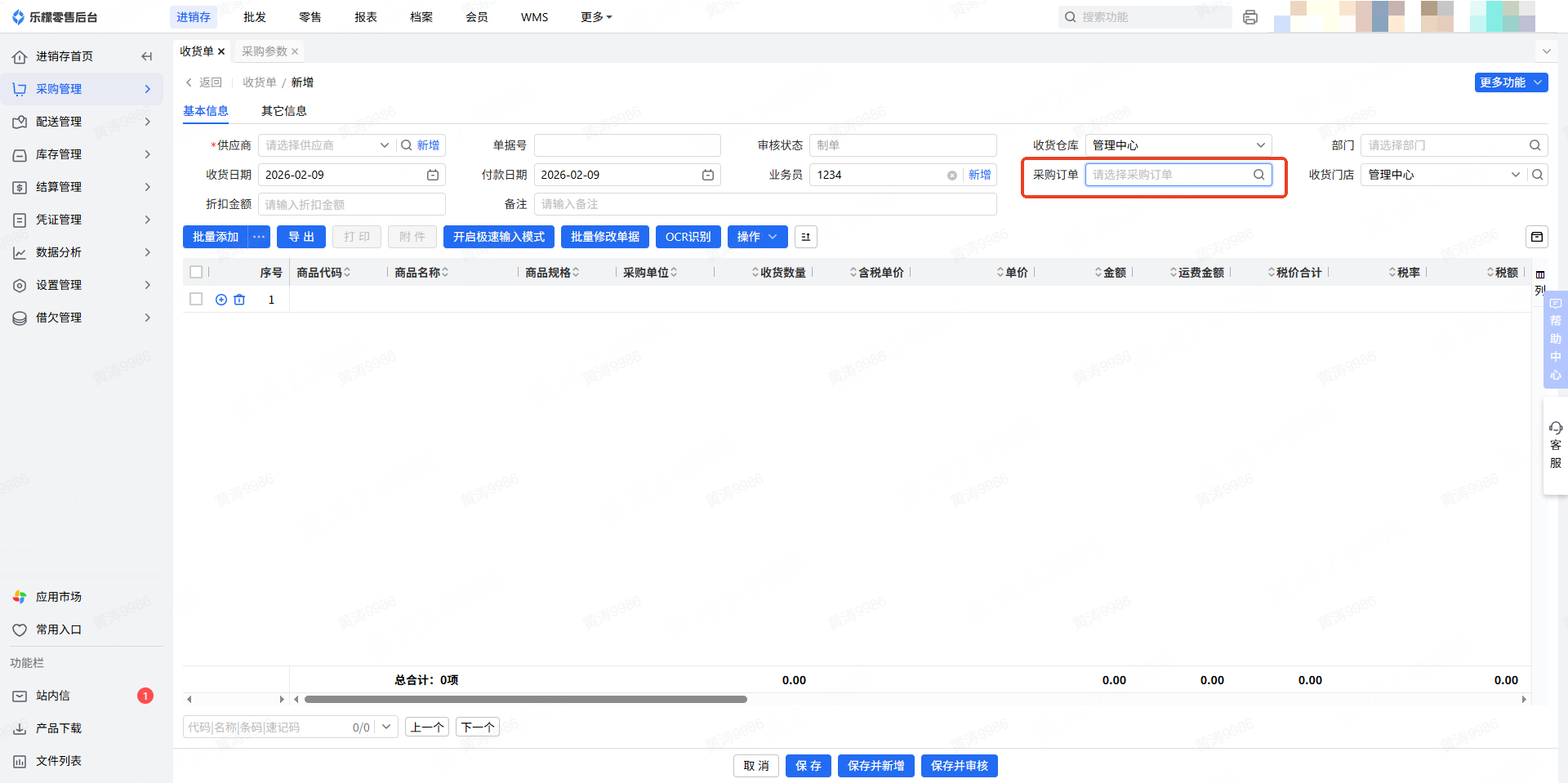
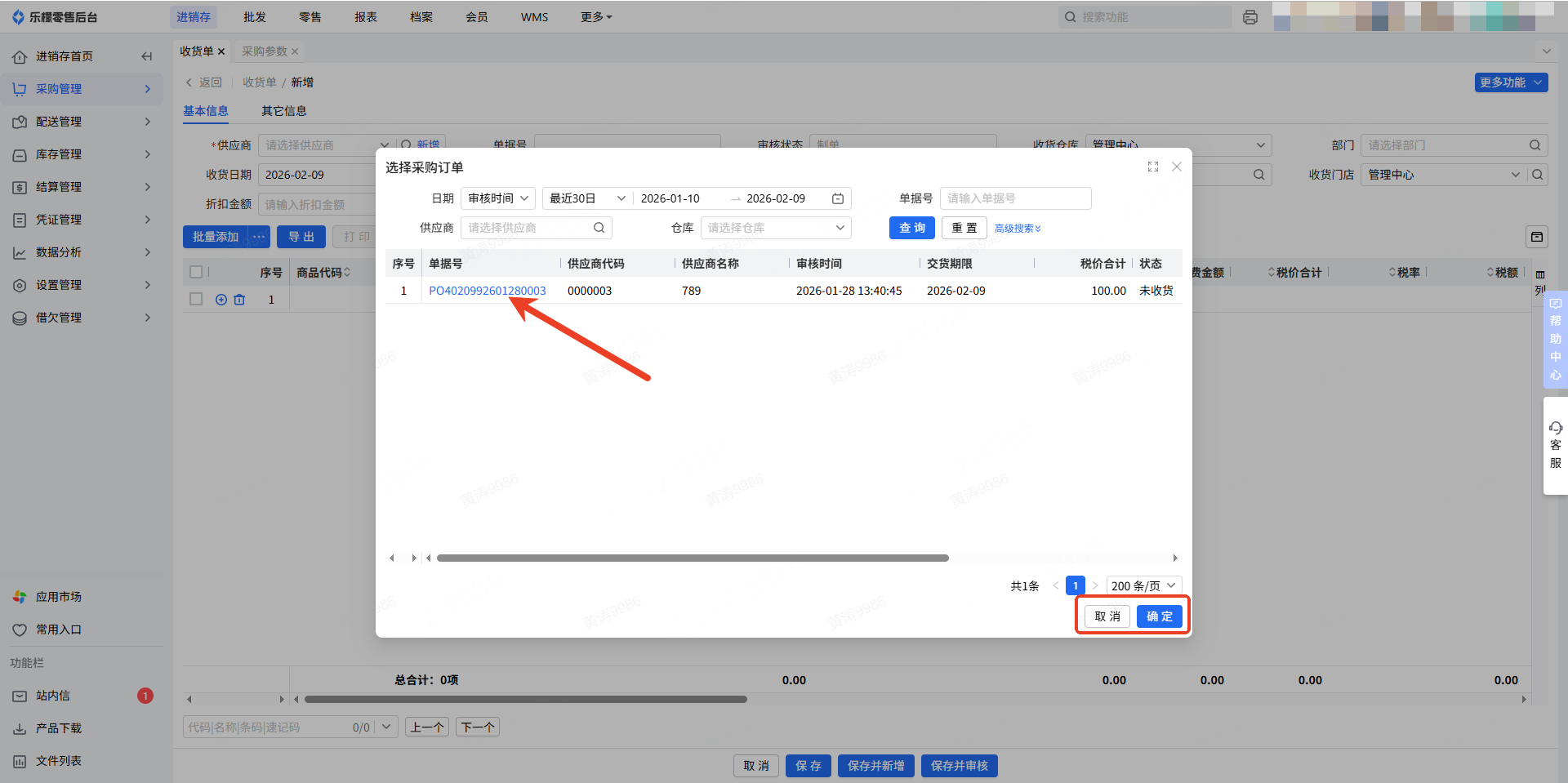
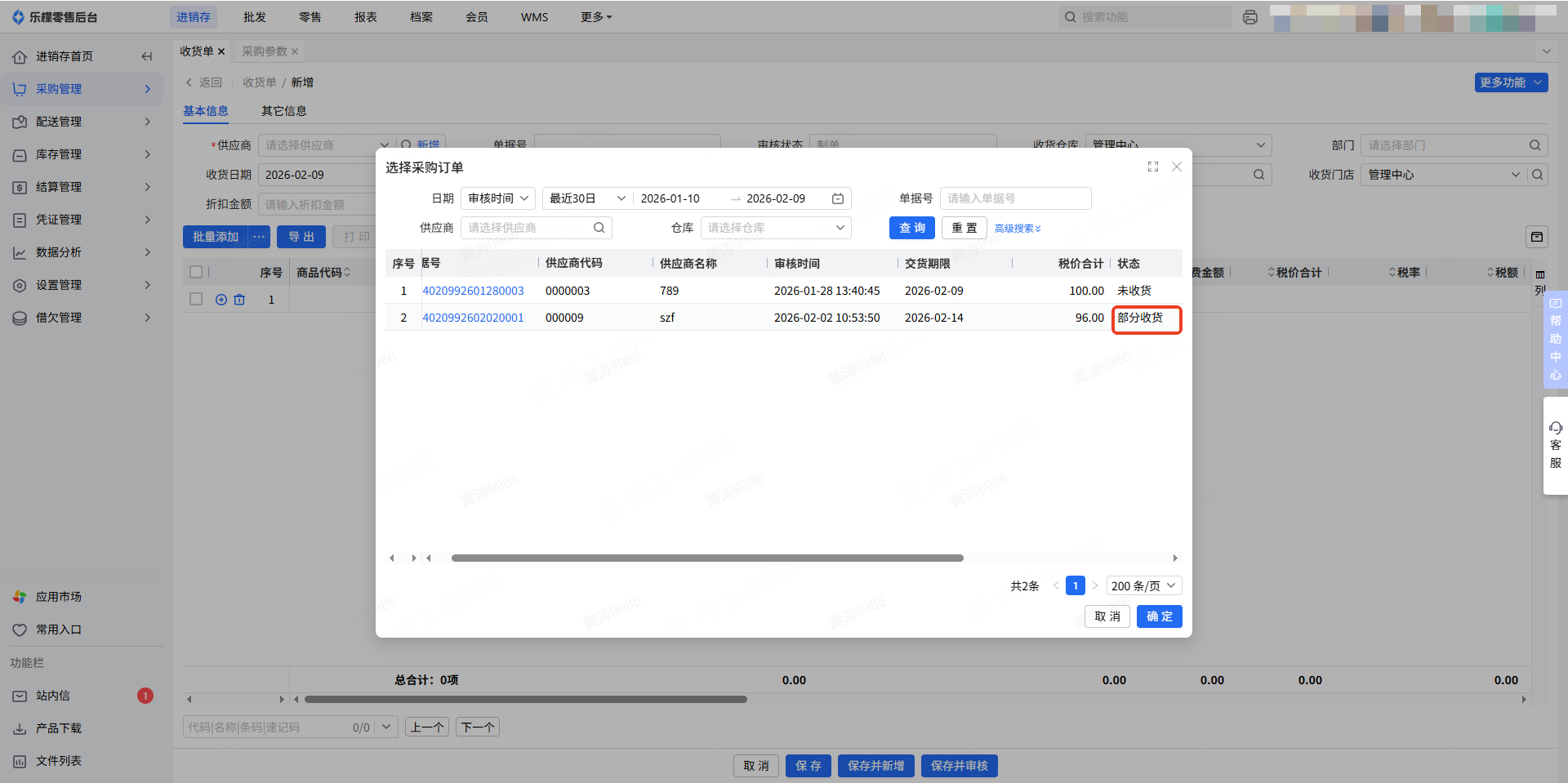
2.关联采购订单:点击采购订单搜索框,筛选后选择对应的采购订单,确定。
3.部分收货订单需要二次收货的处理
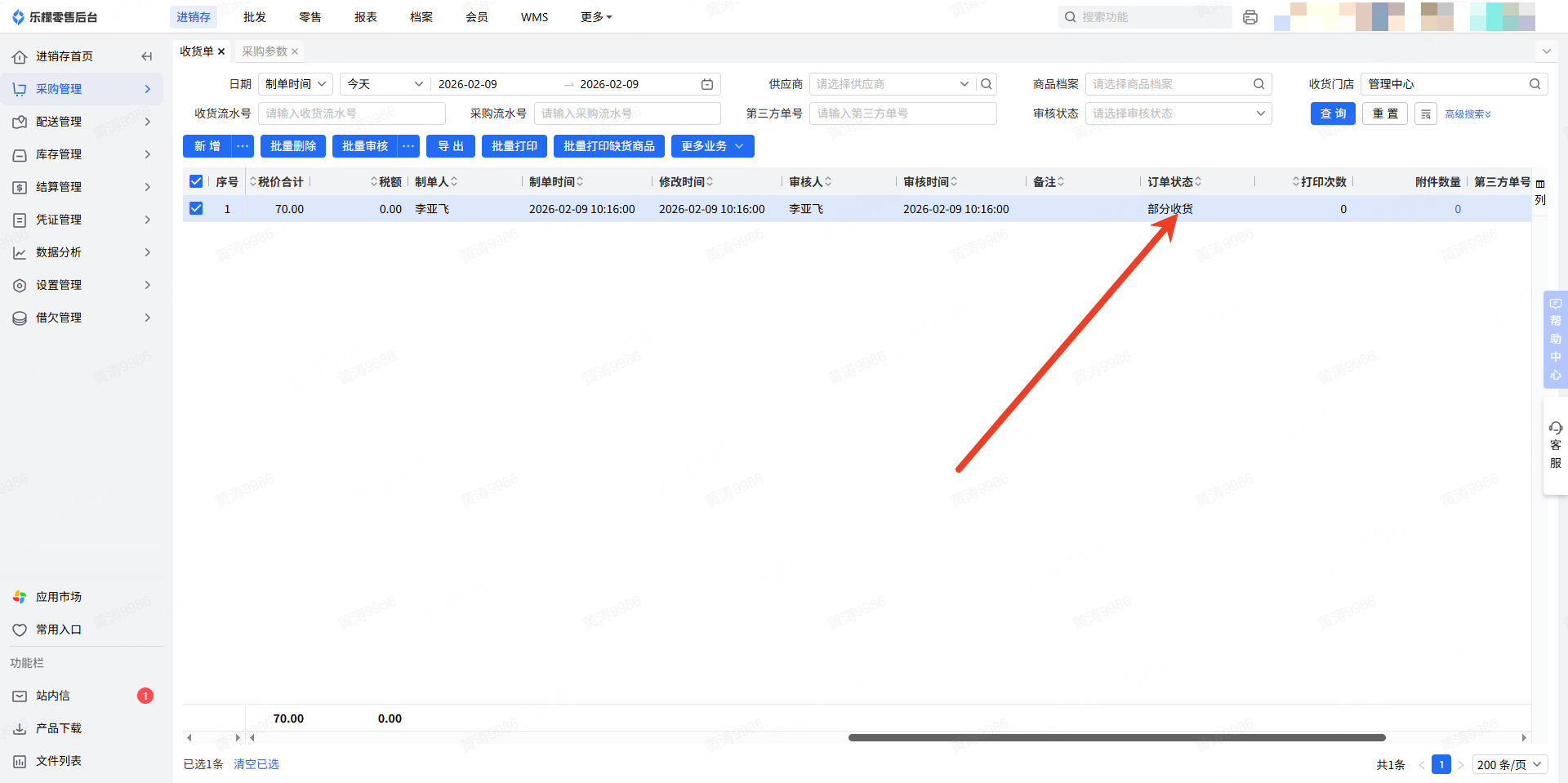
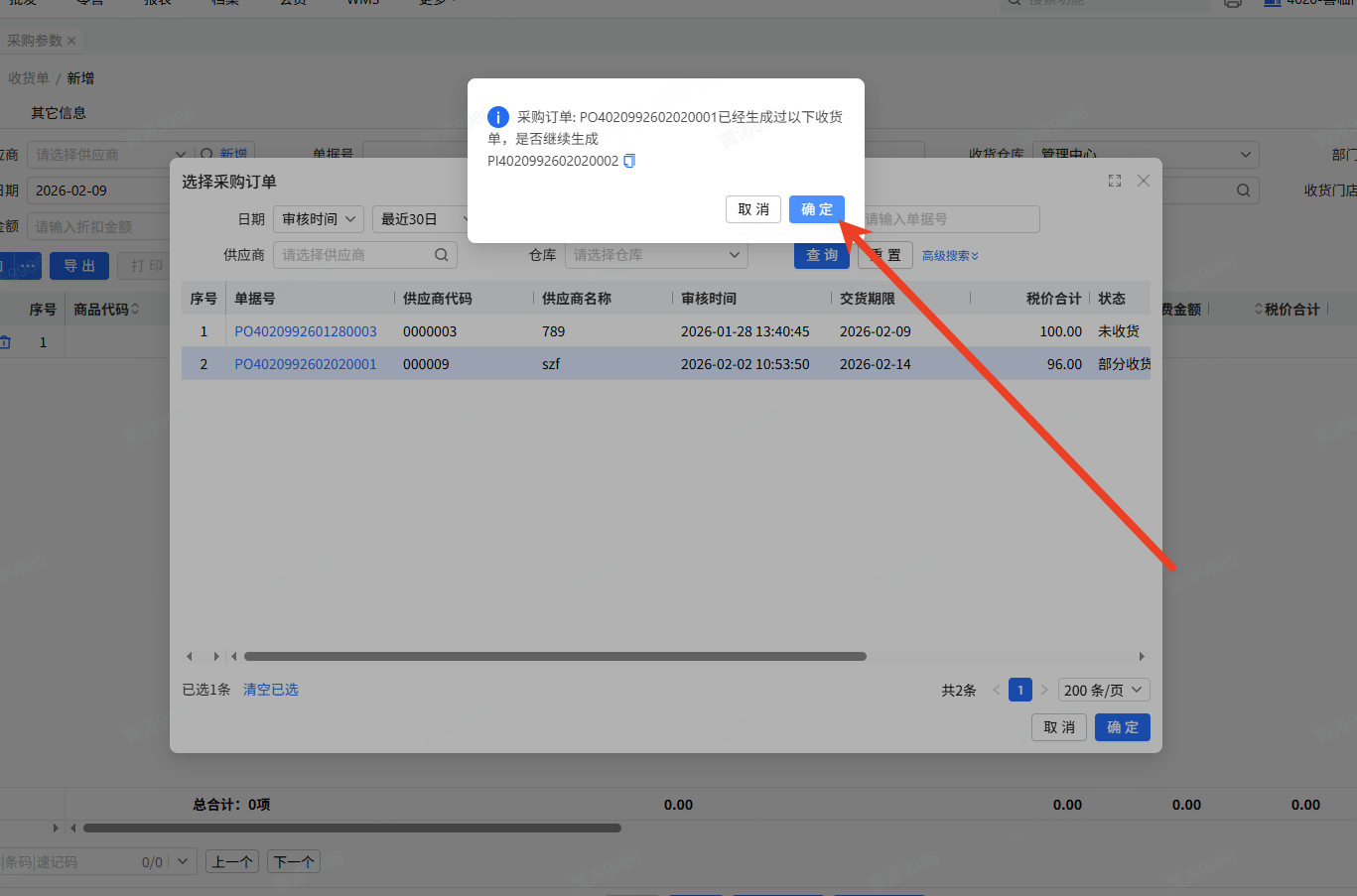
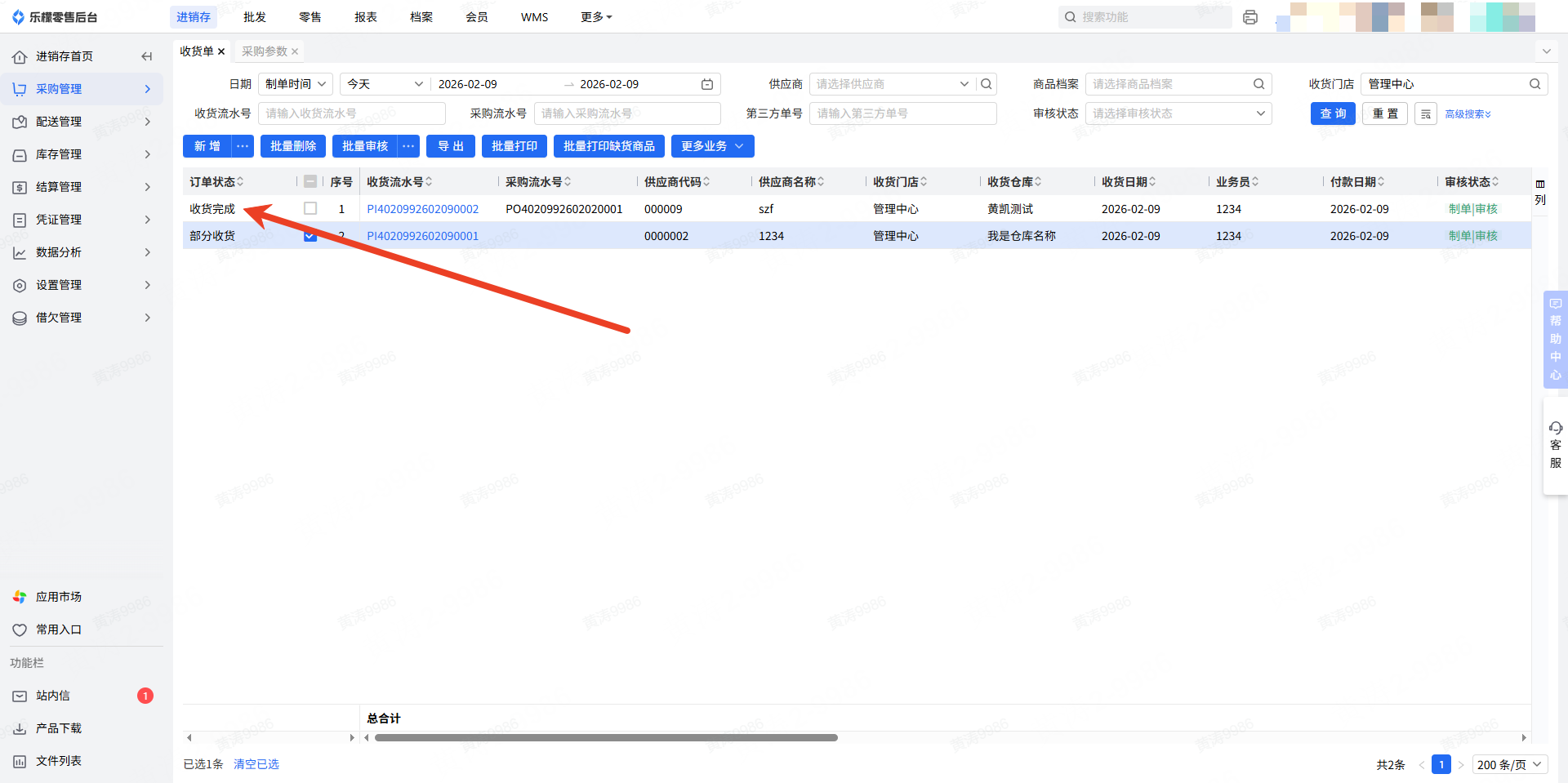
关联采购订单收货若没有把商品收全,收货单单据状态为”部分收货“,业务上如果同一个采购订单需要二次收货,可再次新增收货单关联对应采购订单,可将采购订单剩余商品进行收获处理,审核后新的收货单状态会为”收货完成“。
方式2:批量生成关联采购订单的收货单
1.新增—批量收货
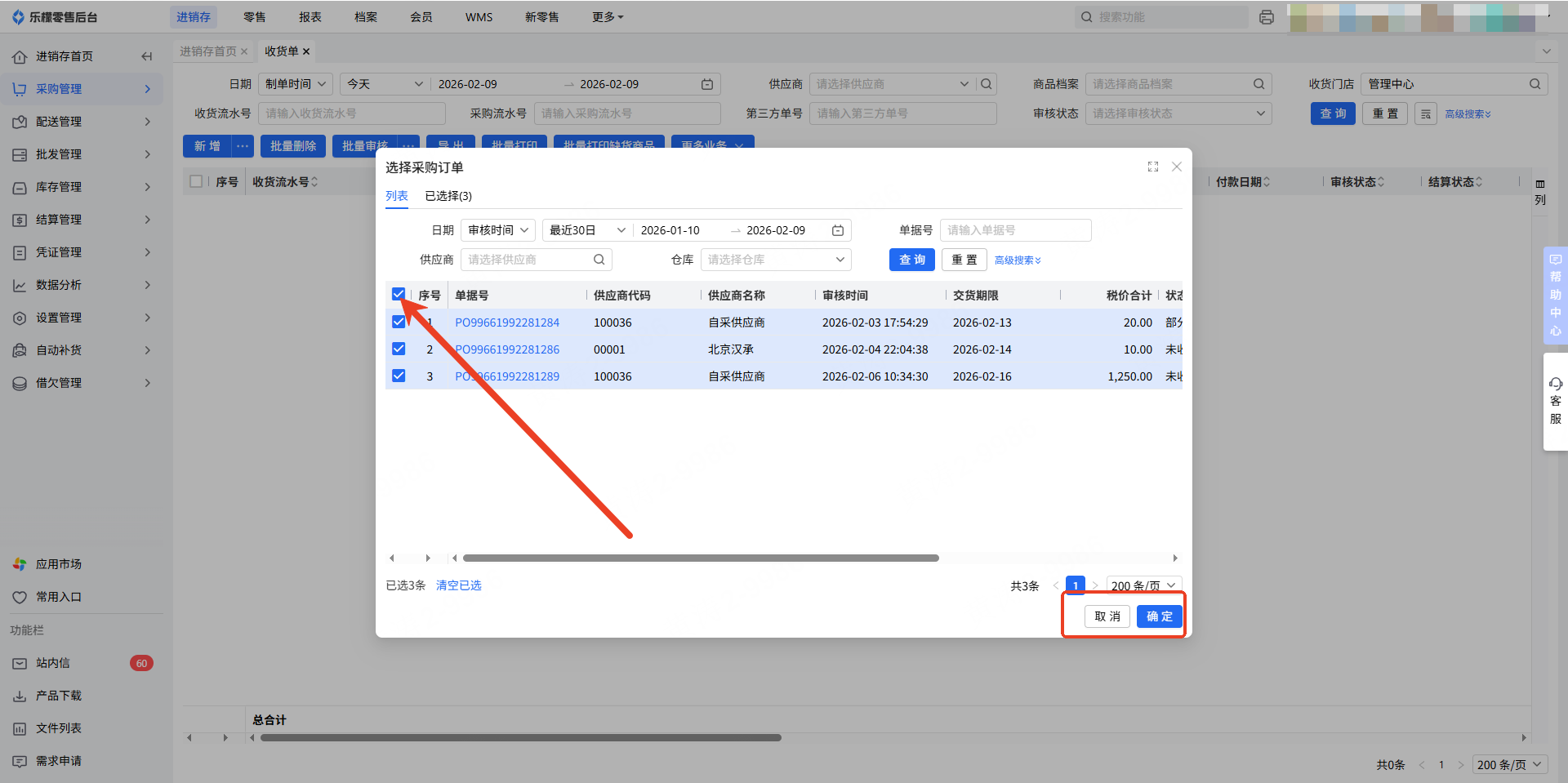
2.选择需要进行收货的采购订单生成收货单
采购订单支持复选不同的供应商生成收货单
方式3:通过采购订单直接生成收货单
👉WEB端【操作路径】:进销存-采购管理-采购订单
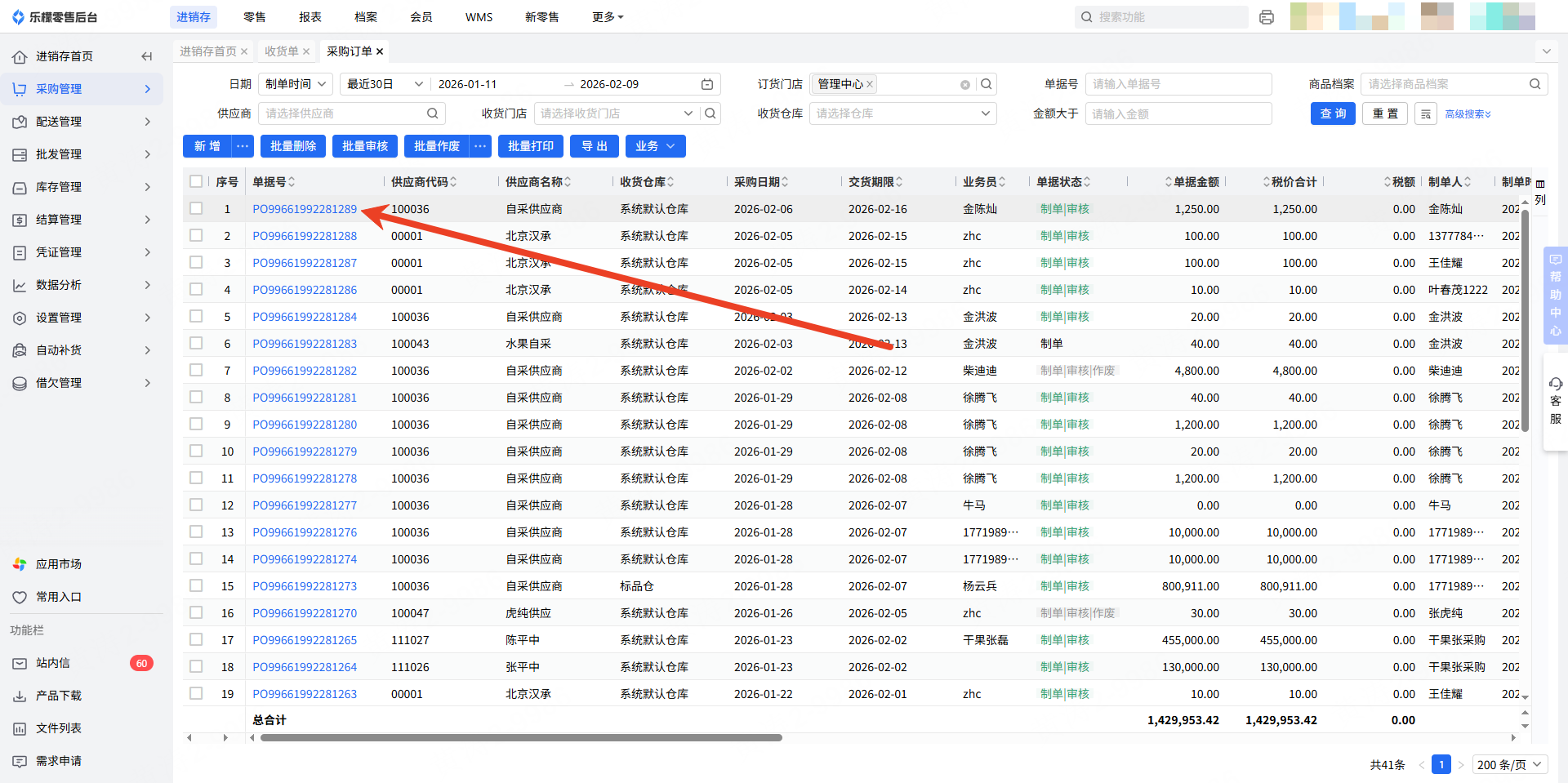
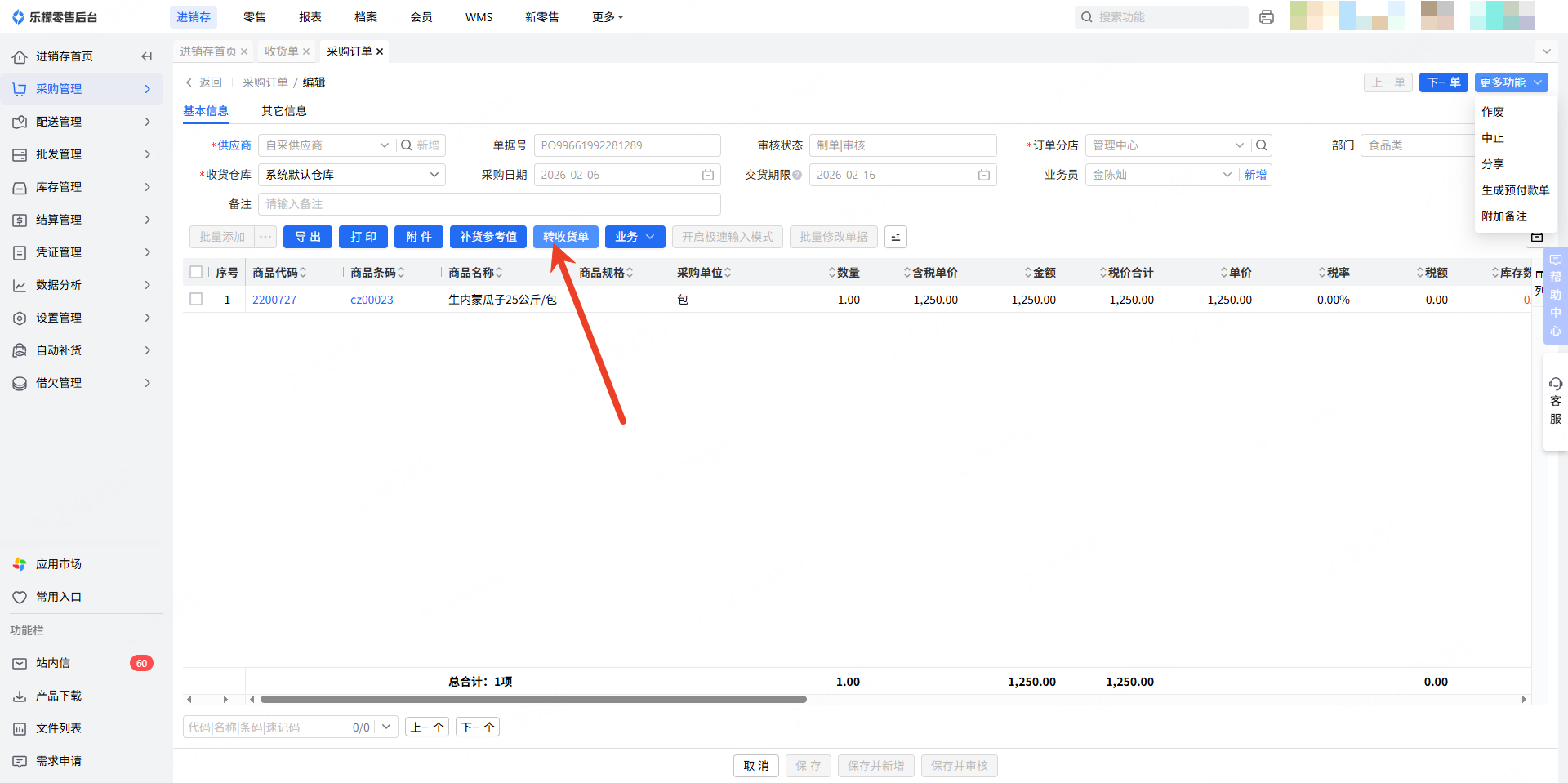
1.点击采购订单单号—转收货单
WEB端无采购订单手工收货流程
1.点击“新增”按钮进入,创建一张新的采购订单
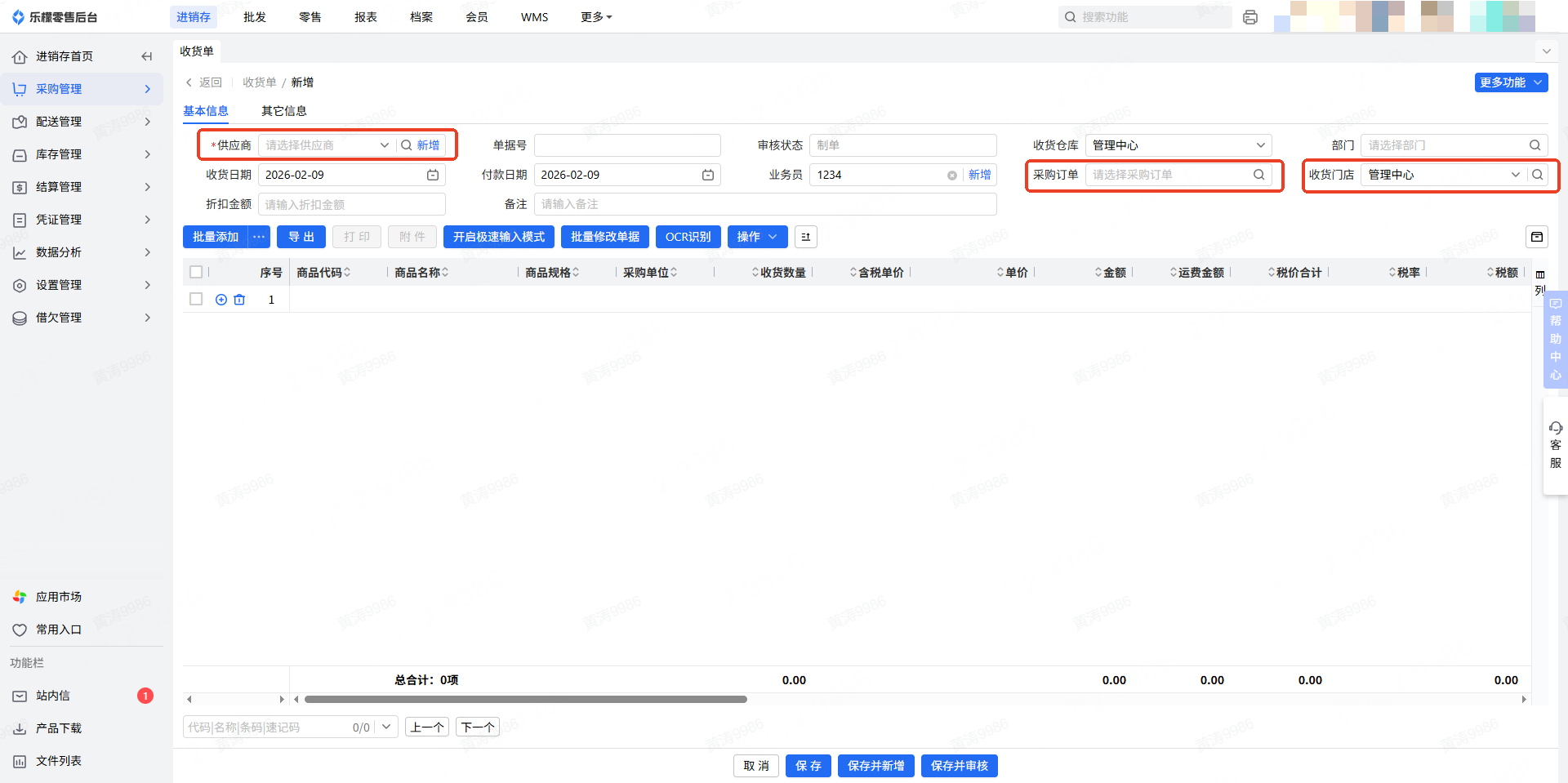
2.进入新增的采购订单后,填写基本信息
供应商:需要选择供应商,可输入速记码、代码快速搜索供应商,也可以点击放大镜查询全部供应商(未选供应商无法添加商品)
收货门店:默认为当前账户所登录的门店,可修改为当前登录账号有管理权限的门店
收货仓库:根据收货门店展示该门店下的仓库,若有多个仓库,默认展示仓库代码最小的,可手动选择
采购订单:在做收货单的时候,可以关联采购订单进行收货
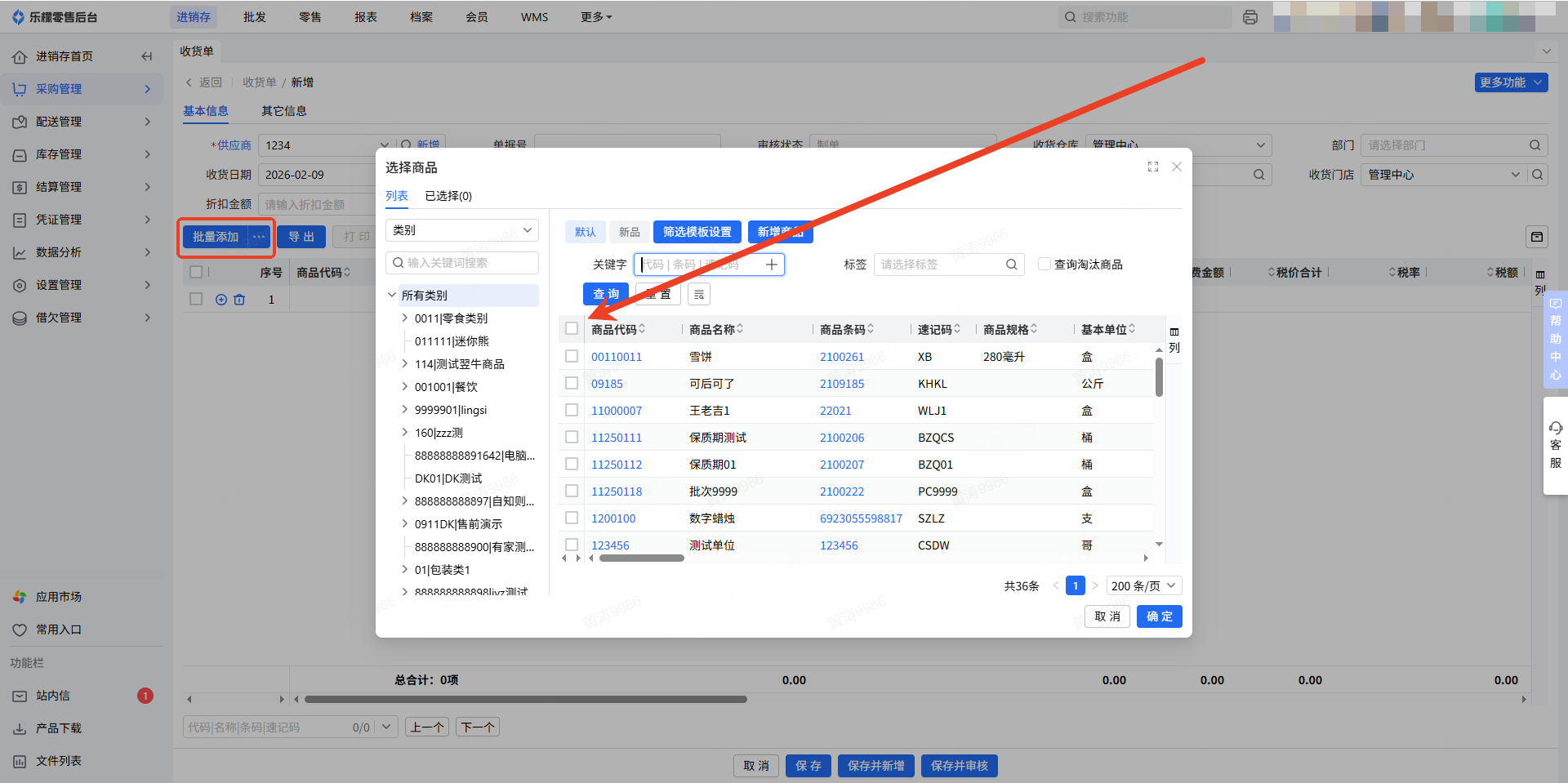
3.点击”批量添加“按钮,进行采购商品的添加
(1)进入选择商品组件,可以进行关键字搜索或筛选模板等条件,批量勾选商品添加至采购订单明细。
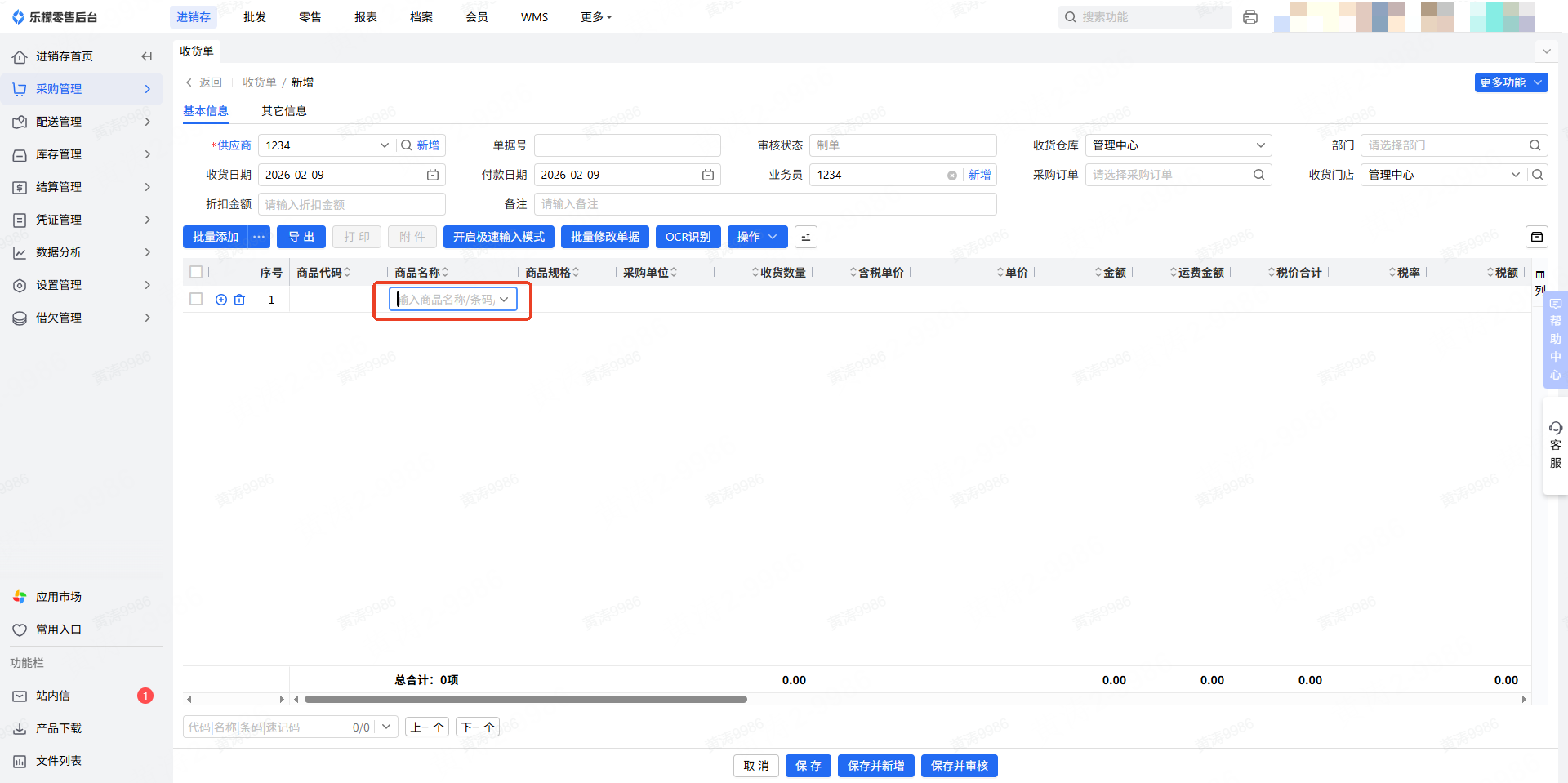
(2)输入 2 个字及以上关键字,可模糊匹配商品名称、商品代码、商品条码;输入完整的商品代码 / 条码 / 商品名称并回车,即可实现精确搜索。
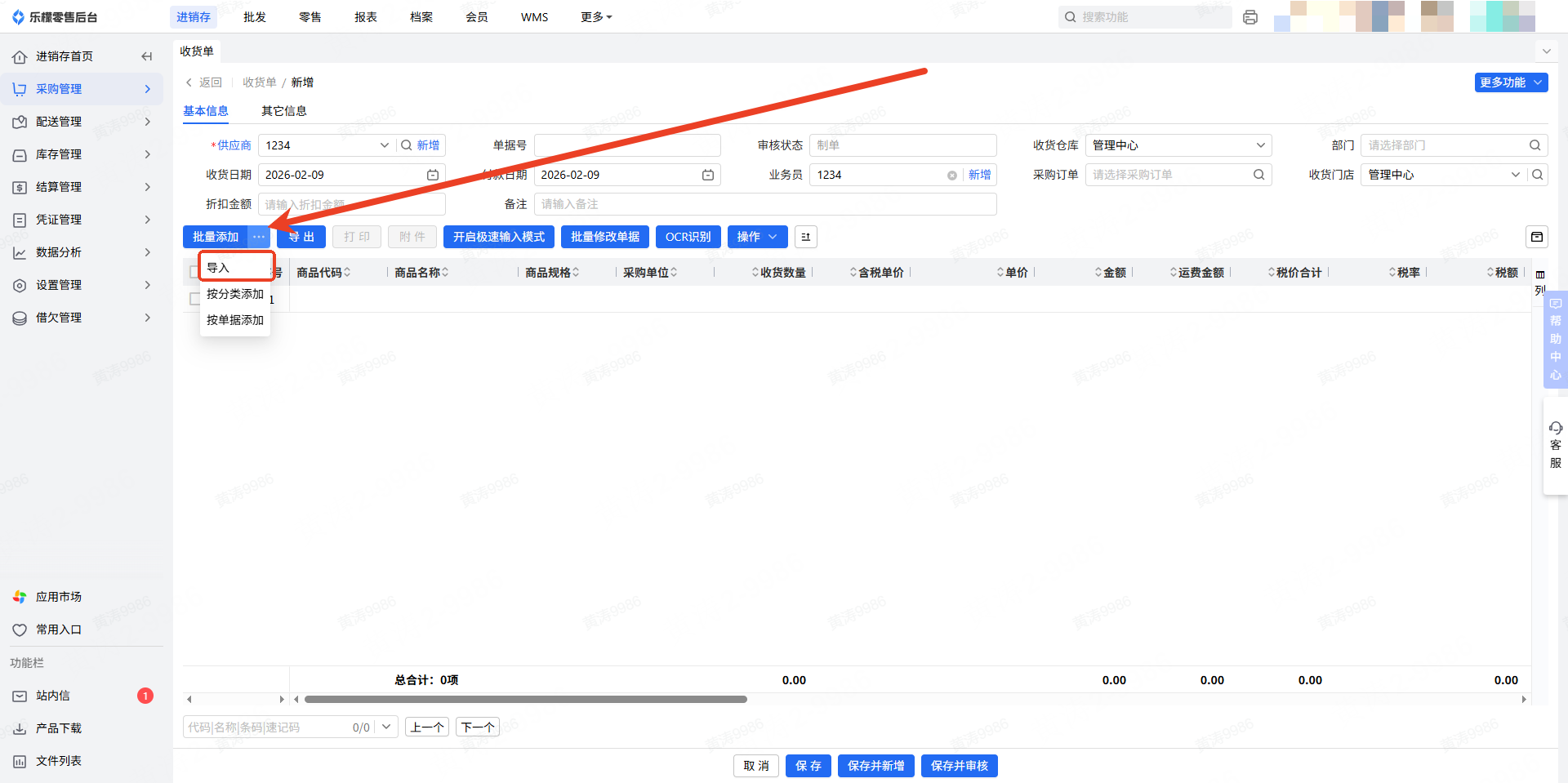
(3)支持表格导入商品明细:点击导入,下载标准导入模板,按模板要求填写商品明细并保存表格,选择该表格即可完成导入。
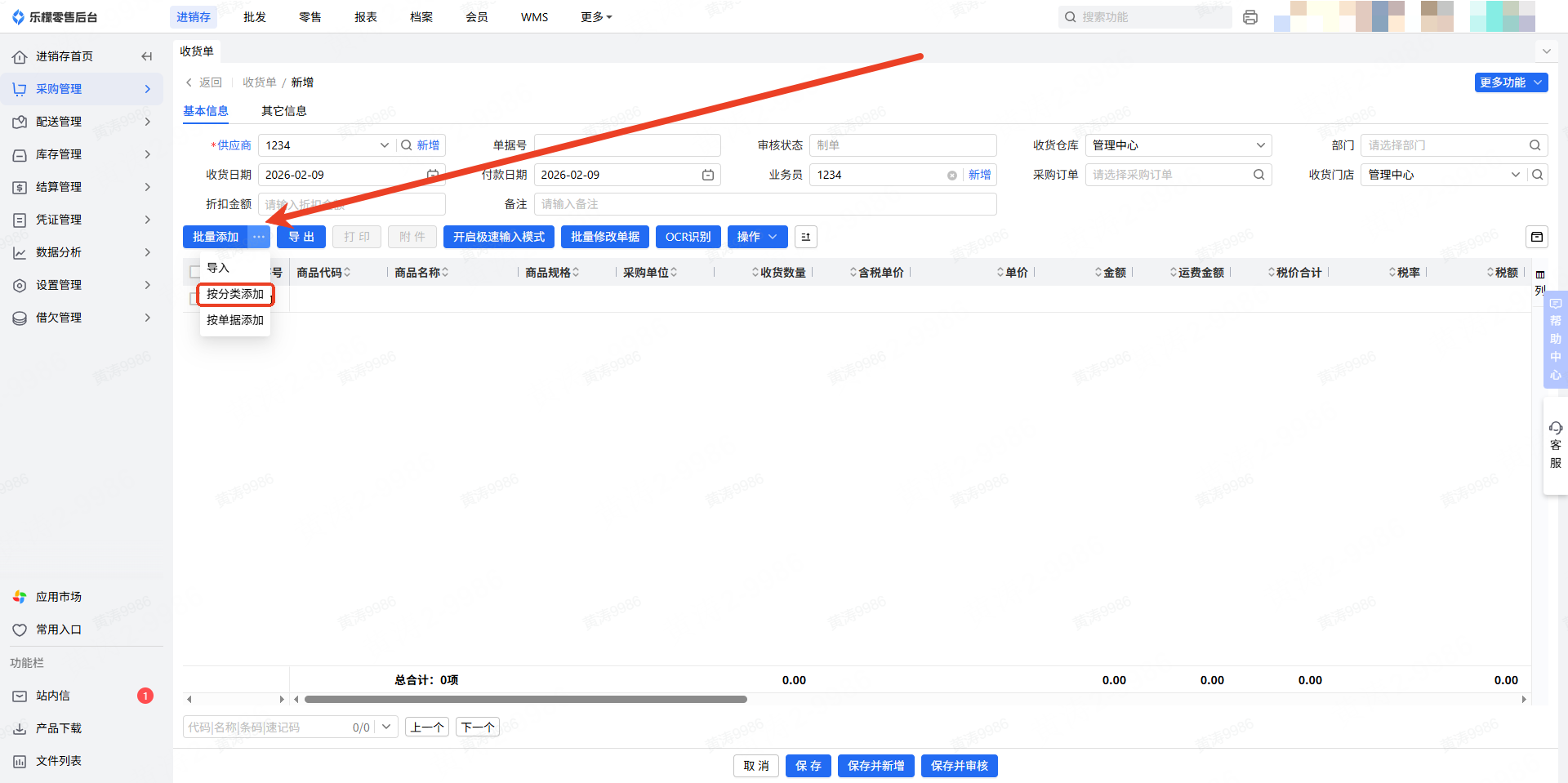
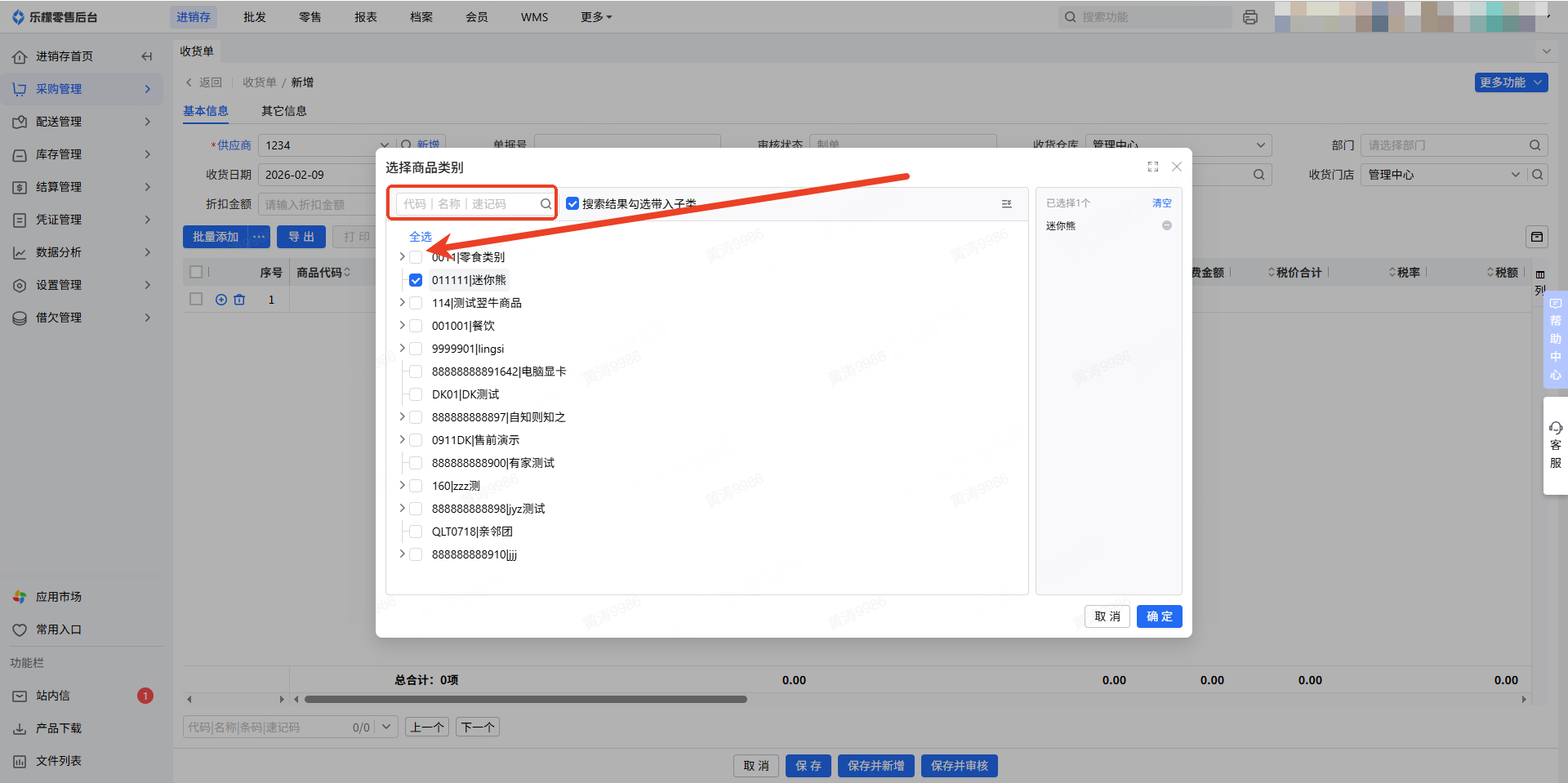
(4)支持按商品分类添加明细:可按商品类别快速选取对应商品,支持多类别复选添加。
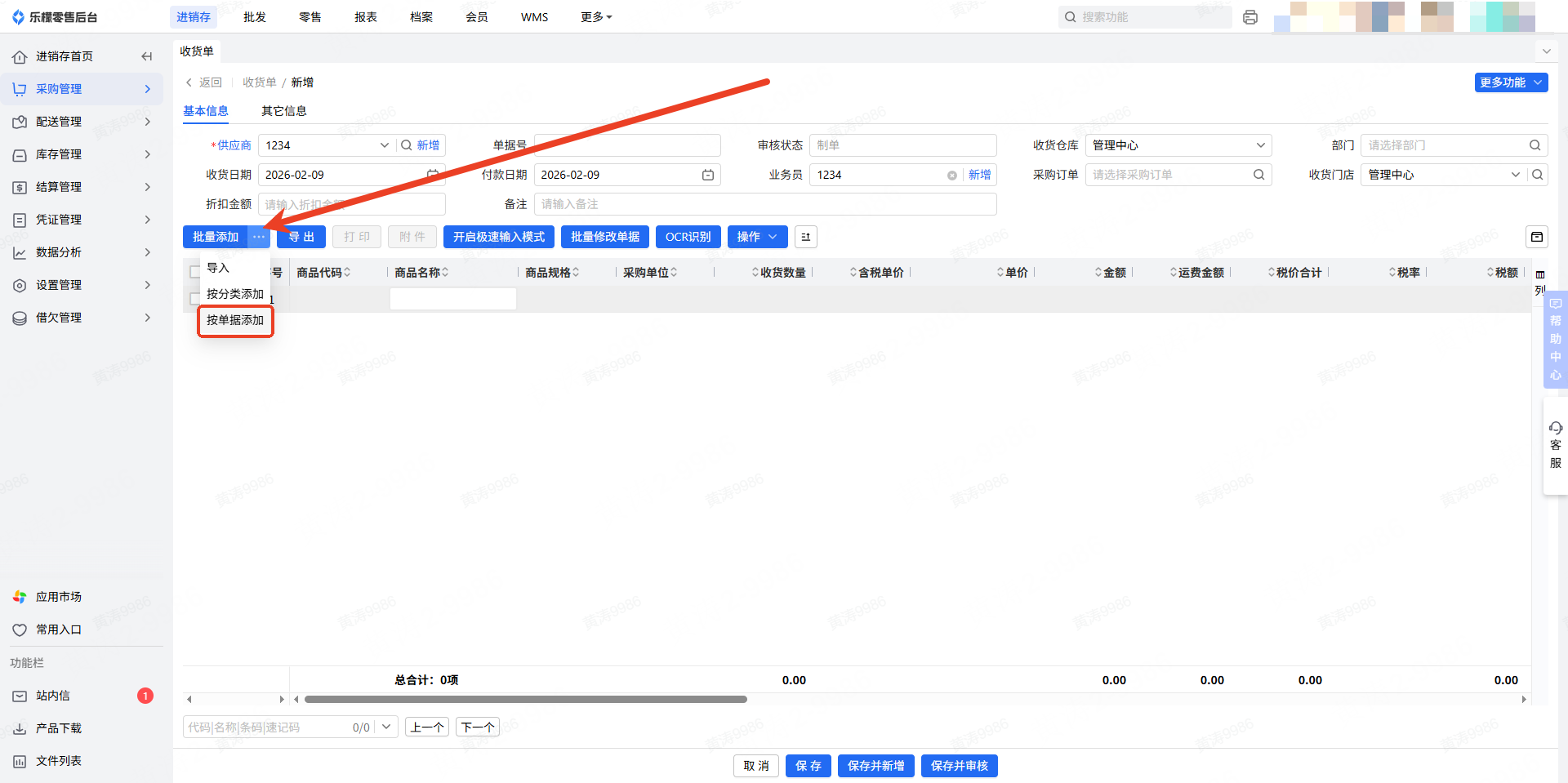
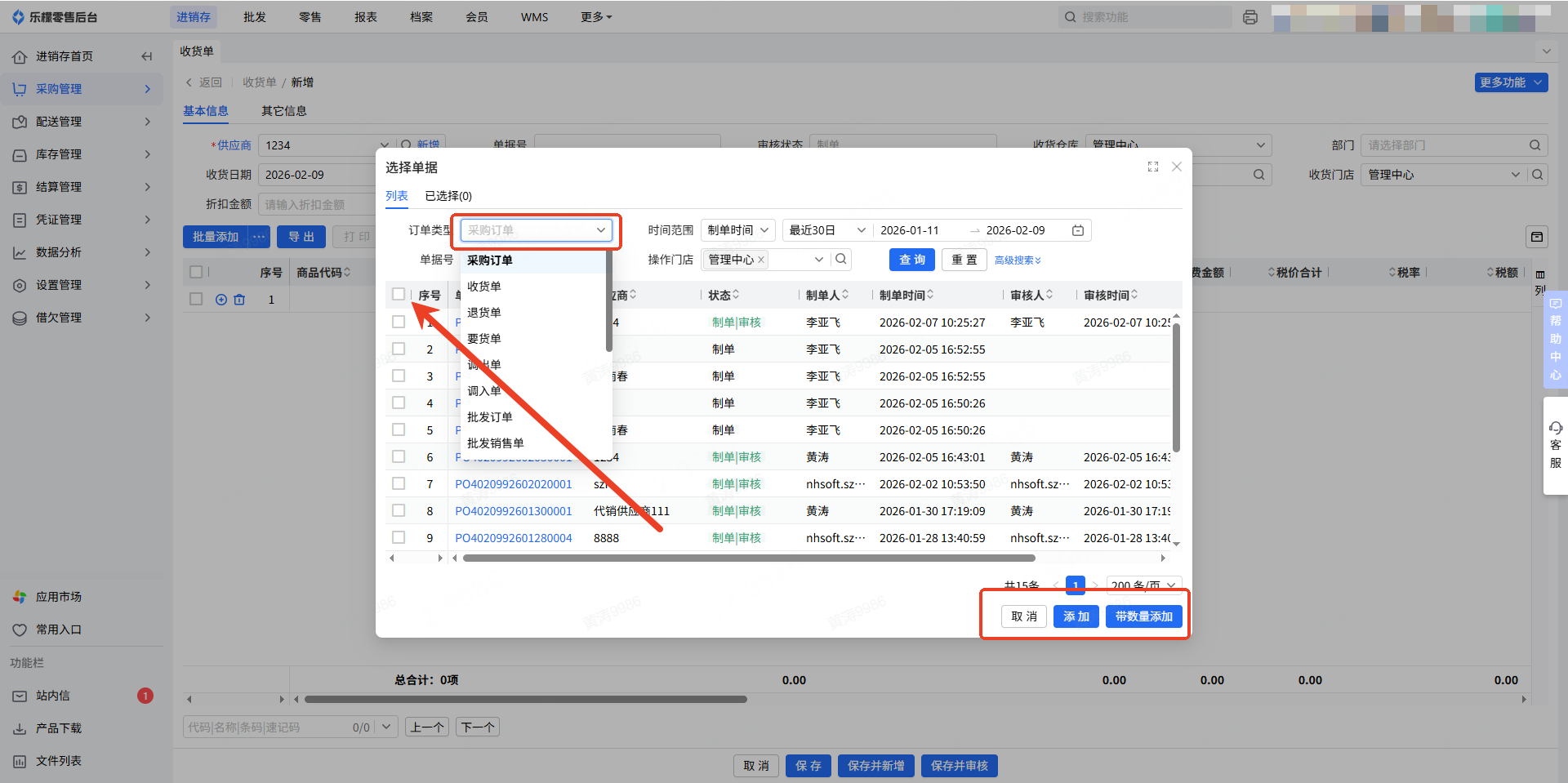
(5)支持按单据添加商品明细:可引用系统内采购订单、收货单、退货单、要货单、门店调出/调入单、批发订单/批发销售单等单据生成明细,选择对应订单类型并找到目标单据后勾选,点击「添加」(仅导入商品,不带数量)或「带数量添加」(同步原始单据商品数量),即可将单据内商品明细导入至当前收货单。
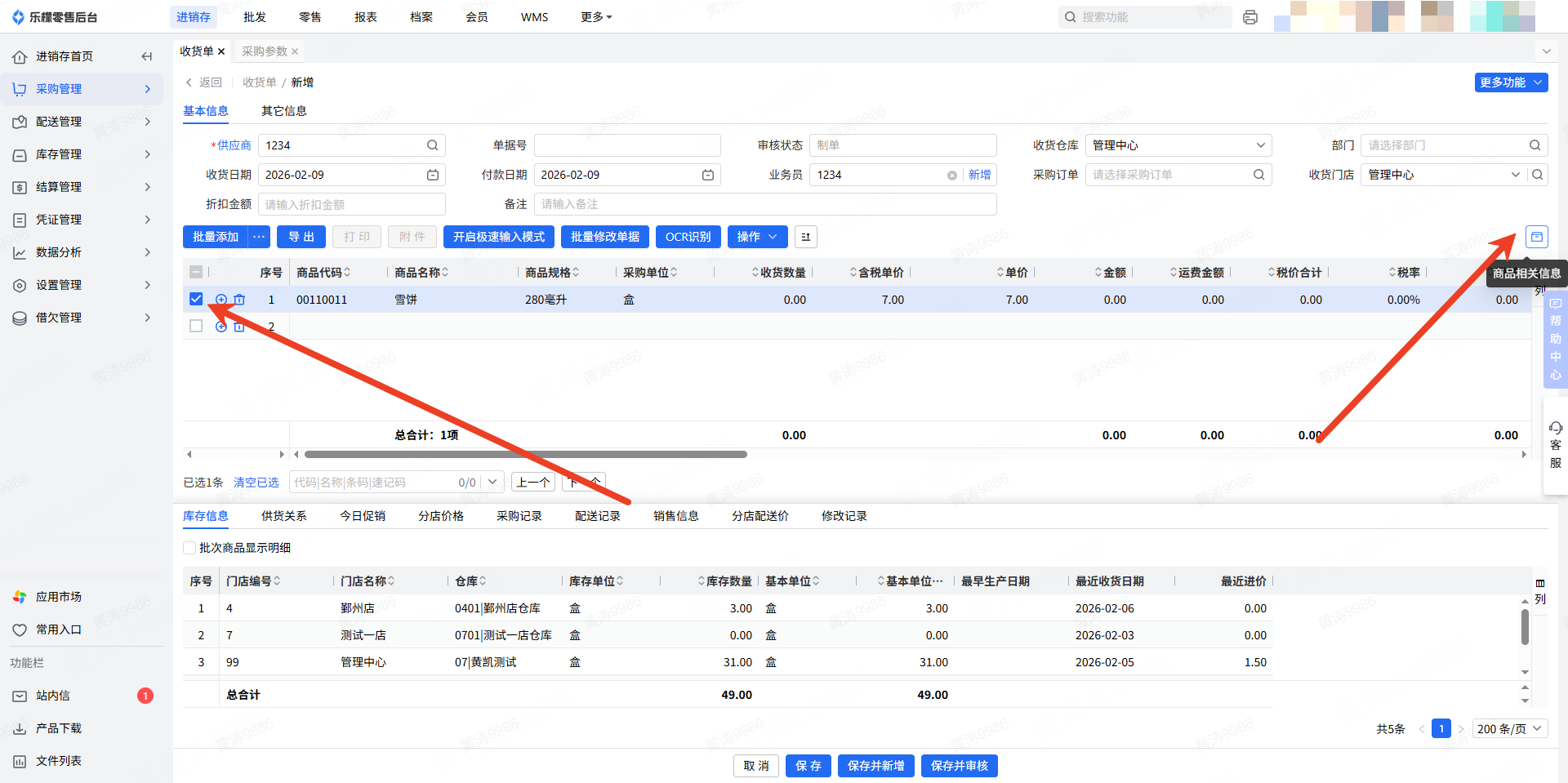
(6)商品相关信息:在采购订单明细列表中,勾选上对应的商品后点击商品相关信息可以看到库存信息、供货关系、今日促销、分店价格、采购记录、配送记录、销售信息、分店配送价以及修改信息,同时供货关系、分店价格、配送价等信息也可在此处维护
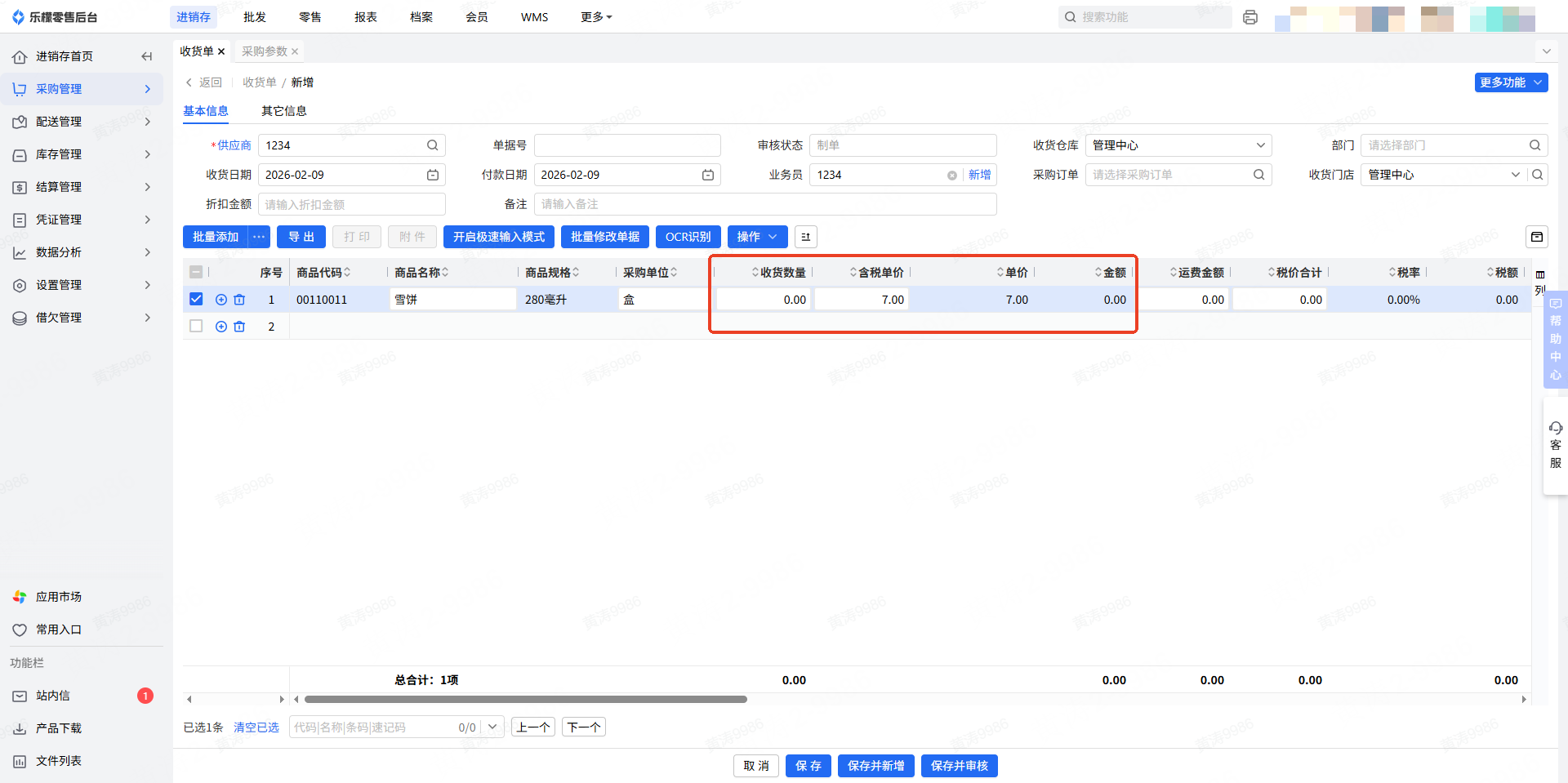
4.按实际核对收货商品的数量、单价、金额,支持录入款押金、运费等。
注:单据明细中商品价格字段的颜色标识规则,红色:代表价格较采购价偏高;绿色:价格较采购价偏低;黑色:价格与采购价一致,或价格变动绝对值≤0.01
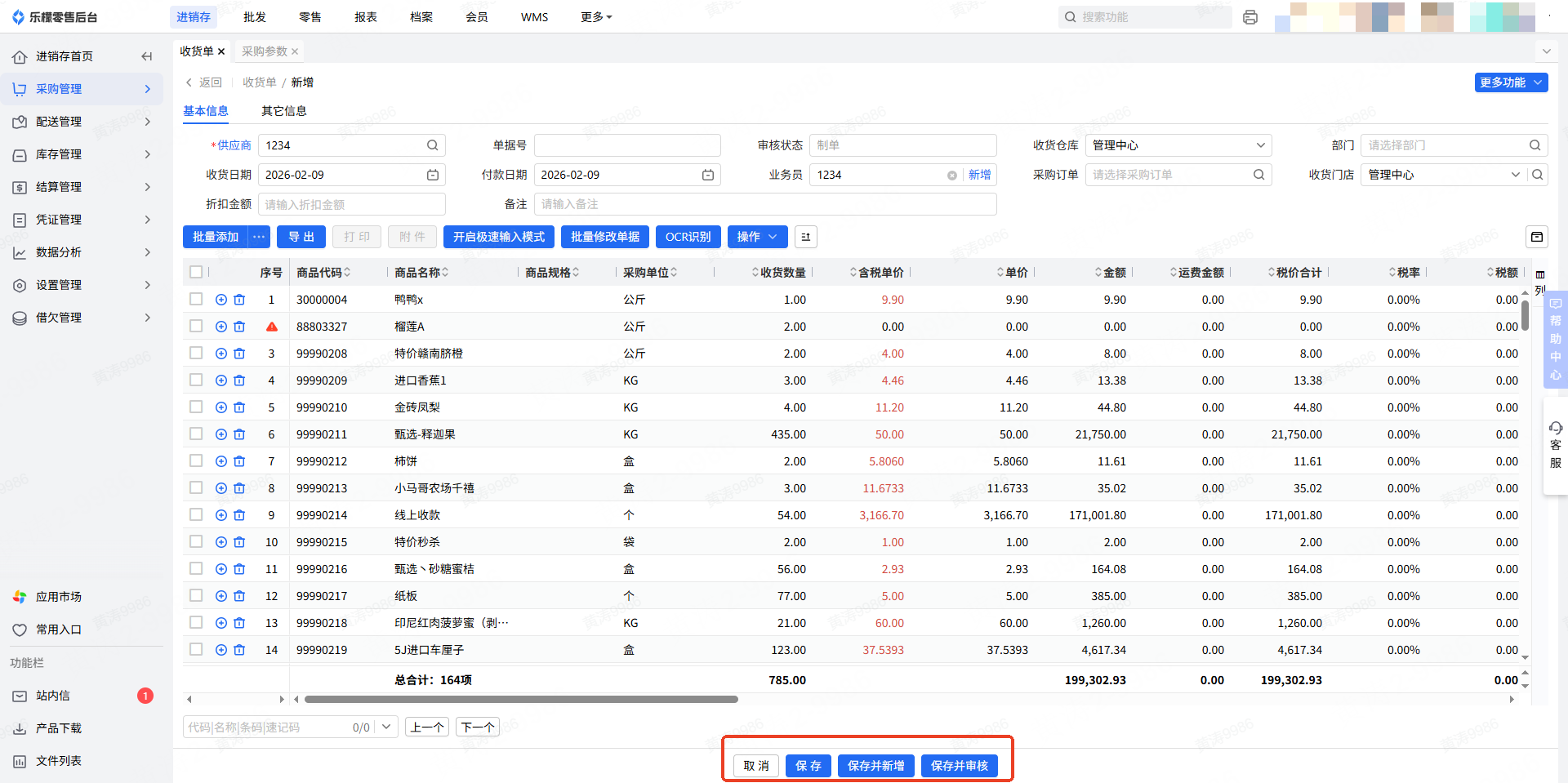
5.全部商品录入完成后,可进行保存或者审核处理。
取消:放弃本次所有修改内容,不保存
保存:保存当前操作内容,单据可后续再次进入编辑修改
保存并新增:保存当前单据,同时新增一张空白收货单,新单据均可后续修改
保存并审核:保存当前单据并完成审核,单据审核后,明细内容不允许再修改
收货单单据明细页功能按钮介绍 | |
|---|---|
功能名称 | 功能说明 |
批量添加 | 点击弹出商品选择框,支持商品多选操作 |
导入 | 通过 Excel 表格批量导入待收货商品明细 |
按分类添加 | 按商品类别快速选取对应商品,支持多类别复选添加 |
按单据添加 | 引用其他类型单据的商品信息,快速添加至本单明细 |
导出 | 导出当前已选的商品明细数据 |
附件 | 支持上传收货单相关附件(通常为供应商提供的纸质配货单 / 销售单),仅审核状态单据可操作附件上传 |
开启极速输入模式 | 开启后可通过回车 / Tab 键快速切换录入项,提升单据填写效率;支持商品、数量、单价、金额、生产日期字段批量录入 |
批量修改单据 | 通过公式批量调整当前明细中商品的收货数量、单价、金额 |
一键生成批次 | 针对批次管理商品,快速批量生成对应商品批次信息 |
最近生产日期 | 二次查询功能,可获取对应商品的最新生产日期 |
设置配送价 | 快速为各门店配置对应商品的配送价格 |
运费分摊 | 将收货单的单据运费,按基本数量 / 数量 / 金额 / 体积规则快速分摊至明细各商品 |
读取约定价格 | 重新调取供应商供货关系中商品的既定供货价格 |
读取库位信息 | 二次查询功能,读取商品在对应门店的预设库位信息 |
读取零售促销特价 | 重新调取对应商品在门店的零售促销特价 |
读取促销进价 | 重新调取供应商针对对应商品的促销供货进价 |
批量删除 | 勾选明细商品后,进行批量删除操作 |
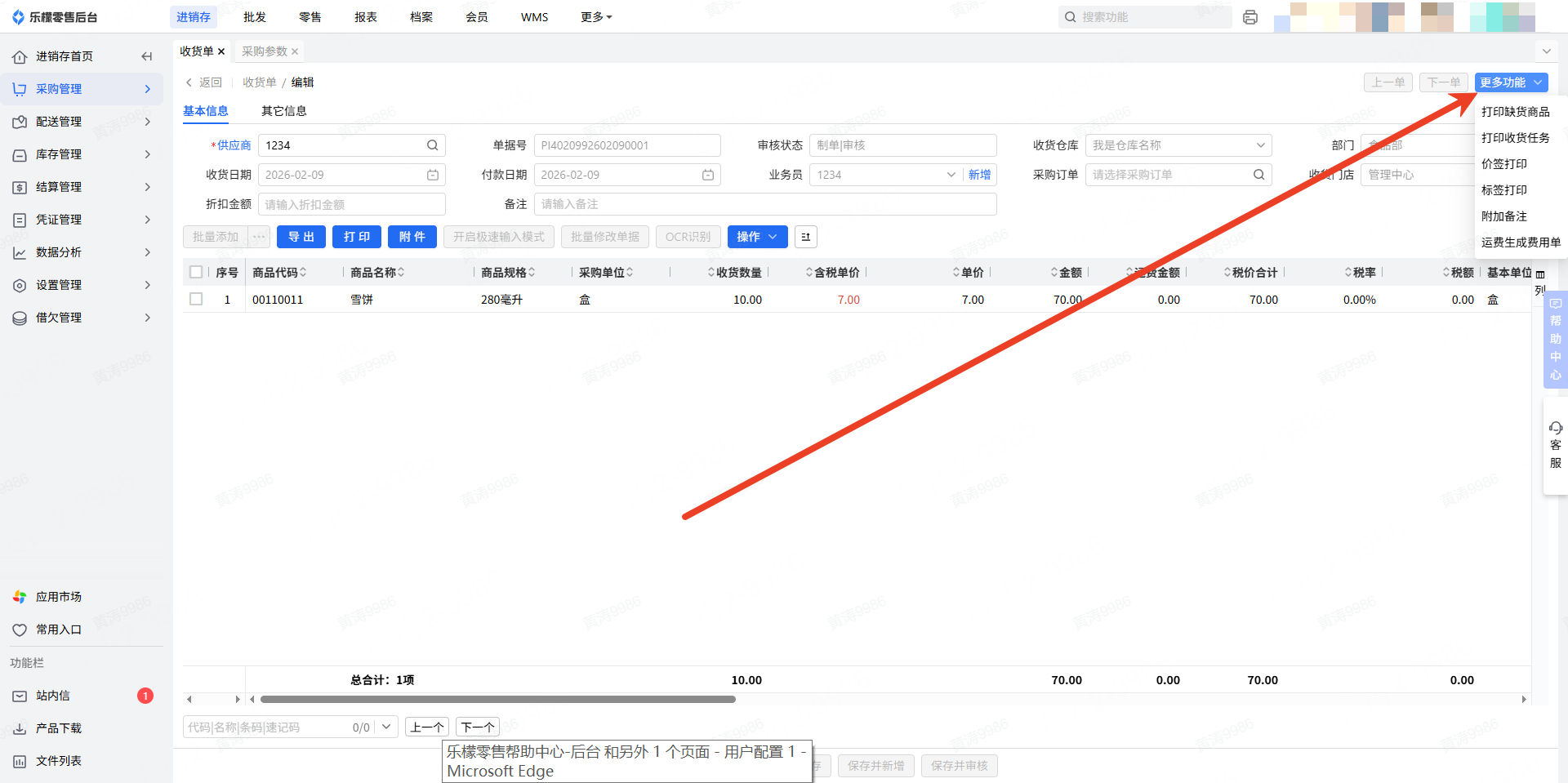
6.输入单据号进入收货单明细界面,点击右上角【更多功能】按钮
收货单列表页功能按钮介绍 | |
|---|---|
功能名称 | 功能说明 |
打印缺货商品 | 制单状态默认置灰不可点击,仅当审核状态下高亮支持点击,点击后展示选择打印模版,仅针对通过采购订单生成的收货单支持打印缺货商品,否浮窗提示:未关联到采购订单,无需打印缺货商品
|
打印收货任务 | 打印收货单让仓管人员分配收货 |
价签打印 | 支持基于当前收货单的商品明细,批量打印商品价签,选择对应的打印格式 |
标签打印 | 支持基于当前收货单的商品明细,批量打印商品标识标签,选择对应的打印格式 |
附件备注 | 支持多次添加备注 |
运费生成费用单 | 生成的供应商费用单,只需要匹配“商品收货费用”,方向无论是应收还是应付,根据实际设置的来 |
2、APP端操作流程
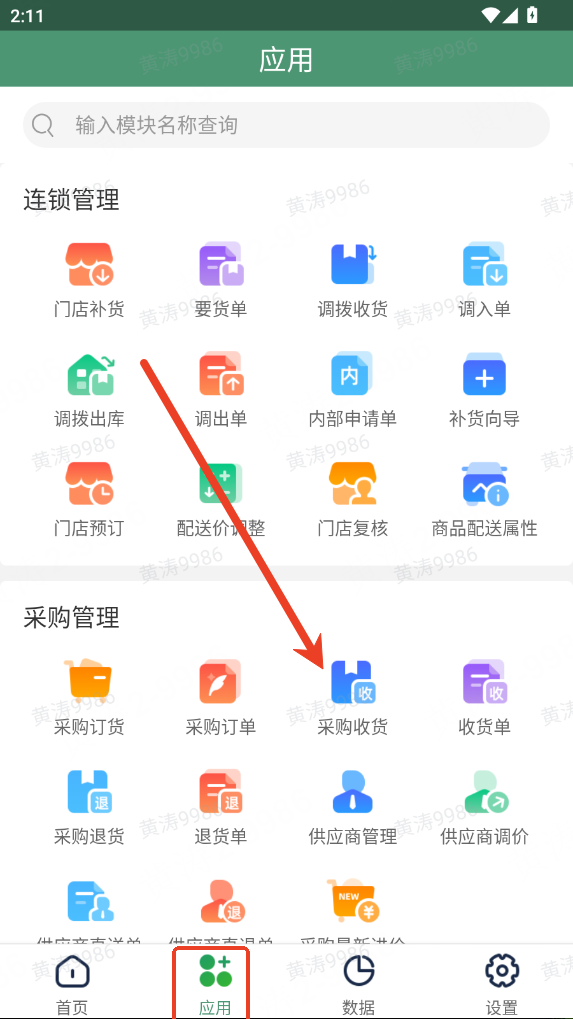
👉APP端【操作路径】:应用-采购管理-采购收货
APP端按采购订单收货流程
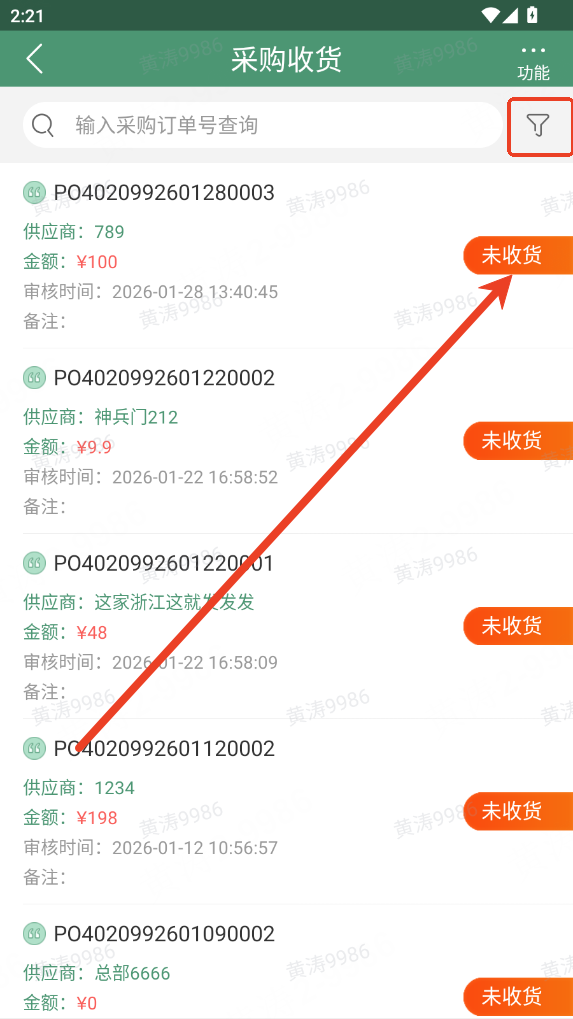
1.采购收货 - 采购订单选择点击页面右上角筛选器图标,可按日期、供应商、商品、收货门店多维度筛选采购订单;找到目标采购订单后,点击单据即可进入收货清单明细页面。
2.核对收货商品明细,按实际到货情况核对商品的数量、单价、金额;未到货商品无需勾选,需调整数量 / 价格的商品,点击对应明细项进入商品明细页,修改实收数量与单价即可。
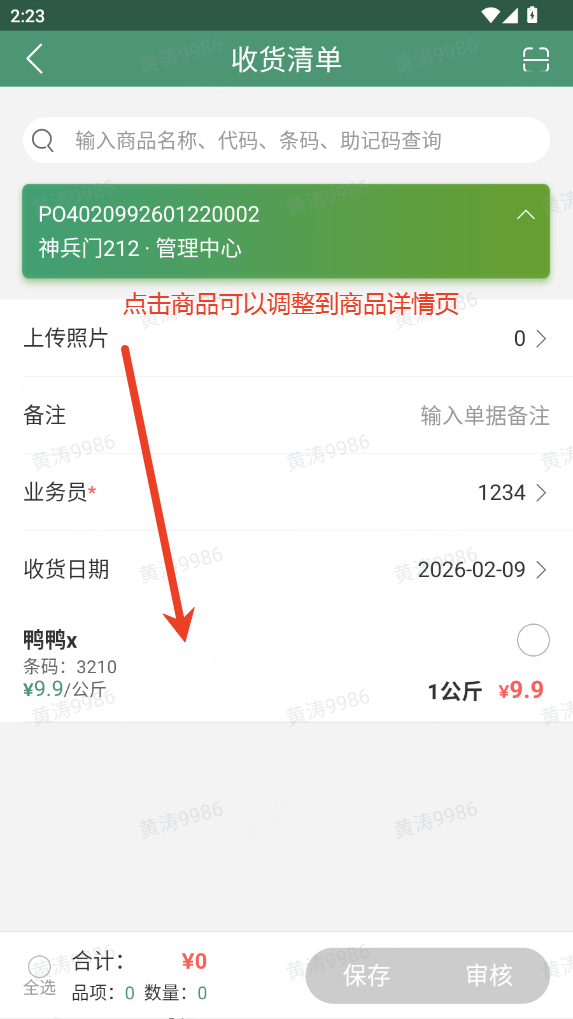
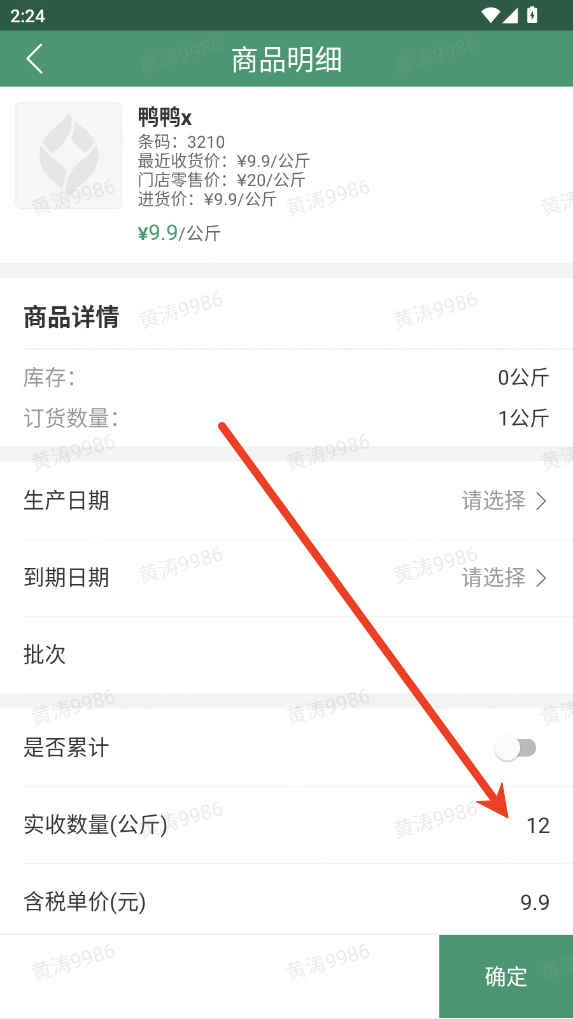
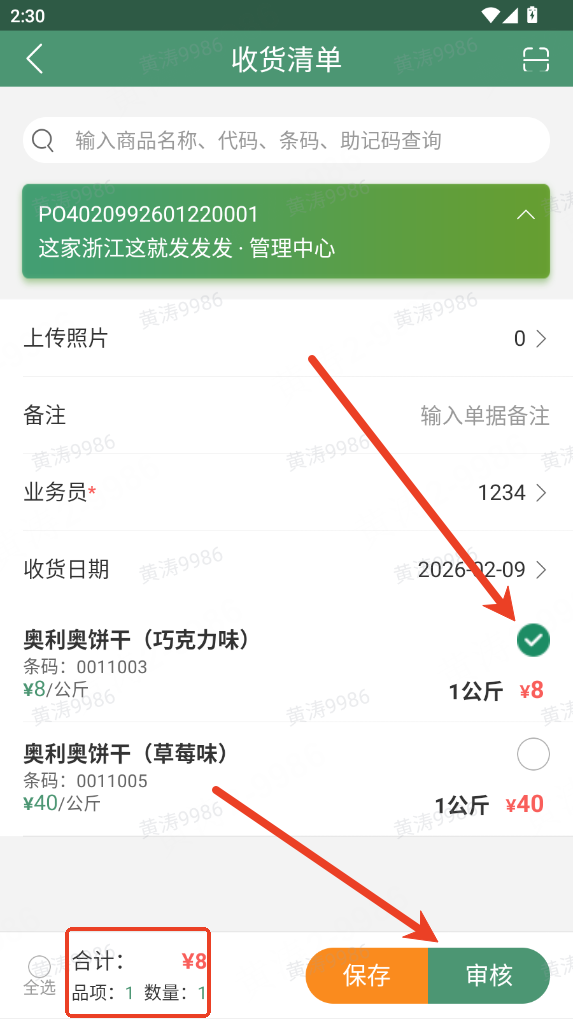
3.商品核对,核对完成后,确保已收货商品均勾选、未到货商品未勾选,点击【审核】完成收货流程,系统将自动增加对应商品库存;若暂不完成收货,可点击【保存】,单据数据将留存于收货单中,支持后续二次编辑。
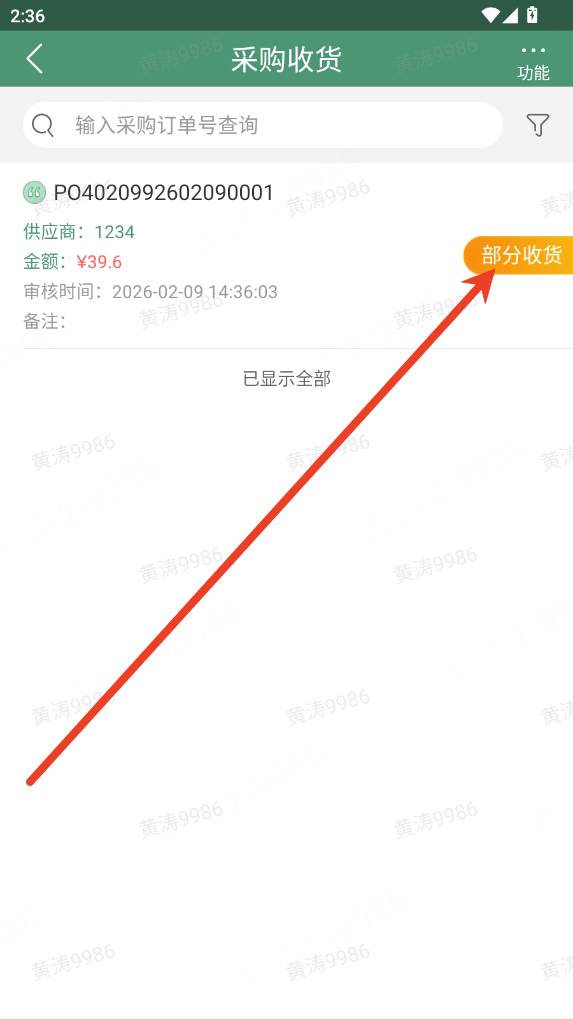
4.部分收货订单的二次收货处理,关联采购订单收货时,若商品未全部收齐,该采购订单在采购收货模块的单据状态将显示为部分收货;若同一采购订单需继续收货,可再次选中该采购订单,对剩余未收货商品完成后续收货处理。
APP端无采购订单手工收货流程
👉APP端【操作路径】:应用-采购管理-采购收货
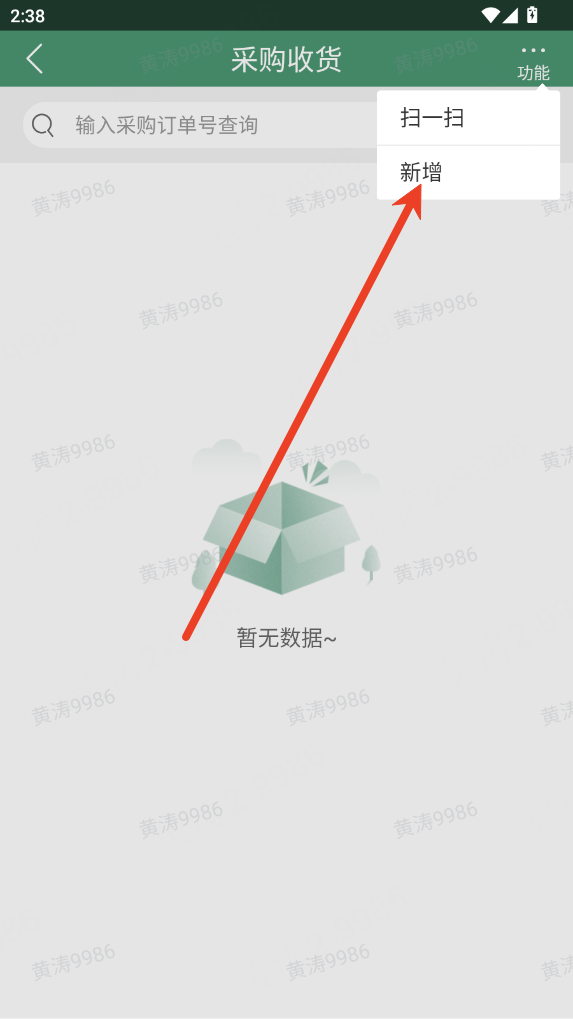
1.采购收货-右上角“功能”-新增
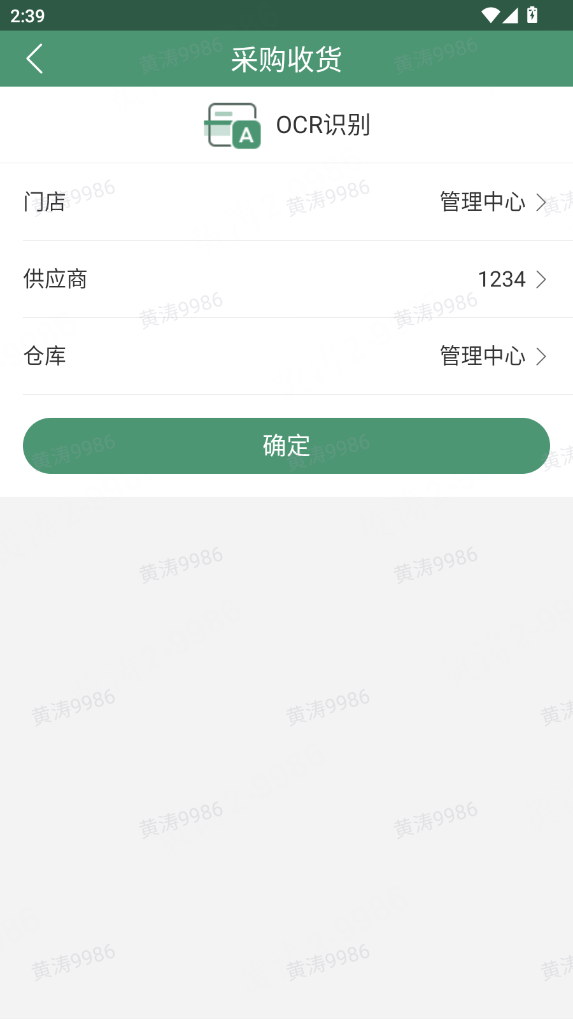
2.填写供应商、收货门店、收货仓库,依次录入对应供应商信息,选择收货门店与收货仓库;收货门店默认匹配当前登录门店,若登录门店为管理中心,可手动修改为其他门店;若收货门店下存在多个仓库,收货仓库支持下拉选择。
3.添加收货商品并核对信息,添加收货商品后,核对商品的实收数量、单价及金额;进入商品选择页,可通过左侧商品类别检索商品,推荐使用右上角搜索图标,支持按商品名称、商品代码、商品条码模糊检索;也可调用手机摄像头 / PDA 手持设备红外扫描头,扫描商品条码实现快速检索。
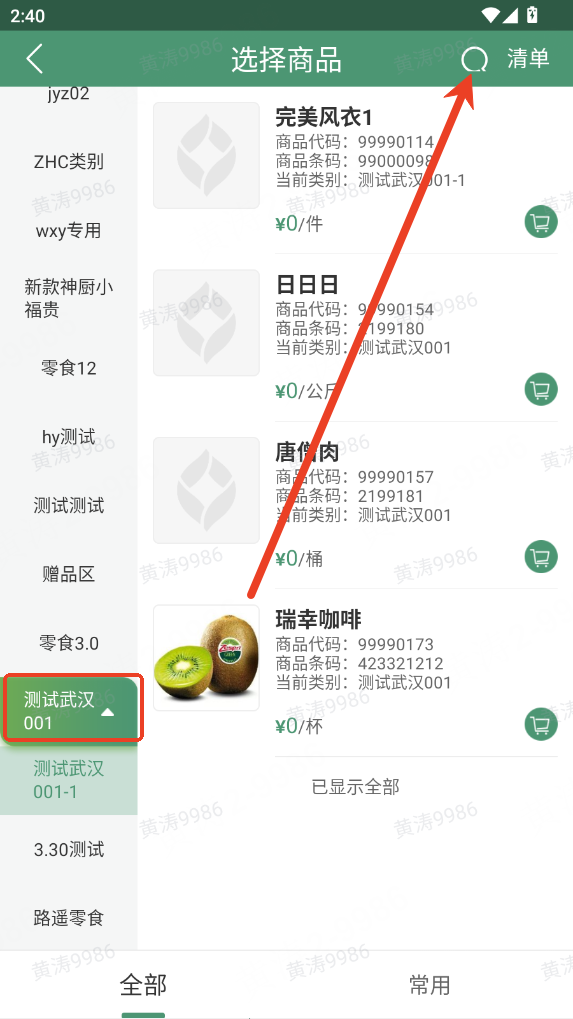
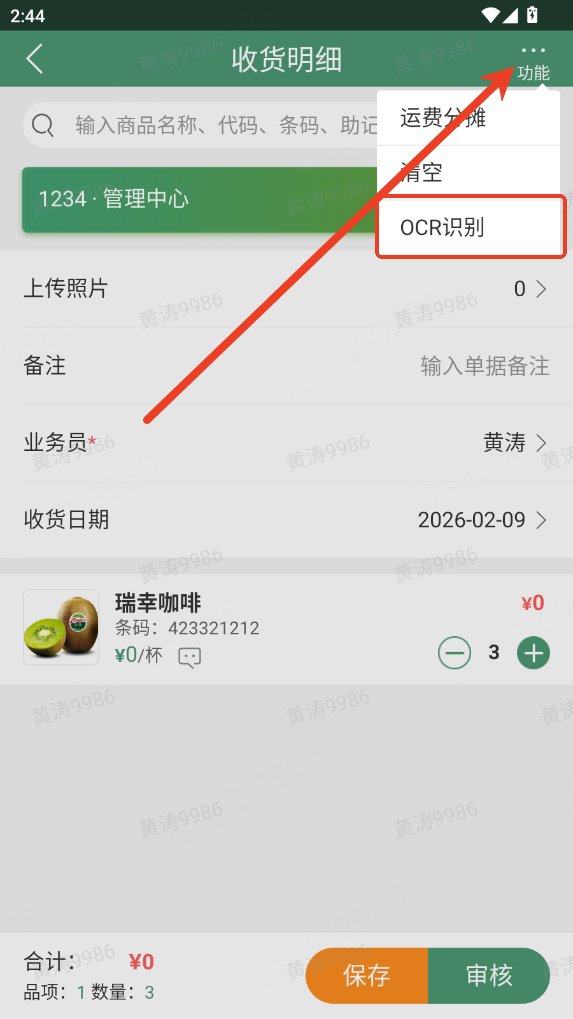
选择商品页点击右上角【清单】,进入收货明细页后,点击功能按钮即可启用OCR 识别功能,具体操作方法可参考:https://lemeng.dochelp.cn/d/1813781188399136769.html
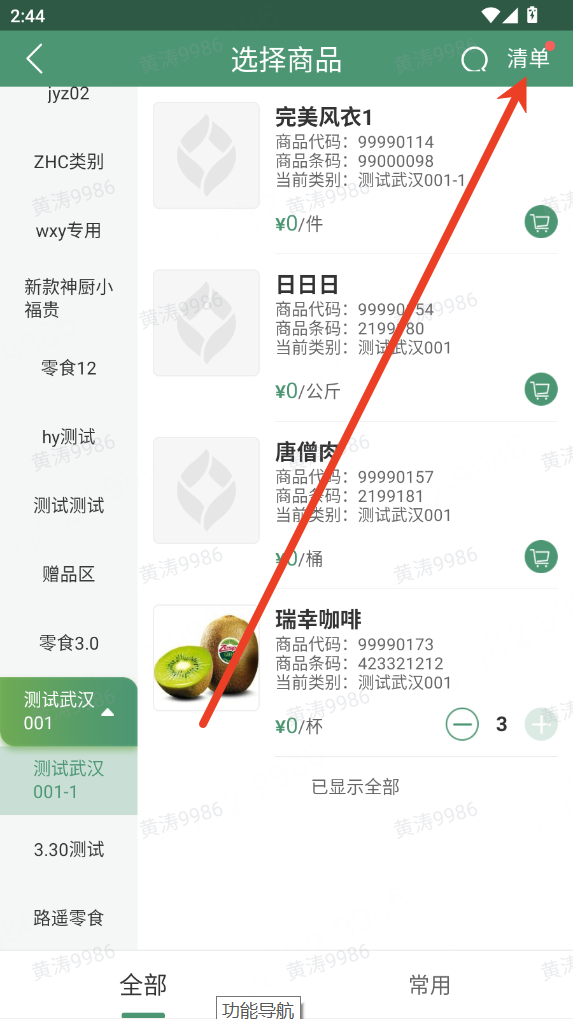
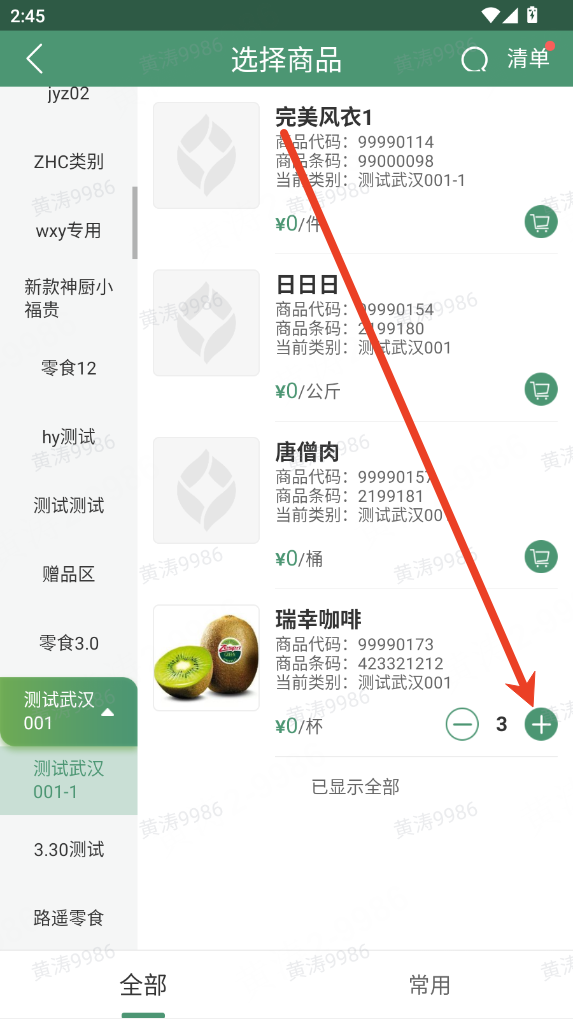
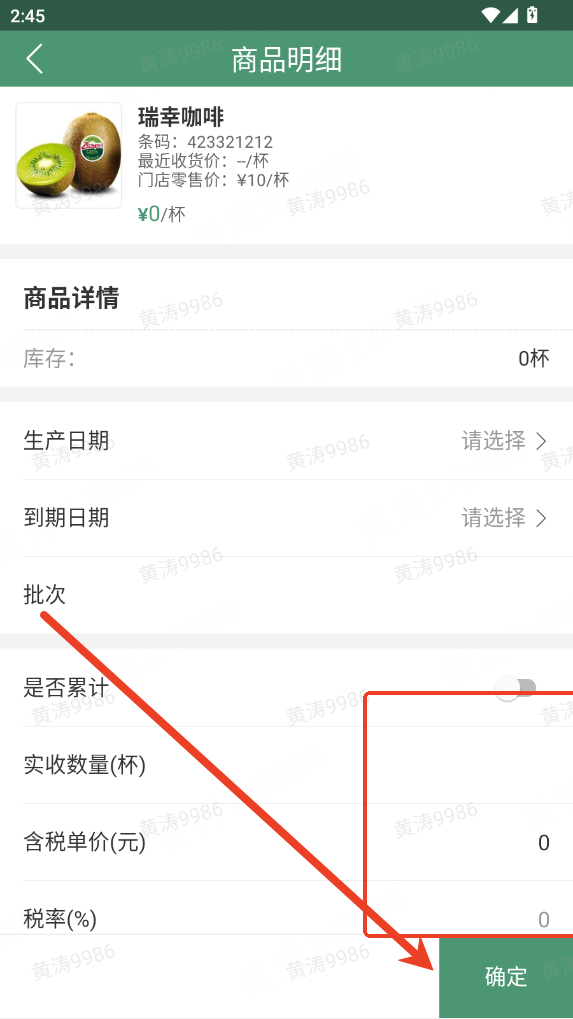
4.在商品选择页或商品搜索结果页,点击右方购物车可快捷增减或者修改采购收货数量,也可直接点击商品跳转至商品明细页,实收数量和单价的修改。
在商品选择页点击右上角【清单】,进入收货清单页核对商品明细,确认无误后点击【审核】,系统将自动增加对应商品库存;页面右上角【更多功能】支持单据运费分摊,可按金额、采购数量、基本数量规则,将运费分摊至各商品。
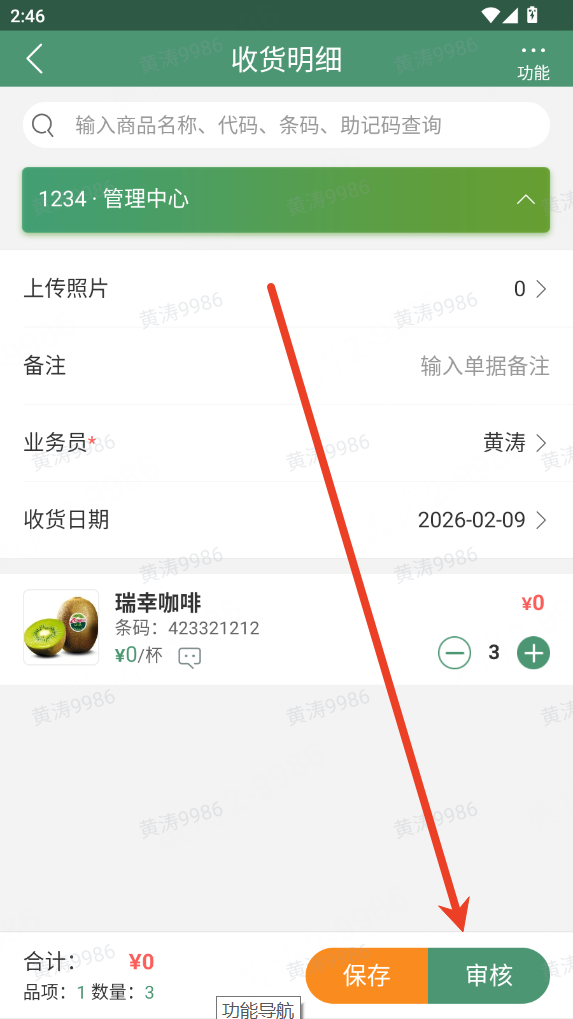
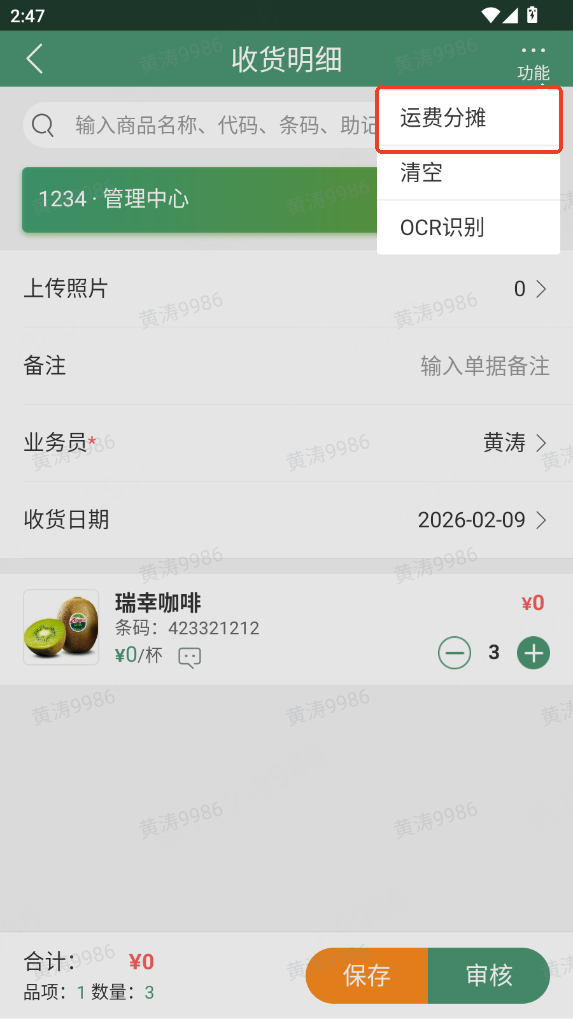
5.商品核对,核对完成后,点击审核收货入库;若暂不完成收货,可点击【保存】,单据数据将留存于收货单中,支持后续二次编辑。
三、注意事项
采购参数设置
无供货关系商品不允许业务操作:启用后,创建采购订单 / 执行采购收货时,禁止添加与供应商无供货关系的商品
采购收货自动维护进货价:启用后,收货单审核完成时,商品档案中的进货价将自动更新为该单的收货基本单价
开启收货单根据订单生成只允许改低价格:收货单内商品价格根据采购订单中的价格,不允许调高单价(仅可调低)
采购订单 / 收货单单价取值逻辑
单价优先级从高到低依次为:供应商供货关系约定价>采购最新进价>商品档案进价
四、更多相关内容
